
 Forum
Forum


Sự phát triển của công nghệ ngày nay có thể cho phép bạn trích xuất trực diện văn bản từ hình ảnh chụp cực kỳ đơn giản. Đây là một tính năng rất là hữu ích và bài viết này sẽ chỉ dẫn bạn cách sử dụng nó trên chiếc điện thoại của mình thông qua phần mềm Google Photos.
Sao chép văn bản từ hình ảnh với Google Photos
Google Photos là một trong những ứng dụng quản lý ảnh tốt nhất hiện có. Bạn cũng chẳng luôn phải sao lưu ảnh để sử dụng các tính năng tuyệt vời của Google. Khả năng phát hiện văn bản trong ảnh của Photos được đảm nhận bởi công cụ Google Lens tích hợp sẵn trong ứng dụng.
Để bắt đầu, trước tiên, bạn sẽ cần một tấm hình có chứa văn bản trên thiết bị của mình. Đây cũng đều có thể là ảnh chụp thực tế hoặc thậm chí là ảnh chụp màn hình. Sau đó, mở ứng dụng Google Photos trên iPhone, iPad hoặc thiết bị Android của bạn, và chọn hình ảnh có chứa văn bản mà bạn mong muốn trích xuất.
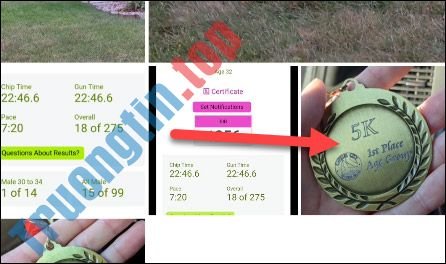
Tiếp theo, một trong hai “kịch bản” sẽ xảy ra. Nếu Google Photos cũng có thể có thể phát giác văn bản ngay lập tức, và mang ra một đề xuất có tiêu để “ Copy Text From Image ”. Hãy bấm vào đề nghị này nếu bạn thấy nó.

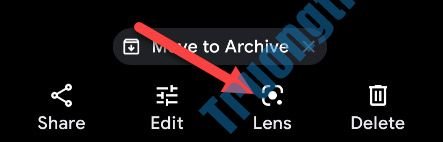
Với trường hợp văn bản trong ảnh không rõ ràng, bạn bắt buộc phải tự khởi chạy Google Lens. Nhấn vào tượng trưng “ Lens ” trong thanh công cụ dưới cùng.
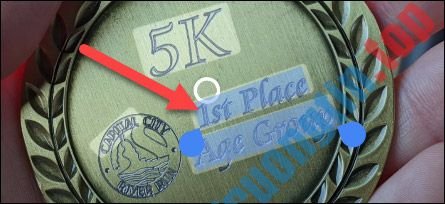
Google Lens sẽ tự động quét hình ảnh và đánh dấu bất kỳ văn bản nào mà nó phát giác được. Bây giờ bạn cũng có thể chọn (bôi đen) văn bản đó như bình thường.
Sau khi đã chọn được phần văn bản mình muốn, hãy bấm vào “ Copy Text ” từ menu dưới cùng.
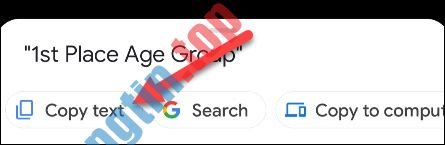
Tất cả chỉ đơn giản có vậy, văn bản bạn chọn hiện đã được sao chép vào khay nhớ tạm của hệ thống! Bạn cũng có thể dán nó vào bất kể đâu mình muốn, giống như với văn bản thông thường. Chúc bạn thi hành thành công!
- Cách tạo video từ ảnh trên Google Photos
- Cách sử dụng Google Photos làm trình bảo vệ màn hình (screen saver) trên Android
- Cách ghép ảnh trong Google Photos
- Cách trình chiếu ảnh trên Google Photos
sao chép văn bản từ ảnh chụp,trích xuất văn bản từ ảnh chụp,Google Photos,Google lens
Nội dung Cách trích xuất, sao chép văn bản từ hình ảnh với Google Photos được tổng hợp sưu tầm biên tập bởi: Tin Học Trường Tín. Mọi ý kiến vui lòng gửi Liên Hệ cho truongtin.top để điều chỉnh. truongtin.top tks.
Bài Viết Liên Quan






Bài Viết Khác
- Địa Chỉ Sửa Laptop Quận 3 – Sửa Nhanh Giá Rẻ
- Địa Chỉ Vệ Sinh Máy Tính Quận 3 – Dịch Vụ Giá Rẻ
- Địa Chỉ Cài Win Quận 3 – Cài Đặt PC Laptop Tại Nhà Q3
- Sửa Wifi Tại Nhà Quận 4
- Dịch Vụ Cài Lại Windows 7,8,10 Tận Nhà Quận 4
- Dịch Vụ Cài Lại Windows 7,8,10 Tận Nhà Quận 3
- Tuyển Thợ Sửa Máy Tính – Thợ Sửa Máy In Tại Quận 4 Lương Trên 10tr
- Tuyển Thợ Sửa Máy Tính – Thợ Sửa Máy In Tại Quận 3
- Sửa Laptop Asus Giá Bao Nhiêu – Sửa Ở Đâu?
- Top 10 Chỗ Sửa Chữa Thay Mực Máy In Canon MF216n Ở Tphcm
- Cách dùng iSkysoft Data Recovery khôi phục dữ liệu
- Cách dùng File Converter convert file hàng loạt từ menu chuột phải
- Dịch Vụ Sửa Máy Tính Đường Số 8 Quận 7
