
 Forum
Forum


Router lưu các cài đặt cho mạng WiFi gia đình. Vì vậy, nếu muốn thay đổi điều gì đó, bạn phải đăng nhập vào ứng dụng của router, còn được gọi là firmware. Từ đó, bạn cũng có thể có thể thay tên mạng, thay đổi mật khẩu, điều tiết chừng độ bảo mật, tạo mạng khách và thiết lập hoặc sửa đổi nhiều tùy chọn khác. Nhưng làm làm sao để bạn truy cập vào router của mình để thi hành những thay đổi đó?
Đăng nhập vào firmware của router
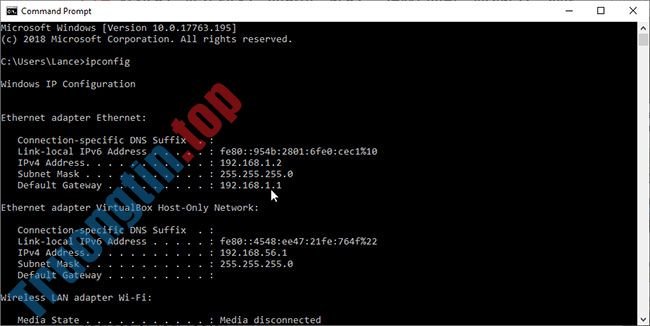
Bạn đăng nhập vào firmware của router thông qua trình duyệt. Tại trường địa chỉ, nhập địa điểm IP của router. Hầu hết các router sử dụng địa chỉ là 192.168.1.1. Nhưng không phải khi nào cũng vậy, vì thế trước tiên bạn muốn xác nhận địa điểm router của mình. Tham khảo: Cách tìm địa điểm IP router trên tất cả nền tảng để hiểu thêm chi tiết.
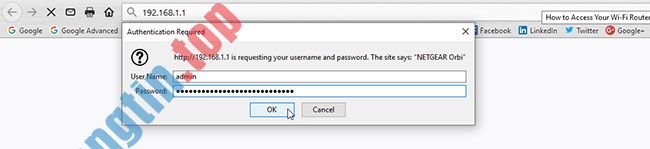
Nhập địa chỉ IP của router vào trường địa chỉ của trình duyệt web và nhấn Enter. Bạn được yêu cầu nhập tên người sử dụng và mật khẩu để truy cập vào firmware của router. Đây là tên người sử dụng và mật khẩu mặc định cho router hoặc tên người dùng và mật khẩu mà bạn có thể đã tạo khi thiết lập router.
- Danh sách mật khẩu mặc định của router Linksys
- Danh sách mật khẩu mặc định router NETGEAR
- Danh sách mật khẩu mặc định của router, switch Cisco
- Danh sách mật khẩu mặc định của router D-Link
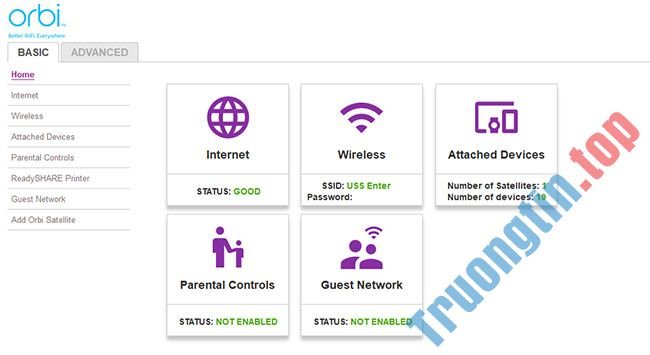
Nếu bạn đã tạo một tên người dùng + mật khẩu mới và nhớ chúng là gì, điều đó thật tuyệt. Chỉ cần nhập chúng vào các trường thích hợp và cài đặt firmware của router sẽ xuất hiện. Bây giờ, bạn cũng đều có thể thay đổi bất kỳ nhân tố nào mình muốn, thường là qua từng màn hình. Trên mỗi màn hình, bạn có thể cần áp dụng bất kỳ thay đổi nào trước lúc chuyển qua màn hình tiếp theo. Khi hoàn tất, bạn có thể được yêu cầu đăng nhập lại vào router. Sau khi thực hành xong, chỉ cần đóng trình duyệt.
Nhưng điều gì sẽ xảy ra nếu bạn không biết tên người sử dụng và mật khẩu để đăng nhập vào router của mình? Nhiều router sử dụng tên người sử dụng mặc định admin và mật khẩu mặc định password . Bạn có thể thử những cái đó để xem chúng có giúp ích gì không.
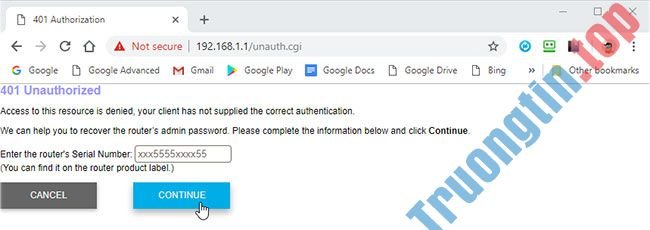
Nếu không, một số router cung cấp tính năng khôi phục mật khẩu. Nếu điều đó đúng với router của bạn, tùy chọn này sẽ xuất hiện nếu bạn nhập sai tên người dùng và mật khẩu. Thông thường, cửa sổ này sẽ hỏi số sê-ri của router, bạn cũng có thể tìm thấy số này ở dưới cùng hoặc cạnh bên router.
Nếu vẫn chưa vào được, bạn sẽ thật cần tìm tên người sử dụng và mật khẩu mặc định cho router của mình. Tốt nhất là tìm kiếm trên web với tên thương hiệu router, sau đó là cụm “default username and password” , chẳng hạn như “netgear router default username and password” hoặc “linksys router default username and password” .
Kết quả tìm kiếm sẽ hiển thị tên người dùng và mật khẩu mặc định. Bây giờ hãy thử đăng nhập vào router bằng các thông tin đăng nhập mặc định đó. Hy vọng rằng điều kia sẽ giúp ích cho bạn. Nếu không, điều đó có thể tức là bạn hoặc ai kia đã thay thay tên người dùng và mật khẩu mặc định tại một số điểm. Trong tình huống đó, bạn cũng có thể reset lại router của mình để tất cả những cài đặt quay trở lại mặc định. Bạn thường sẽ tìm thấy một nút Reset nhỏ trên router. Sử dụng một vật nhọn như bút hoặc kẹp giấy để ấn vào và giữ nút Reset trong khoảng 10 giây. Sau đó, nhả nút này ra.
Xem và sửa đổi các cài đặt luôn phải có
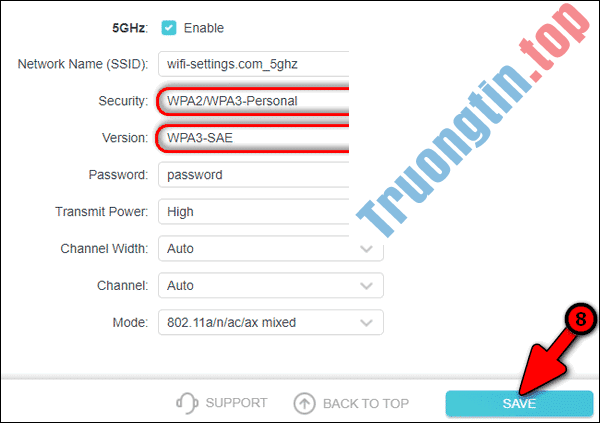
Bây giờ, bạn cũng có thể đăng nhập vào router của mình bằng tên người sử dụng và mật khẩu mặc định. Bạn cũng đều có thể thay đổi tên mạng, mật khẩu mạng và cấp bậc bảo mật. Bạn cũng nên xem qua từng màn hình để xem có cài đặt nào khác mà bạn mong muốn sửa đổi không. Tài liệu và trợ giúp tích hợp sẵn có để hỗ trợ bạn với những màn hình này nếu không chắc chắn về phong thái đặt chúng. Hầu hết các router ngày nay hoặc được sản xuất mới đây cũng có trình chỉ dẫn thiết lập có thể phụ trách một số công việc cho bạn.
Quy trình đăng nhập vào router sẽ giống nhau thậm chí bạn sử dụng router của nhà cung cấp Internet hay mua router riêng, router chuyên dụng hay thiết bị modem/router kết hợp do IPS cung cấp.
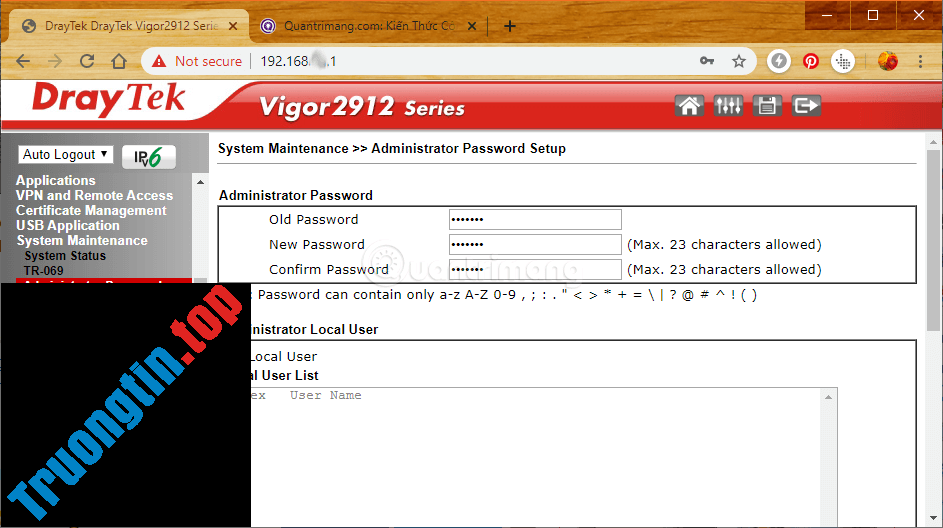
Cuối cùng, bạn cũng đều có thể và nên thay thay tên người sử dụng và mật khẩu mặc định của router. Điều này giúp bảo mật tốt hơn cho router để chỉ bạn mới có thể truy cập vào firmware. Chỉ cần nhớ thông tin đăng nhập mới để bạn không phải nặng nhọc tìm chúng hoặc bao gồm reset lại router trong tương lai.
- Hướng dẫn cài đặt Router Wifi Tenda W311R
- Cách cấu hình router WiFi Xiaomi 3C thành repeater
- Cách cấu hình kết nối PPPoE trên router TP-Link WiFi 6
- Cha đẻ công nghệ WiFi qua đời ở tuổi 88
Router,switch,thiết bị mạng,modem,cấu hình router,truy cập cài đặt router WiFi,cài đặt router
Nội dung Cách truy cập cài đặt router WiFi được tổng hợp sưu tầm biên tập bởi: Tin Học Trường Tín. Mọi ý kiến vui lòng gửi Liên Hệ cho truongtin.top để điều chỉnh. truongtin.top tks.
Bài Viết Liên Quan

Bài Viết Khác
- Địa Chỉ Cài Win Quận 3 – Cài Đặt PC Laptop Tại Nhà Q3
- Sửa Wifi Tại Nhà Quận 4
- Sửa Laptop Quận 3
- Dịch Vụ Cài Lại Windows 7,8,10 Tận Nhà Quận 4
- Dịch Vụ Cài Lại Windows 7,8,10 Tận Nhà Quận 3
- Tuyển Thợ Sửa Máy Tính – Thợ Sửa Máy In Tại Quận 4 Lương Trên 10tr
- Tuyển Thợ Sửa Máy Tính – Thợ Sửa Máy In Tại Quận 3
- Địa Chỉ Vệ Sinh Máy Tính Quận 3 – Dịch Vụ Giá Rẻ
- Top 10 Chỗ Sửa Chữa Thay Mực Máy In Brother MFC-J3520 Ở Tphcm
- Đánh giá Logitech G300S: Chuột chơi game tốt nhất giá dưới 30$
- Cài win tiếng trung phồn thể – Dịch vụ cài win tiếng trung tận nhà giá rẻ
- 6 combo bàn phím và chuột chơi game PS4 tốt nhất
- 【Canon】 Trung tâm nạp mực máy in laser trắng đen Canon MF4150D