
 Forum
Forum


Trước khi bạn bắt đầu khắc phục hầu hết các vấn đề về kết nối mạng hoặc Internet, bạn luôn phải biết địa chỉ IP được gán cho các thiết bị phần cứng khác nhau trong mạng của mình.
Hầu hết các bước khắc phục sự cố liên quan đến việc sử dụng các lệnh và các công cụ khác, đòi hỏi bạn biết địa điểm IP của thiết bị. Ví dụ, bạn chắc chắn sẽ luôn phải biết địa điểm IP private cho router và nếu bạn sử dụng chúng trên mạng của mình, thì địa điểm IP của các switch (bộ chuyển mạch), điểm truy cập, bridge, repeater và phần cứng mạng khác là gì.
Lưu ý: Hầu hết các thiết bị mạng được cấu hình sẵn tại công xưởng để hoạt động trên một địa chỉ IP mặc định và đa số mọi người không thay đổi địa điểm IP mặc định khi họ cài đặt thiết bị.
Trước khi bạn hoàn tất các bước sau, trước tiên hãy kiểm tra thiết bị của bạn trong bản kê mật khẩu mặc định của Linksys, NETGEAR, D-Link và Cisco.
Nếu bạn biết địa điểm IP đã được thay đổi hoặc thiết bị của bạn không được liệt kê trong danh sách, hãy tiếp tục và làm theo những chỉ dẫn bên dưới.
Xác định địa điểm IP của phần cứng trên mạng của bạn

Chỉ mất khoảng 1 đến 2 phút để xác định địa điểm IP của các phần cứng trên mạng của bạn.
Trên Windows
1. Tìm địa chỉ IP cổng mặc định cho kết nối mạng của máy tính.
- Trong hầu hết các trường hợp, đây sẽ là địa chỉ IP private cho router, điểm quan trọng nhất trên mạng cục bộ của bạn.
- Bây giờ bạn đã biết địa điểm IP của router, bạn có thể sử dụng nó trong những bước sau để định vị địa chỉ IP của các thiết bị nằm giữa máy tính bạn đang sử dụng và router trên mạng cục bộ của mình.
Lưu ý : Địa chỉ IP của router trong ngữ cảnh này, là địa điểm IP private, chứ không phải địa chỉ public. Địa chỉ IP public hoặc bên phía ngoài là những gì được sử dụng để giao tiếp với các mạng bên ngoài và chẳng thể áp dụng cho những hướng dẫn được nêu ở đây.
2. Mở Command Prompt.
Lưu ý : Các Command Prompt hoạt động rất giống nhau giữa các hệ điều hành Windows nên các chỉ dẫn này còn cũng có thể có thể áp dụng tựa như cho bất kỳ phiên bản Windows nào kể cả Windows 10, Windows 8, Windows 7, Windows Vista, Windows XP, v.v…
3. Tại dấu nhắc, thực thi lệnh tracert như dưới đây và sau đó nhấn Enter:
tracert 192.168.1.1
Lưu ý : Thay thế 192.168.1.1 bằng địa chỉ IP của router mà bạn đã xác định trong bước 1, có thể giống với địa chỉ IP mẫu này hoặc không.
Sử dụng lệnh tracert theo cách này sẽ cho bạn thấy mọi thiết bị kết nối đến router của bạn. Mỗi hop đại diện cho 1 thiết bị mạng giữa máy tính mà bạn đang chạy lệnh tracert và router của bạn.
4. Ngay bên dưới lời nhắc bạn sẽ thấy các kết quả được tìm thấy.
- Khi lệnh hoàn tất và bạn quay trở lại dấu nhắc, bạn sẽ thấy một thông báo tựa như như Tracing route to 192.168.1.1 over a maximum of 30 hops và sau đó là một dòng riêng biệt cho mỗi phần cứng nằm giữa máy tính của bạn và router.
- Ví dụ, dòng trước mắt trong ví dụ này cho biết:
1 <1 ms <1 ms <1 ms testwifi.here [192.168.86.1]
- Dòng thứ 2 cho biết:
2 1 ms <1 ms <1 ms 192.168.1.1
- Bất kỳ địa điểm IP nào bạn nhìn thấy trước IP của router, được liệt kê là số 2 trong kết quả lệnh tracert trong tỉ dụ này, là một phần của phần cứng mạng nằm giữa máy tính của bạn và router.
Nếu bạn nhìn thấy nhiều hoặc ít kết quả hơn trong ví dụ thì sao?
- Nếu bạn thấy nhiều địa chỉ IP trước địa điểm IP của router, nghĩa là bạn có nhiều thiết bị mạng giữa máy tính và router.
- Nếu bạn chỉ thấy địa chỉ IP của router, thì bạn không có bất kỳ phần cứng mạng được quản lý nào giữa máy tính và router của mình, mặc dù bạn cũng có thể có thể có những thiết bị dễ dàng như hub và switch không được quản lý.
5. Bây giờ bạn phải khớp với địa chỉ IP bạn đã tìm thấy với phần cứng trong mạng của bạn.
Điều này sẽ không vượt quá khó khăn, miễn là bạn nhận thức được các thiết bị vật lý (như thiết bị chuyển mạch, điểm truy cập, v.v…) cũng chính là một phần của mạng bạn đang kết nối.
Lưu ý: Các thiết bị nằm ngay điểm cuối của mạng, như các máy tính khác, máy in không dây, điện thoại sáng dạ không dây, v.v… sẽ không hiển thị trong phần kết quả của lệnh tracert, vì chúng không nằm giữa máy tính của bạn và router, như trong thí dụ này.
Nó cũng đều có thể giúp bạn biết rằng lệnh tracert trả về các hop theo thứ tự chúng được tìm thấy. Điều này có nghĩa là, bằng cách dùng thí dụ trong bước 4, thiết bị có địa chỉ IP là 192.168.86.1 là thiết bị, xét về mặt vật lý, nằm giữa máy tính bạn đang sử dụng và thiết bị tiếp theo, hay nói cách khác là router.
6. Bây giờ bạn đã biết địa chỉ IP của các phần cứng trên mạng.
Lưu ý : Đây là một phương pháp rất đơn giản để định vị địa điểm IP của các phần cứng trong mạng nội bộ và đòi hỏi kiến thức cơ bản về loại phần cứng bạn đã cài đặt. Do đó, nó chỉ có khả năng cung cấp thông tin rõ ràng về địa chỉ IP của bạn chỉ trên các mạng đơn giản, như mạng trong nhà hoặc mạng ở doanh nghiệp nhỏ.
Trên máy Mac
Đôi khi có thể hữu ích khi biết các thiết bị khác đang ở trong mạng cục bộ của bạn. Ví dụ, giả sử rằng bạn cần phải biết liệu một thiết bị nhất định (chẳng hạn như máy tính, máy tính bảng hoặc router) có đang làm việc và phản hồi hay không. Nếu bạn có máy Mac, bạn cũng có thể có thể truy cập cài đặt mạng liên quan để xem địa chỉ IP là gì, nhưng một số thiết bị như máy in và điện thoại di động không phải bao giờ cũng cung cấp cách dễ dàng để thực hiện điều đó.
May mắn thay, có một lệnh rất hữu ích được tích hợp trong Terminal trong macOS X được gọi là ping , có thể sử dụng để làm điều đó. Ping có thể được dùng trong biểu mẫu dòng lệnh hoặc từ trong Network Utility và cũng đều có rất nhiều ứng dụng miễn phí khác có thể giúp bạn thành lập bản đồ mạng cục bộ bằng cách sử dụng lệnh ping.
Cách sử dụng Ping
Điều trước mắt phải làm là mở Terminal từ trong thư mục Applications > Utilities hoặc chỉ cần nhập Terminal vào Spotlight ( CMD + SPACEBAR ) và nhấp vào tượng trưng được tìm thấy.
Sau khi Terminal được mở, bạn cũng đều có thể thử lệnh ping bằng cách nhập vào Command Prompt. Chỉ nhập ping www.google.com (và nhấn Enter ) hoặc bất kỳ địa điểm trang web nào khác, bạn sẽ thấy một số kết quả xuất hiện, cho biết trang web (hoặc máy server riêng lẻ) đang phản hồi.
Một thứ gì đó tương tự như hình sau sẽ có hiển thị:

Các mục được quan tâm nhất là địa chỉ IP (là địa chỉ thập phân có dấu chấm với 4 phần, định vị một máy trên mạng) và thời gian phản hồi tính bằng mili giây, là từ thời gian quá trình ping hoàn thành. Nói chung, máy càng ở xa (hoặc kết nối mạng càng chậm), thời gian ping sẽ càng cao.
Lệnh ping lặp lại mãi mãi cho đến khi bạn nhấn CTRL + C để dừng nó. Một số phiên bản của UNIX (dựa trên OS X) bao gồm một phiên bản ping đặc biệt cấp phép bạn gửi một thông báo broadcast mà mọi thiết bị nhận được nó sẽ phản hồi. Thật không may, OS X không cho dù là phiên bản này, nhưng có 1 cách khác để khiến đa số các thiết bị phản hồi.
Bạn nên biết 2 điều:
- Địa chỉ IP máy
- Subnet Mask
Cả hai mục này đều có thể tìm thấy trong phần Network thuộc System Preferences . Mở System Preferences và nhấp vào biểu trưng Network , sau đó chọn tab TCP/IP phía trên cùng như hình dưới đây:

Trong tình huống ví dụ, địa chỉ IP là 192.168.2.100 và subnet mask là 255.255.255.0.
Bây giờ, bạn cần tìm bất kỳ giá trị 0 nào trong subnet mask, chuyển chúng thành 255 và đặt chúng vào với một vị trí trong trường địa điểm IP, rồi ping địa điểm mạng đó. Giả sử, địa chỉ subnet trong ví dụ có số 0 ở địa thế thứ tư – vì thế địa chỉ ping “đặc biệt” sẽ là 192.168.2.255.
Bây giờ, chỉ cần nhập địa điểm này vào lệnh ping trong Terminal, ví dụ:
ping 192.168.2.255
Mọi thiết bị trên mạng cục bộ sẽ phản hồi với lệnh ping này. Tuy nhiên, lưu ý rằng một số thiết bị và máy tính cũng đều có thể được cấu hình không phản hồi các yêu cầu ping.
Sau khi chạy lệnh này, kết quả sẽ như sau:
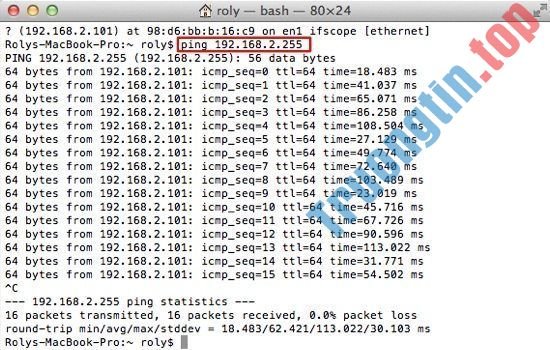
Trong tình huống này, chỉ có 1 máy trên mạng gia đình trong ví dụ thực sự phản hồi (trên 192.168.2.101 ).
Ngoài ra còn có 1 lệnh thay thế xem là arp (Address Resolution Protocol) cũng đều có thể được sử dụng để tìm hiểu về mọi thiết bị trên mạng cục bộ. Nhập arp -a vào Terminal và bạn sẽ thấy một phản hồi tương tự như sau đây liệt kê mọi thứ các thiết bị đã biết.
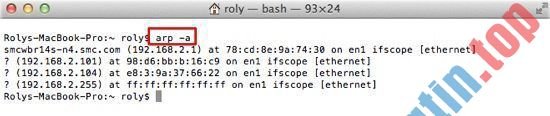
Máy ở địa chỉ 192.168.2.104 thực thụ là một PC trên mạng cục bộ ví dụ. Có một ít tin tức có ích trong kết quả của lệnh arp, được gọi là địa chỉ MAC – về cơ bản là địa chỉ phần cứng vật lý của network adapter trên mỗi máy, cũng đều có thể giúp bạn xác định từng máy tính. Trong trường hợp này, địa chỉ MAC là e8:3:9a:37:66:22. Xác minh điều đó trong Command Prompt của Windows bằng cách nhập ipconfig /all sẽ hiển thị tin tức sau:

Ứng dụng để tìm máy trên mạng cục bộ
Ngoài ra còn có 1 vài ứng dụng trên Mac App Store cũng có thể giúp bạn tìm địa chỉ IP và tin tức chi tiết của tất cả những máy trong mạng của mình một cách khá dễ dàng. Một trong số ứng dụng miễn phí tốt nhất được xem là IP Scanner miễn phí (dùng trên mạng gia đình cho nhiều nhất 6 thiết bị) và hiển thị tất cả tin tức trong 1 bản kê thuận tiện – kể cả những thứ như tên thiết bị, địa điểm IP và MAC (địa chỉ phần cứng)).
Trên này là những cách để định vị địa điểm IP thiết bị trên mạng cục bộ cho PC Windows và máy Mac. Ngoài việc sử dụng dòng lệnh, bạn có thể sử dụng phần mềm của bên thứ ba để tìm địa điểm IP thiết bị trên mạng cục bộ đơn giản hơn!
Hy vọng những tin tức trên sẽ có ích với bạn!
Chúc bạn thành công!
Xem thêm:
- Làm thế nào để xác định một địa chỉ IP
- Tìm mọi thứ thiết bị kết nối vào mạng của bạn trên điện thoại đơn giản
- Sử dụng địa điểm IP tĩnh trong mạng
- 3 cách đổi địa chỉ IP trong Windows 10
- Cách tìm địa chỉ IP mặc định của router Belkin
- Thiết lập router Linksys với địa chỉ IP tĩnh
- Cách tìm địa chỉ IP khả dụng
địa chỉ IP,xác định địa chỉ IP,ìm địa chỉ IP,xác định địa chỉ IP thiết bị trên mạng cục bộ,tìm xác định địa chỉ IP thiết bị trên mạng cục bộ,cách xác định địa chỉ IP thiết bị trên mạng cục bộ,hướng dẫn tìm địa chỉ IP thiết bị trên mạng cục bộ
Nội dung Cách xác định địa chỉ IP thiết bị trên mạng cục bộ được tổng hợp sưu tầm biên tập bởi: Tin Học Trường Tín. Mọi ý kiến vui lòng gửi Liên Hệ cho truongtin.top để điều chỉnh. truongtin.top tks.
Bài Viết Liên Quan


Bài Viết Khác
- Địa Chỉ Sửa Laptop Quận 3 – Sửa Nhanh Giá Rẻ
- Địa Chỉ Vệ Sinh Máy Tính Quận 3 – Dịch Vụ Giá Rẻ
- Địa Chỉ Cài Win Quận 3 – Cài Đặt PC Laptop Tại Nhà Q3
- Sửa Wifi Tại Nhà Quận 4
- Dịch Vụ Cài Lại Windows 7,8,10 Tận Nhà Quận 4
- Dịch Vụ Cài Lại Windows 7,8,10 Tận Nhà Quận 3
- Tuyển Thợ Sửa Máy Tính – Thợ Sửa Máy In Tại Quận 4 Lương Trên 10tr
- Tuyển Thợ Sửa Máy Tính – Thợ Sửa Máy In Tại Quận 3
- Top 10 Đơn Vị Lắp Đặt Camera Quan Sát Loại 360 Độ Ở Quận Bình Tân
- PhotoScape là gì? Những tính năng của PhotoScape
- Top 10 Địa Chỉ Sửa laptop bị đứng Ở Tại Quận 3 Tphcm
- Bán Laptop Quận Thủ Đức Giá Rẻ, Chính Hãng
- Dịch Vụ Sửa Máy Lạnh Mất Điện Không Chạy Quận Bình Thạnh
