
 Forum
Forum


Để chú thích trong hình ảnh, chúng ta cũng có thể có thể sử dụng hình vẽ hoặc viết chữ trong ảnh trên Photoshop. Theo mặc định khi viết chữ trên Photoshop thì hướng chữ luôn theo hướng ngang. Tuy nhiên chúng ta có thể đổi hướng chữ theo hướng dọc, hoặc theo nhiều hướng khác nhau với cách thực hành rất đơn giản. Bạn chỉ cần xoay chữ tới hướng phù hợp khi chỉnh sửa ảnh trên Photoshop là được. Bài viết dưới đây sẽ hướng dẫn bạn đọc cách xoay chữ trong Photoshop.
- Tạo hiệu ứng ánh sáng và bóng đổ trong Photoshop
- Cách chèn chữ 3D vào hình ảnh
- Tạo hiệu ứng chữ lửa cháy siêu thực bằng Photoshop
- 10 kiểu chữ Photoshop tốt nhất để sử dụng trong Creative Cloud
Hướng dẫn đổi hướng chữ trong Photoshop
Bước 1:
Đầu tiên bạn cần nhấn vào biểu trưng chữ T ở thanh công cụ bên trái màn hình để viết chữ trên Photoshop.

Người dùng lựa chọn kiểu chữ, kích thước chữ, màu chữ, định hình chữ rồi tiến hành viết chữ.

Bước 2:
Sau khi đã viết xong chữ người sử dụng bôi đen nội dung chữ rồi bấm vào biểu tượng Toggle Text trên thanh công cụ ở phía trên giao diện như hình dưới đây.

Bước 3:
Ngay tức thì chữ sẽ có chuyển qua cách viết dọc như hình dưới đây.
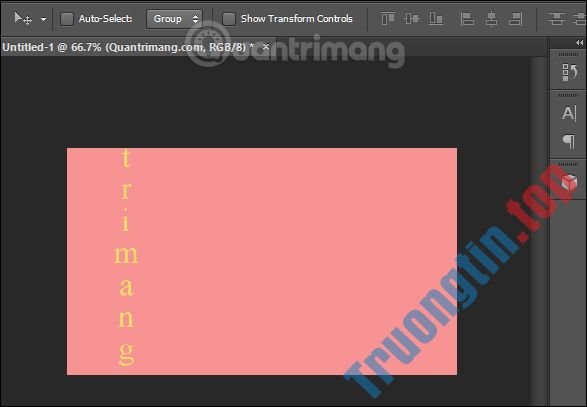
Tuy nhiên do khoảng cách giữa các chữ cái lớn nên nội dung chữ bị tràn ra khỏi hình. Người dùng có thể thay đổi lại kích thước chữ cho phù hợp, hoặc nhấn vào tượng trưng chỉnh ký tự như hình.

Bước 4:
Hiển thị giao diện hộp thoại nhỏ ngay bên cạnh. Tại đây nhấn vào mục Character để chỉnh khoảng cách, thay đổi lại font hay đổi kích thước chữ. Nhấn vào tượng trưng chữ T gạch dọc để chỉnh chừng độ bề dài của chữ.

Nếu bạn hạ xuống dưới 100% thì bề dài chữ được thu hẹp và tránh bị tràn rời khỏi hình. Bạn nên phối hợp giữa chiều dài của chữ và size chữ để tạo chữ dọc trong hình phù hợp.

Bước 5:
Để xoay chữ theo phía mà bạn muốn, nhấp chuột vào layer chữ viết rồi nhấn tổ hợp phím Ctrl + T để sử dụng tính năng Free Transform. Khi đó bao quanh nội dung là khung hình như dưới đây.
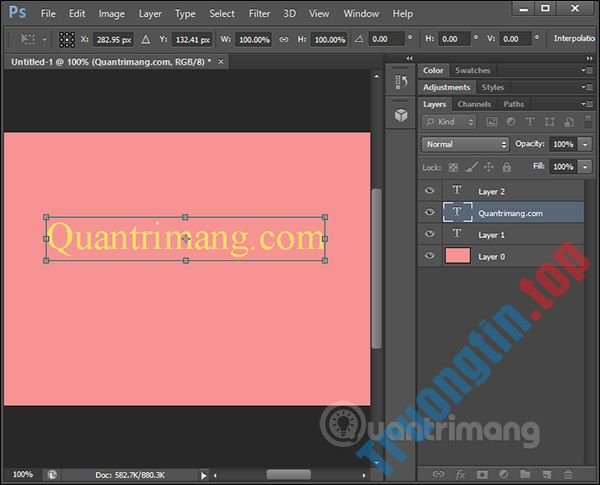
Tiếp đến di chuyển tới khung chữ và xoay chữ tới hướng mà bạn mong muốn là xong.
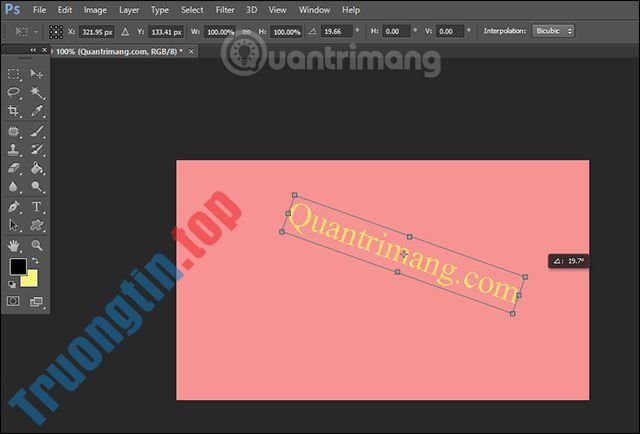
Việc xoay chữ trên Photoshop, đổi hướng chữ rất đơn giản. Photoshop có sẵn công cụ đổi hướng chữ theo chiều dọc hoặc người sử dụng tự động xoay theo phía mình muốn. Nếu chữ sau khi đổi hướng bị tràn khỏi ảnh thì bạn cũng có thể thay đổi lại chiều dài hay khoảng cách giữa các chữ.
Video chỉ dẫn đổi hướng chữ trong Photoshop
Chúc các bạn thi hành thành công!
- Cách làm mờ nền trong Photoshop
- Cách thêm đồ họa thú vị vào hình ảnh đăng lên mạng xã hội bằng Photoshop
- Cách blend màu ảnh thập niên 80 trên Photoshop
- Cách viết chữ uốn lượn trên Photoshop
viết chữ trên photoshop,viết chữ vào ảnh photoshop,cách viết chữ vào ảnh photoshop,cách đổi hướng chữ photoshop,cách chỉnh hướng chữ photoshop,cách xoay chữ photoshop,xoay hướng chữ photoshop
Nội dung Cách xoay chữ trong Photoshop được tổng hợp sưu tầm biên tập bởi: Tin Học Trường Tín. Mọi ý kiến vui lòng gửi Liên Hệ cho truongtin.top để điều chỉnh. truongtin.top tks.
Bài Viết Liên Quan






Bài Viết Khác
- Địa Chỉ Sửa Laptop Quận 3 – Sửa Nhanh Giá Rẻ
- Địa Chỉ Vệ Sinh Máy Tính Quận 3 – Dịch Vụ Giá Rẻ
- Địa Chỉ Cài Win Quận 3 – Cài Đặt PC Laptop Tại Nhà Q3
- Sửa Wifi Tại Nhà Quận 4
- Dịch Vụ Cài Lại Windows 7,8,10 Tận Nhà Quận 4
- Dịch Vụ Cài Lại Windows 7,8,10 Tận Nhà Quận 3
- Tuyển Thợ Sửa Máy Tính – Thợ Sửa Máy In Tại Quận 4 Lương Trên 10tr
- Tuyển Thợ Sửa Máy Tính – Thợ Sửa Máy In Tại Quận 3
- Dịch Vụ Sửa Máy Tính Đường 16 Quận 6
- Top 5 Địa Chỉ Sửa Laptop Uy Tín Huyện Hoài Đức
- Dịch Vụ Cài Win Đường Nguyễn Văn Phú Quận 11
- Dịch Vụ Cài Win Đường Phan Văn Hân Quận Bình Thạnh
- Top 5 Địa Chỉ Sửa Máy Tính Uy Tín Huyện Ba Vì
