
 Forum
Forum


【 Chuyên】 ➤ Cài Sketchup Huyện Hóc Môn ⭐_⭐_⭐ Trường Tín. Địa Chỉ Uy Tín – Công Ty Giá Rẻ – Dịch Vụ Chuyên Nghiệp ❎❤️ Phục Vụ Tại Nhà, Tận Nơi.
Cài Sketchup Huyện Hóc Môn – Giá Rẻ Uy Tín Chuyên – Giá Rẻ Uy Tín
TỔNG ĐÀI: 028 7300 3894
Hotline: - 0932 015 486 (Zalo) - 0981.81.32.72
(Hơn 20 Kỹ thuật Trực Và Phục Vụ Tại Nhà ở Tphcm) - 3O-4Op Có Mặt | Nhanh - Uy Tín - Không ngại xa gần gọi là tới)
Tới tận nơi giao hàng sửa chữa cài đặt. Cam kết 100% hài lòng mới thu tiền. Tư vấn kiểm tra báo giá luôn miễn phí. Quý khách không cần mang ra ngoài chờ đợi nắng mưa.
Địa chỉ Cửa hàng tới mua hàng và sửa chữa | CỬA HÀNG THẬT KHÔNG ẢO Bấm để chỉ đường tới bằng google maps:
- CN 1: 881 Phan Văn Trị, P.7, Gò Vấp
- CN 2: 304 Tô Ký, Phường Trung Mỹ Tây (Quận 12 Cũ), TPHCM
- CN 3: 383 Nguyễn Trọng Tuyển, P.2, Tân Bình
- CN 4: 391 Cộng Hòa, Phường 13, Quận Tân Bình
- CN 5: 415A Song Hành, Trường Thọ, Thủ Đức
- CN 6: 709 Nguyễn Xiển, P.Long Thạnh Mỹ, Thủ Đức
- CN 7: 264F Bạch Đằng, P.24, Bình Thạnh
- CN 8: 644 Lũy Bán Bích, Tân Thành, Tân Phú
- CN 9: 318 Đ. Lê Văn Lương, Tân Quy, Quận 7
- CN 10: 362 Đường 3/2, P.12, Q.10
- CN 11:142 Hoàng Văn Thụ, P.9, Phú Nhuận
- CN 12: 853 Tỉnh Lộ 10, Bình Trị Đông B, Bình Tân
Gọi thợ tới sửa tại nhà cả 22 quận tphcm: 028 7300 3894 - 0932 015 486 (Mobi)- 0981 81 32 72 (Viettel). Hơn 20 Nhân viên tới tận nơi sửa tại chỗ. 3O-4Op Có Mặt - Cam kết: "KH hài lòng mới thu tiền". Không cần ra ngoài tìm kiếm và chờ đợi. Rất hân hạnh được phục vụ. Xin cảm ơn@
Cài Sketchup Giá Rẻ Uy Tín
Cấu hình máy tính laptop cài SketchUP chạy tốt
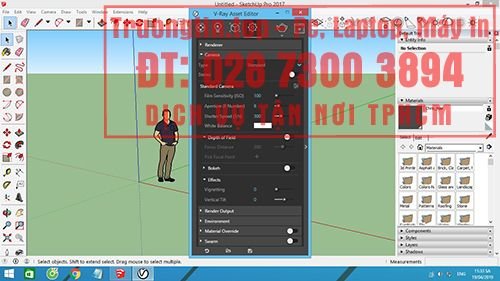
❎SketchUP có ác ứng dụng chính ❎: SketchUp Pro, SketchUp Make, 3D Warehouse, Extension Warehouse, my.SketchUp beta, SketchUp Viewer (iOS/Android), SketchUp Viewer (HoloLens), Sefaira. Trong đó phần mềm được dùng nhiều, được nghĩ ngay đến là SketchUP Pro 2016 chứ không phải phiên bản 2017. Vì khả năng chỉnh sửa mô hình khối 3D dễ dàng với những công cụ tiện ích : sao chép, sao lưu, vẽ đường kẻ khối … Nên thường đường các nhà thiết kế đồ họa, kiến trúc dùng để thiết kế nhà, ghế salon, toàn nhà cao tầng, khuôn viên trung tâm.
Phần mềm 3D SketchUP dùng cho
- Kiến trúc
- Xây dựng
- Kỹ thuật
- Quy hoạch đô thị
- Chế biến gỗ
- In ấn 3d
- Nhà bếp, nhà tắm & Thiết kế nội thất
- Thiết kế và Sản xuất Sản phẩm
- Kiến trúc cảnh quan
- Thương mại nội thất
- Thiết kế trò chơi
- Phim và sàn diễn
- Sinh viên
- Giáo dục & Trường học
Cấu hình máy tính laptop để cài SketchUP chạy tốt
- CPU có từ 2GHz trở lên
- 8GB RAM
- VGA rời 3D 1GB trở lên
Phần mềm SketchUP Pro 2017 có mức giá 695 USD tương đương 15 triệu 700 ngàn VND, nếu có điều kiện bạn hãy mua ứng dụng để ủng hộ tác giả. Hành động này cũng như là ủng hồ ngành đồ họa tương lại sau này.
Đối với phiên bản SketchUp 2017+, bạn hãy làm theo một số hướng dẫn sau đây
- Trong SketchUp, chọn Window> Extension Manager . Cửa sổ Extension Manager xuất hiện.
- Nhấp vào nút Install Extension .
- Trong hộp thoại Open xuất hiện, điều phối đến file . rbz được lưu sẵn trong máy tính của bạn, chọn tệp và bấm OK (Microsoft Windows) hoặc Mở (Mac OS X).
- Khi SketchUp cảnh báo bạn về việc chỉ cài đặt các tiện ích mở rộng từ các nguồn đáng tin cậy, bấm Có để tiếp tục và cài đặt tiện ích mở rộng của bạn. (Thực ra, hầu hết các plugin bạn tải đều phải từ nguồn tin tưởng).
Nếu bạn đang sử dụng SketchUp 2016 trở xuống, hãy làm theo những hướng dẫn sau
Mở SketchUp và chuyển đến menu Window (menu SketchUp trên Mac)
Chọn ‘Preferences’
Chọn Install Extension
Xác xác định trí tệp RBZ mà bạn đã tải xuống. Nó thường sẽ được tìm thấy trong thư mục ‘Download’ của bạn.
Chọn tệp RBZ.
Nhấp vào ‘Open’
Khi được nhắc, chọn ‘Yes’ để cài đặt Plugin/Extension
Khởi động lại SketchUp.
1. Cách hiệu chỉnh giao diện làm việc, tinh chỉnh và tối ưu hóa các chức năng, phím tắt
Quá bài viết này ta sẽ biết được các lệnh cơ bản trong sketchup.
1.1. Hiệu chỉnh giao diện làm việc tổng quát và Styles làm việc
Có thể nhìn thấy rằng cho phép nhập các số liệu trực diện giống như Autocad khi vẽ hình 2d.
Vào View/Toolbars sau đó làm các bước sau
- Tắt Getting Started và bật các tính năng như hình.
- Large tool set: là những công cụ dựng hình.
- Solid Tools: công cụ dùng để giao, cắt khối.
- Styles: Tùy chọn dạng hiển thị.
- Layers: quản lý phân lớp các đối tượng.
- Shadows: Chọn hình thức đổ bóng.
- View: khung nhìn top, mặt đứng, phối cảnh.
- Sand box : Dùng dựng địa hình.
- Large buttons để lớn hơn
Sau khi chọn xong, chọn thêm Save ToolBar Positions để lưu trữ lại những gì đã thiết lập cho những lần làm việc từ lúc này về sau. Nếu tương lai Toolbar bị lỗi hoặc bị thay đổi chỉ cần bấm vào Restore…
Kết quả sẽ có như hình dưới đây
1.2. Hiệu chỉnh công ty tính toán và hiệu chỉnh hệ thống phím tắt.
Chọn như hình để hiệu chỉnh đơn vị.
Sau đó chỉnh dịch vụ về mm.
Để hiệu chỉnh hệ thống phím tắt. Ta vào biển hiệu chỉnh bằng cách nhấn vào Preferences.
Chọn Shortcut, Chỗ filter điền: make
Chúng ta thấy mặc định Sketchup gán Make Component cho phím tắt G.
Nên xóa phím tắt này đi vì Phím tắt G sử dụng cho Make Group nhiều hơn.
Hiệu chỉnh xóa đi bằng cách chọn Assigned G và nhấn dấu –.
Hịêu chỉnh thêm vào bằng phương pháp chọn lệnh, Gõ phím tắt vào ô Add Shortcut và nhấp dấu +.
Reset All để khôi phục về như cũ, có thể Export họăc Import bộ phím tắt của từng cá nhân để sử dụng cho các máy khác.
Bài viết Cài Sketchup Huyện Hóc Môn – Giá Rẻ Uy Tín tổng hợp, biên tập, viết bởi: Công ty sửa máy tính tận nơi – Trường Tín. Mọi ý kiến đóng góp và phản hồi vui lòng gửi Liên Hệ cho Trung Tâm Tin Học Trường Tín Tphcm. Xin cảm ơn.
Cài Sketchup Huyện Hóc Môn – Giá Rẻ Uy Tín
cài sketchup, cài sketchup huyện hóc môn,huyện hóc môn
Bài Viết Liên Quan






Bài Viết Khác
- Địa Chỉ Cài Win Quận 3 – Cài Đặt PC Laptop Tại Nhà Q3
- Sửa Wifi Tại Nhà Quận 4
- Sửa Laptop Quận 3
- Dịch Vụ Cài Lại Windows 7,8,10 Tận Nhà Quận 4
- Dịch Vụ Cài Lại Windows 7,8,10 Tận Nhà Quận 3
- Tuyển Thợ Sửa Máy Tính – Thợ Sửa Máy In Tại Quận 4 Lương Trên 10tr
- Tuyển Thợ Sửa Máy Tính – Thợ Sửa Máy In Tại Quận 3
- Địa Chỉ Vệ Sinh Máy Tính Quận 3 – Dịch Vụ Giá Rẻ
- Cách tìm và thay thế văn bản trong Chrome và Firefox
- Nạp Mực Máy In Đường Phan Chu Trinh Quận 1
- Nạp Mực Máy In Đường Kênh 19/5 Quận Bình Tân
- Top 10 Tiệm Cài Win Máy Vi Tính Giá Rẻ Khu Vực Hải Phòng
- Dịch Vụ Sửa Máy Tính Đường 44230 Quận 10