
 Forum
Forum


Bạn đang gặp phải tình trạng SolidWorks giật lag, làm chậm tiến độ công việc và gây khó chịu? Việc cài SolidWorks không giật lag đòi hỏi sự kết hợp giữa cấu hình phần cứng phù hợp và quy trình cài đặt, tối ưu hóa đúng cách. Bài viết này của Trường Tín sẽ đi sâu vào các yếu tố quan trọng, từ yêu cầu phần cứng đến những thủ thuật phần mềm Cài SolidWorks không giật lag: Lưu ý phần cứng và hướng dẫn tự cài chi tiết, giúp bạn làm chủ phần mềm thiết kế 3D mạnh mẽ này một cách hiệu quả nhất.
Tại sao SolidWorks của bạn lại giật lag? Phân tích nguyên nhân cốt lõi
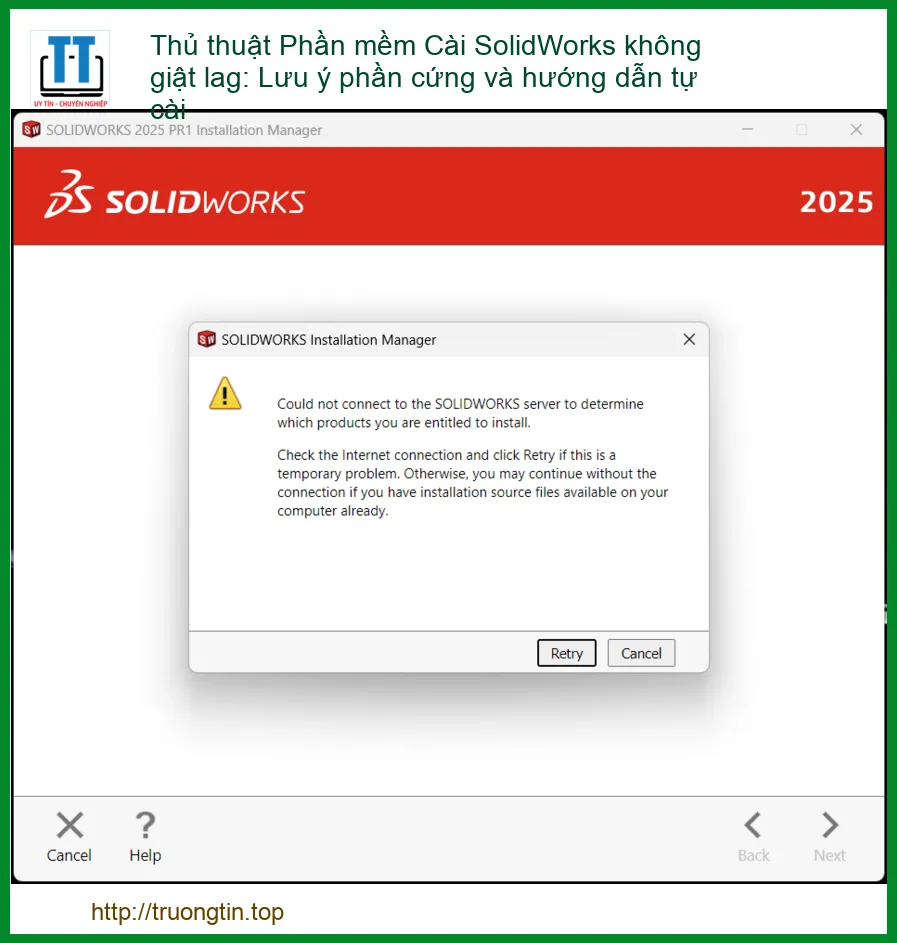
SolidWorks là một phần mềm thiết kế CAD 3D mạnh mẽ, nhưng cũng rất ‘ngốn’ tài nguyên hệ thống. Tình trạng giật lag khi sử dụng SolidWorks thường xuất phát từ nhiều nguyên nhân khác nhau, chủ yếu liên quan đến việc cấu hình phần cứng không đáp ứng đủ hoặc cài đặt phần mềm chưa được tối ưu. Hiểu rõ những nguyên nhân này là bước đầu tiên để khắc phục triệt để vấn đề và đảm bảo trải nghiệm làm việc mượt mà. Đôi khi, tình trạng máy tính chạy chậm cũng ảnh hưởng đến hiệu suất của các phần mềm nặng như SolidWorks; bạn có thể tham khảo Sửa máy tính chậm Quận 10 giá rẻ để tìm hiểu thêm về các giải pháp.
Yếu tố phần cứng quyết định hiệu suất SolidWorks
Phần cứng là nền tảng cơ bản quyết định khả năng vận hành của SolidWorks. Một hệ thống không đủ mạnh sẽ khiến phần mềm hoạt động chậm chạp, phản hồi kém và thường xuyên gặp phải tình trạng giật lag, đóng băng. Đặc biệt, với các mô hình 3D phức tạp, việc thiếu hụt tài nguyên phần cứng sẽ càng trở nên rõ rệt.
CPU – Bộ não xử lý mô hình 3D phức tạp
Bộ vi xử lý (CPU) là trái tim của hệ thống, chịu trách nhiệm xử lý các phép tính toán hình học, mô phỏng và các tác vụ dựng hình. SolidWorks tận dụng tốt các lõi CPU, đặc biệt là trong các tác vụ như tái tạo mô hình, mô phỏng và render. Để có hiệu suất tốt, nên chọn CPU có xung nhịp cao và nhiều lõi. Các dòng Intel Core i7/i9 hoặc AMD Ryzen 7/9 đời mới thường là lựa chọn lý tưởng. Việc nâng cấp pin laptop cũng có thể giúp duy trì hiệu suất ổn định cho CPU, đặc biệt khi bạn cần làm việc liên tục mà không có nguồn điện; bạn có thể tìm dịch vụ Thay pin laptop Dell TPHCM nếu cần.
RAM – Dung lượng bộ nhớ cho các tác vụ đa nhiệm
RAM (Random Access Memory) là nơi lưu trữ tạm thời dữ liệu mà SolidWorks đang sử dụng. Dung lượng RAM càng lớn, phần mềm càng có thể xử lý nhiều chi tiết, mô hình phức tạp và thực hiện đa nhiệm mượt mà hơn mà không cần phải truy xuất liên tục từ ổ đĩa cứng (vốn chậm hơn). Tối thiểu 16GB RAM là khuyến nghị cho SolidWorks, nhưng 32GB hoặc hơn sẽ mang lại trải nghiệm tốt hơn đáng kể, đặc biệt khi làm việc với các cụm lắp ráp lớn hoặc các dự án mô phỏng chuyên sâu.
GPU – Card đồ họa chuyên dụng cho hiển thị và render
Card đồ họa (GPU) đóng vai trò cực kỳ quan trọng trong việc hiển thị các mô hình 3D, xoay, phóng to, thu nhỏ và thực hiện các tác vụ render theo thời gian thực. SolidWorks được tối ưu hóa để làm việc với các card đồ họa chuyên nghiệp như NVIDIA Quadro hoặc AMD Radeon Pro. Mặc dù các card đồ họa gaming (GeForce, Radeon RX) có thể hoạt động, nhưng chúng thường không được chứng nhận và có thể gây ra lỗi hiển thị hoặc hiệu suất không ổn định. Đảm bảo hệ thống tản nhiệt hoạt động tốt cho GPU cũng là yếu tố quan trọng, bạn có thể xem xét các giải pháp như Fan laptop Razer để duy trì nhiệt độ ổn định.
Các nguyên nhân phần mềm và hệ thống khác
Ngoài phần cứng, các vấn đề về phần mềm và hệ thống cũng có thể gây ra tình trạng giật lag. Điều này bao gồm việc sử dụng phiên bản SolidWorks cũ không tương thích với hệ điều hành, driver card đồ họa lỗi thời, hệ điều hành chưa được tối ưu, hoặc sự xung đột với các phần mềm khác. Việc thường xuyên cập nhật driver và đảm bảo hệ điều hành sạch sẽ, không có quá nhiều ứng dụng chạy ngầm là rất cần thiết. Đảm bảo nguồn điện ổn định cho laptop cũng giúp tránh các vấn đề về hiệu suất, đặc biệt khi sạc bị hỏng; dịch vụ Thay sạc laptop Apple MacBook Pro zin chính hãng có thể là một lựa chọn nếu bạn đang dùng MacBook.
Hướng dẫn tự cài đặt SolidWorks không giật lag: Quy trình tối ưu từ A đến Z
Cài đặt SolidWorks đúng cách là yếu tố then chốt để đảm bảo phần mềm hoạt động ổn định và mượt mà. Một quy trình cài đặt cẩn thận, kèm theo các bước tối ưu hóa ban đầu, sẽ giúp bạn tránh được nhiều vấn đề về hiệu suất sau này.
Chuẩn bị trước khi cài đặt: Đảm bảo môi trường lý tưởng
Trước khi bắt đầu cài đặt SolidWorks, hãy đảm bảo hệ thống của bạn đã sẵn sàng. Điều này bao gồm việc kiểm tra dung lượng ổ đĩa trống (tối thiểu 30GB cho cài đặt cơ bản, và nhiều hơn cho các thư viện, add-in), cập nhật hệ điều hành lên phiên bản mới nhất, và gỡ bỏ bất kỳ phiên bản SolidWorks cũ nào hoặc phần mềm CAD không cần thiết để tránh xung đột. Đảm bảo tất cả các driver phần cứng, đặc biệt là driver card đồ họa, đã được cập nhật lên phiên bản ổn định mới nhất từ nhà sản xuất. Việc sử dụng ổ cứng SSD thay vì HDD cũng sẽ cải thiện đáng kể tốc độ tải và lưu trữ dữ liệu của SolidWorks; bạn có thể cân nhắc Thay ổ cứng laptop Dell Latitude uy tín để nâng cấp.
Các bước cài đặt SolidWorks chi tiết
1. Tắt tường lửa và phần mềm diệt virus tạm thời: Điều này giúp tránh các xung đột không mong muốn trong quá trình cài đặt, đảm bảo tất cả các file cần thiết được cài đặt đầy đủ.
2. Chạy trình cài đặt với quyền quản trị: Click chuột phải vào file setup và chọn ‘Run as administrator’.
3. Chọn loại cài đặt: Thường chọn ‘Individual (on this computer)’ nếu bạn cài cho một máy cá nhân.
4. Nhập số serial: Điền số serial bản quyền của bạn. Đảm bảo số serial chính xác để tránh lỗi kích hoạt.
5. Tùy chỉnh các thành phần: Trong bước ‘Summary’, bạn có thể tùy chỉnh các thành phần muốn cài đặt (ví dụ: SolidWorks Composer, Electrical, Simulation). Chỉ nên cài những thành phần bạn thực sự cần để giảm dung lượng và thời gian cài đặt.
6. Chọn vị trí cài đặt: Nên cài đặt SolidWorks trên ổ đĩa SSD để đạt hiệu suất tốt nhất.
7. Hoàn tất cài đặt: Sau khi quá trình cài đặt hoàn tất, khởi động lại máy tính theo yêu cầu.
Tối ưu hóa cài đặt sau khi hoàn tất
Sau khi cài đặt, có một số tùy chỉnh trong SolidWorks bạn nên thực hiện để tối ưu hiệu suất:
- Tắt RealView Graphics: Nếu card đồ họa của bạn không quá mạnh, việc tắt RealView Graphics (Tools > Options > System Options > Performance > bỏ chọn ‘Enhanced graphics performance’) có thể cải thiện đáng kể tốc độ hiển thị.
- Giảm chất lượng hình ảnh: Trong ‘Tools > Options > Document Properties > Image Quality’, giảm độ phân giải của các đường cong và bề mặt để giảm tải cho GPU.
- Tắt các Add-in không cần thiết: Chỉ kích hoạt các Add-in (Tools > Add-Ins) mà bạn sử dụng thường xuyên. Các Add-in chạy ngầm có thể tiêu tốn tài nguyên.
- Sử dụng chế độ Lightweight hoặc Large Assembly Mode: Khi làm việc với các cụm lắp ráp lớn, các chế độ này giúp giảm tải bộ nhớ và tăng tốc độ làm việc.
Mẹo kỹ thuật: Tối ưu cài đặt SolidWorks
Để SolidWorks chạy mượt mà hơn, ngoài việc đảm bảo phần cứng, bạn nên thường xuyên dọn dẹp ổ đĩa, xóa các file tạm và sử dụng công cụ Disk Defragmenter (đối với HDD) hoặc Optimize Drives (đối với SSD) của Windows. Cập nhật SolidWorks Service Pack mới nhất cũng rất quan trọng, vì chúng thường chứa các bản vá lỗi và cải thiện hiệu suất.
Cảnh báo: Nguy cơ từ phần mềm lậu
Việc sử dụng SolidWorks không bản quyền không chỉ vi phạm pháp luật mà còn tiềm ẩn nhiều rủi ro nghiêm trọng. Các phiên bản lậu thường bị chỉnh sửa, có thể chứa mã độc, virus, hoặc thiếu các tính năng quan trọng, gây mất ổn định hệ thống, rò rỉ dữ liệu và làm giảm hiệu suất làm việc. Hãy luôn ưu tiên sử dụng phần mềm có bản quyền hợp pháp để đảm bảo an toàn và hiệu quả.
Lời khuyên: Bảo dưỡng định kỳ và cập nhật
Để duy trì hiệu suất tối ưu cho SolidWorks và hệ thống của bạn, hãy thiết lập lịch bảo dưỡng định kỳ. Điều này bao gồm việc kiểm tra nhiệt độ CPU/GPU, làm sạch bụi bẩn bên trong máy tính, và đảm bảo hệ thống tản nhiệt hoạt động tốt. Luôn cập nhật driver card đồ họa và các bản vá lỗi của SolidWorks để tận dụng những cải tiến mới nhất về hiệu suất và sự ổn định.
Bảng giá dịch vụ hỗ trợ cài đặt và tối ưu SolidWorks
Để giúp bạn có cái nhìn rõ ràng hơn về chi phí cho các dịch vụ liên quan đến việc cài đặt và tối ưu hóa SolidWorks, Trường Tín xin cung cấp bảng giá tham khảo dưới đây. Các mức giá này có thể thay đổi tùy theo độ phức tạp của hệ thống và yêu cầu cụ thể của khách hàng.
| Dịch vụ | Mô tả | Giá tham khảo |
|---|---|---|
| Tư vấn cấu hình máy tính cho SolidWorks | Đánh giá phần cứng hiện tại, đưa ra khuyến nghị nâng cấp phù hợp để chạy SolidWorks mượt mà. | 300.000đ – 700.000đ |
| Cài đặt SolidWorks và tối ưu hiệu suất cơ bản | Cài đặt phiên bản SolidWorks theo yêu cầu, cấu hình ban đầu để đạt hiệu suất tốt nhất. | 500.000đ – 1.200.000đ |
| Kiểm tra, khắc phục lỗi giật lag SolidWorks | Chẩn đoán nguyên nhân giật lag, cập nhật driver, tối ưu cài đặt phần mềm và hệ thống. | 400.000đ – 900.000đ |
| Nâng cấp phần cứng (chưa bao gồm linh kiện) | Hỗ trợ lắp đặt, cấu hình các linh kiện nâng cấp (RAM, SSD, Card đồ họa) cho máy tính bàn/laptop. | 350.000đ – 800.000đ |
Chúng tôi hiểu rằng việc tối ưu hóa SolidWorks có thể phức tạp và tốn thời gian. Nếu bạn cần sự hỗ trợ chuyên nghiệp để đảm bảo SolidWorks hoạt động hiệu quả nhất trên máy tính của mình, Trường Tín cung cấp dịch vụ hỗ trợ kỹ thuật tận nơi, giúp bạn khắc phục mọi vấn đề từ phần cứng đến phần mềm một cách nhanh chóng và đáng tin cậy.
Câu hỏi thường gặp về SolidWorks và hiệu suất
1. SolidWorks có cần card đồ họa chuyên dụng không?
Có, SolidWorks hoạt động hiệu quả nhất với card đồ họa chuyên dụng được chứng nhận từ NVIDIA Quadro hoặc AMD Radeon Pro. Mặc dù các card đồ họa gaming có thể hoạt động, nhưng chúng không được tối ưu cho các tác vụ CAD 3D và có thể gây ra các vấn đề về hiển thị, lỗi đồ họa hoặc hiệu suất không ổn định. Card chuyên dụng đảm bảo độ chính xác hình học và ổn định khi làm việc với các mô hình phức tạp.
2. Làm thế nào để kiểm tra cấu hình máy tính hiện tại có đủ cho SolidWorks không?
Bạn có thể kiểm tra cấu hình máy tính bằng cách vào ‘This PC’ (hoặc ‘My Computer’), click chuột phải và chọn ‘Properties’ để xem CPU và RAM. Để kiểm tra card đồ họa, bạn vào ‘Device Manager’ và tìm mục ‘Display adapters’. Sau đó, so sánh các thông số này với yêu cầu hệ thống tối thiểu và khuyến nghị của SolidWorks trên trang chủ chính thức của hãng. Trường Tín cũng có thể hỗ trợ bạn kiểm tra và đánh giá cấu hình miễn phí.
3. Có nên cài SolidWorks trên ổ SSD không?
Tuyệt đối nên cài đặt SolidWorks trên ổ đĩa thể rắn (SSD). SSD mang lại tốc độ đọc/ghi dữ liệu nhanh hơn đáng kể so với ổ cứng HDD truyền thống, giúp giảm thời gian khởi động phần mềm, tải các mô hình lớn, lưu trữ và mở file nhanh chóng. Điều này cải thiện đáng kể trải nghiệm sử dụng và giảm thiểu tình trạng giật lag khi làm việc với các dự án SolidWorks phức tạp.
Chúc bạn có những trải nghiệm thiết kế tuyệt vời với SolidWorks! Từ Trường Tín, chúng tôi cam kết mang đến những giải pháp công nghệ tối ưu và đáng tin cậy nhất cho mọi nhu cầu của bạn.
Bài Viết Liên Quan






Bài Viết Khác
- Địa Chỉ Sửa Laptop Quận 3 – Sửa Nhanh Giá Rẻ
- Địa Chỉ Vệ Sinh Máy Tính Quận 3 – Dịch Vụ Giá Rẻ
- Địa Chỉ Cài Win Quận 3 – Cài Đặt PC Laptop Tại Nhà Q3
- Sửa Wifi Tại Nhà Quận 4
- Dịch Vụ Cài Lại Windows 7,8,10 Tận Nhà Quận 4
- Dịch Vụ Cài Lại Windows 7,8,10 Tận Nhà Quận 3
- Tuyển Thợ Sửa Máy Tính – Thợ Sửa Máy In Tại Quận 4 Lương Trên 10tr
- Tuyển Thợ Sửa Máy Tính – Thợ Sửa Máy In Tại Quận 3
- Top 10 Chỗ Sửa Chữa Thay Mực Máy In HP Pro M501n Ở Tphcm
- Cách tắt chuông cuộc gọi trên WhatsApp
- Top 10 Địa Chỉ Sửa chuột laptop Ở Tại Quận 2 Tphcm
- Top 10 Tiệm Sửa Chữa Máy Tính Mới Nhất Tại Phú Thọ
- Bán Dây Nguồn Máy Tính Quận 12 – Giá Rẻ Uy Tín
