
 Forum
Forum


Quản Trị Mạng – Mỗi khi bạn cài đặt hay xóa một ứng dụng nào đó, ổ đĩa của bạn sẽ bị phân mảnh. Phân mảnh ổ đĩa cũng đều có thể làm máy tính của bạn chạy chậm đi. Để chống phân mảnh ổ đĩa, trong độ rộng bài báo này, tôi xin giới thiệu 2 phương pháp.
Khi nào nên chống phân mảnh ổ cứng?
Mặc dù chống phân mảnh giúp giữ cho ổ cứng ở trạng thái đỉnh cao, nhưng nó không hỗ trợ ích gì cho ổ hdd thể rắn (SSD). Nếu đang cài Windows 10, Windows 8 hoặc Windows 7, hệ điều hành này đủ sáng dạ để định vị khi nào bạn đang dùng ổ SSD và nó sẽ không thi hành chống phân mảnh theo phương pháp truyền thống. Thay vào đó, nó sẽ thi hành “tối ưu hóa” để cải thiện năng suất của SSD của bạn.
Nếu đang dùng ổ HDD bạn nên chạy chống phân mảnh khoảng một tháng 1 lần. Dưới này là 2 cách bạn cũng đều có thể chọn để chạy chống phân mảnh ổ cứng.
1. Chống phân mảnh bằng Built-In Defrag
Built-In Defrag là công cụ có sẵn trong Windows 7 giúp bạn chống phân mảnh ổ đĩa. Tuy nhiên, công cụ này còn thiếu một số lựa chọn nên chúng tôi có giới thiệu thêm cách thứ hai bên dưới để bạn tham khảo.
Để chạy chống phân mảnh trong Windows 7, thực hành các bước sau:
Vào Computer > bấm chuột phải lên ổ đĩa C chọn Properties > chọn tab Tools , chọn Defragment Now:


Bên cạnh đó, bạn cũng có thể có thể mở công cụ chống phân mảnh bằng phương pháp gõ “ dfrgui ” vào ô tìm kiếm khi nhấn vào nút Start.

Công cụ chống phân mảnh ổ đĩa gồm 3 chức năng:
- Phân tích một hoặc nhiều phân vùng.
- Thực hiện chống phân mảnh trên một hay nhiều phân vùng.
- Lên lịch thi hành chống phân mảnh

Để phân tích, chọn phân vùng rồi kích “ Analyze ”. Thông tin sẽ được hiển thị sau hơn vài giây.

Để thực hiện chống phân mảnh, chọn phân vùng cần phân tích và kích “ Defragment disk ”. Quá trình sẽ mất khoảng vài phút tùy thuộc vào dung lượng ỗ đĩa và dung lượng được sử dụng trong phân vùng. Không giống Windows Vista, Windows 7 bao gồm một công đoạn cập nhật tình trạng của quá trình, giúp bạn biết rõ thời gian còn lại cũng giống bao nhiêu phần trăm công việc đã được thực hiện.

Khi kết thúc, tỉ lệ ổ đĩa được chống phân mảnh sẽ có hiển thị.

Để đặt lịch thực hành chống phân mảnh, kích “ Configure schedule ”

Trong Windows 7,có một câu lệnh chống phân mảnh là DEFRAG.exe , được dùng làm đặt lịch thực hiện chống phân mảnh cùng với một số chức năng khác.
2. Chống phân mảnh bằng Auslogic Disk Defrag
Những ai cảm nhận ra không hài lòng về công cụ chống phân mảnh trong Windows 7 thì cũng đều có thể sử dụng một số ứng dụng khác tốt hơn, ví dụ như Auslogic Disk Defrag. Phần mềm này miễn phí, cài đặt dễ dàng chỉ từ vài lần kích chuột.
Tải Auslogic Disk Defrag


Sau khi cài đặt, chạy Disk Defrag trong menu Start. Sẽ có 1 tin nhắn cảm ơn của phần mềm, kích “ Yes ”

Auslogic Disk Defrag có rất nhiều tính năng hữu dụng. Một trong các đó là khả năng phân tích phân vùng, hiển thị trạng thái phân mảnh. Chọn phân vùng cần chống phân mảnh, chọn Defrag > Analyze .


Với ứng dụng Auslogic Disk Defrag, bạn có thể đặt lịch chống phân mảnh, loại các file hay tệp tin.
Chương trình này có phương thức “ Defrag & Optimize ” để tối ưu hóa các cách thức như tập hợp các vùng trống, sắp xếp 1 cách thông minh các file hệ thống, di chuyển các file từ khu vực lưu trữ MFT tới các phần còn lại của ổ đĩa.


Quá trình chống phân mảnh diễn ra rất nhanh.
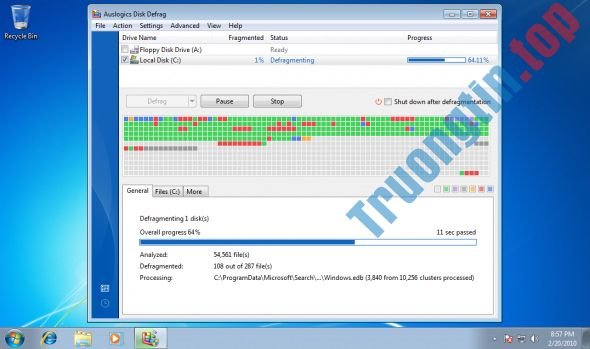
Như vậy là bạn đã kết thúc xong chống phân vùng ổ cứng.
- Thảo luận – Liệu tôi cũng có thể có thể chạy ứng dụng 64 bit trên hệ điều hành 32 bit được không?
- Cách chuyển sang giao diện tiếng Việt cho Windows 7
- Sửa lỗi không đổi được theme
- Kích hoạt chế độ Safe Mode trong Windows 7
Windows 7,chống phân mảnh,Windows Vista,Defragment,Auslogic Disk Defrag
Nội dung Chống phân mảnh ổ đĩa nhanh chóng trong Windows 7 được tổng hợp sưu tầm biên tập bởi: Tin Học Trường Tín. Mọi ý kiến vui lòng gửi Liên Hệ cho truongtin.top để điều chỉnh. truongtin.top tks.
Bài Viết Liên Quan


Bài Viết Khác
- Địa Chỉ Cài Win Quận 3 – Cài Đặt PC Laptop Tại Nhà Q3
- Sửa Wifi Tại Nhà Quận 4
- Sửa Laptop Quận 3
- Dịch Vụ Cài Lại Windows 7,8,10 Tận Nhà Quận 4
- Dịch Vụ Cài Lại Windows 7,8,10 Tận Nhà Quận 3
- Tuyển Thợ Sửa Máy Tính – Thợ Sửa Máy In Tại Quận 4 Lương Trên 10tr
- Tuyển Thợ Sửa Máy Tính – Thợ Sửa Máy In Tại Quận 3
- Địa Chỉ Vệ Sinh Máy Tính Quận 3 – Dịch Vụ Giá Rẻ
- Địa Chỉ Thay RAM Laptop Quận Tân Bình Lấy Ngay
- Cách thay đổi phông chữ mặc định cho ứng dụng Mail trên Windows 10
- Top 10 Chỗ Sửa Chữa Thay Mực Máy In Canon LBP6680x Ở Tphcm
- Cách hủy kết bạn trên MoMo
- Dịch Vụ Sửa Máy Tính Đường Lương Văn Can Quận 8