
 Forum
Forum


Các công ty lưu giữ dữ liệu trực tuyến ngày càng phổ biến và đã được nhiều người dùng bởi tính bảo mật và đồng bộ của chúng. Có thể kể đến những cái tên quen thuộc OneDrive, Google Drive hay Dropbox. Tuy nhiên kế bên tính năng chính lưu trữ, các dịch vụ còn cung cấp đến người sử dụng nhiều tính năng độc đáo, hấp dẫn mà bạn chưa biết đến. Trong bài viết này, Quản trị mạng sẽ giới thiệu đến bạn những thủ thuật của Dropbox để cũng có thể khai thác các tính năng của cửa hàng lưu trữ này hiệu quả hơn.
- 4 cách dùng Dropbox hiệu quả nhất cho Android
- Chia sẻ thư mục trong Dropbox
- Đồng hộ hóa thư mục trên máy tính với Google Drive, Skydrive và Dropbox
Một số mẹo và thủ thuật Dropbox
- 1. Chia sẻ file mau chóng
- 2. Khôi phục file đã xóa
- 3. Trở về phiên bản trước của file
- 4. Tính năng Request Files
- 5. Đánh sao thư mục quan trọng để truy cập nhanh
- 6. Lưu file để sử dụng ngoại tuyến
- 7. Sử dụng tính năng đồng bộ có chọn lọc để dành dụm dung lượng lưu trữ
- 8. Thay đổi URL để nhận liên kết tải xuống trực diện
- 9. Sử dụng xác thực 2 nhân tố và mã khóa PIN
- 10. Quét tài liệu trực tiếp vào Dropbox
1. Chia sẻ file mau chóng
Trước đây, Dropbox có 1 hệ thống riêng biệt chia sẻ file từ tài khoản người dùng. Nó sẽ tự động tạo link chia sẻ công khai cho cả trong thư mục Public . Giờ đây, Dropbox đã dễ dàng hóa công đoạn này.
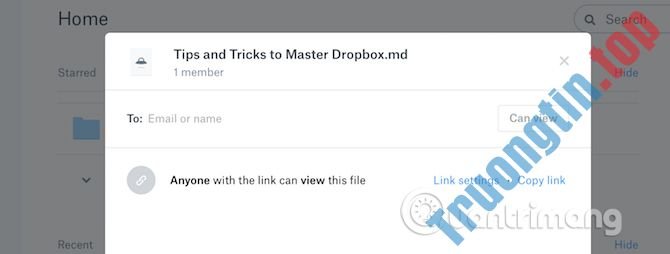
Nó có nhiều phương pháp để chia sẻ file và thư mục. Khi xem một file, bạn cũng đều có thể nhanh chóng vào phần Share để tạo link và bất cứ ai có link này đều cũng có thể có thể truy cập vào file bạn chia sẻ.
2. Khôi phục file đã xóa
Nếu vô tình xóa file trong Dropbox, bạn không cần lo âu vì cũng đều có thể đơn giản khôi phục. Dropbox lưu giữ các file đã xóa này trong 30 ngày với tài khoản Basic và 120 ngày với tài khoản Professional trước lúc xóa vĩnh viễn.

Để phục hồi file đã xóa, truy cập vào trang web Dropbox, vào phần Files và click vào Recently Deleted . Giống như Recycle Bin trên máy tính, bạn sẽ thấy danh sách các file đã xóa gần đây, chọn file muốn phục hồi và click vào Restore .
3. Trở về phiên bản trước của file
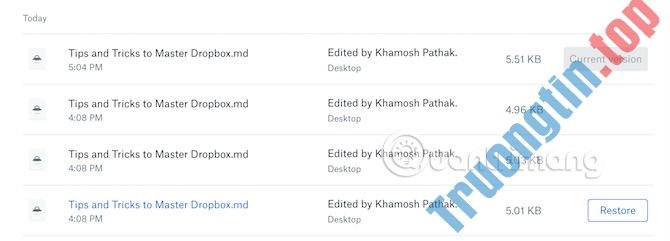
Một trong những tính năng tốt nhất của Dropbox là lịch sử sửa đổi. Click vào nút menu cạnh một file và chọn Version History , bạn sẽ thấy những phiên bản khác nhau của file đã được lưu, cùng theo với thời gian và tác giả. Click vào một phiên bản để xem trước và sử dụng nút Restore để trở về phiên bản đó.
4. Tính năng Request Files
Nếu đang sử dụng Dropbox để thu thập các dòng file không giống nhau từ những người dùng khác nhau, tính năng Request Files sẽ giúp bạn tiết kiệm biết bao thời gian. Với tính năng này, bạn cũng có thể có thể tạo một liên kết và một thư mục đặc biệt liên kết với nó.
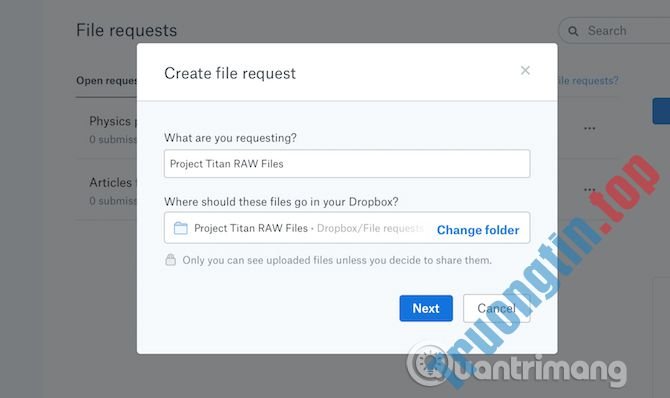
Thậm chí, bạn có thể gửi link này cho ai đó (ngay cả các người không sử dụng Dropbox) và họ cũng đều có thể thêm các file khác vào thư mục. Để sử dụng tính năng này, click vào File Requests và sau đó sử dụng nút Request Files , nhập tên cho thư mục, nơi lưu trữ, thiết lập thời hạn, tạo liên kết và gửi.
5. Đánh sao thư mục quan trọng để truy cập nhanh
Dropbox là kho lưu giữ mọi thứ các file công việc quan trọng, tài liệu lưu trữ, tư liệu ở trong nhà và thậm chí là thư viện ảnh. Nếu chỉ sử dụng thư mục của Dropbox để quản lý tất cả những file này, bạn sẽ gặp khó khăn trong việc tìm đúng thư mục.
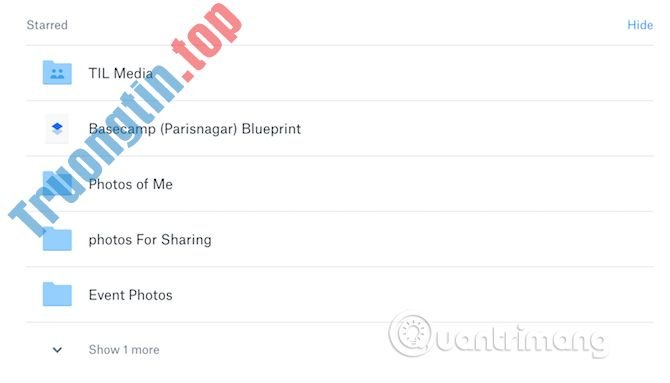
Để kiếm tìm thư mục nhanh chóng, Dropbox cung cấp tính năng gắn sao cho thư mục để khi mở trang web hoặc phần mềm Dropbox, bạn sẽ thấy những thư mục này ngay trên đầu.
6. Lưu file để sử dụng ngoại tuyến
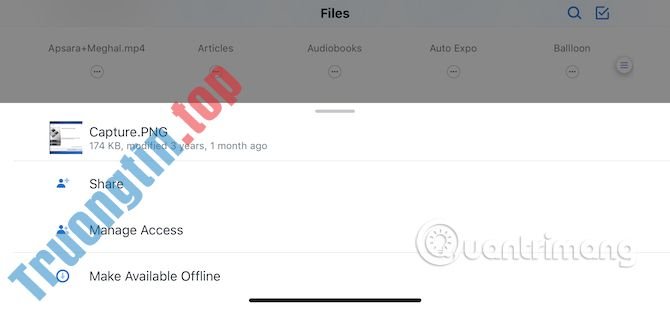
Không phải bao giờ bạn cũng có thể kết nối Internet do đó để thuận tiện, bạn nên lưu một số file quan trọng để sử dụng ngoại tuyến. Nếu sử dụng tài khoản Dropbox Basic, bạn chỉ có thể lưu từng file một để sử dụng ngoại tuyến (sử dụng ứng dụng iOS và Android). Để lưu thư mục, bạn phải cải tiến lên tài khoản Dropbox Professional. Để sử dụng ngoại tuyến, chạm vào nút menu lúc xem một file và chạm vào nút Make Available Offline để lưu file trên thiết bị.
7. Sử dụng tính năng đồng bộ có chọn lọc để để dành dung lượng lưu trữ
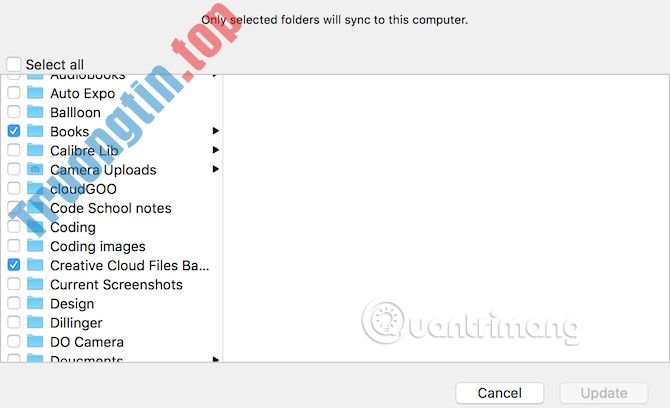
Nếu cài đặt Drobox trên máy Mac hoặc Windows, truy cập vào Settings và tìm kiếm tùy chọn Selective Sync . Tính năng này sẽ cấp phép bạn chọn thư mục cụ thể để sao lưu với máy tính thay vì toàn bộ thư mục Dropbox. Điều này đáp ứng bạn không sao lưu ảnh hoặc file lớn chiếm không gian lưu trữ trên máy tính.
8. Thay đổi URL để nhận liên kết tải xuống trực tiếp
Đây là thủ thuật giúp nhận liên kết tải xuống trực tiếp bằng cách thay dl=0 bằng dl=1 ở cuối URL chia sẻ Dropbox, sau đó tải lại và file sẽ được tải tức thì.
9. Sử dụng xác thực 2 yếu tố và mã khóa PIN
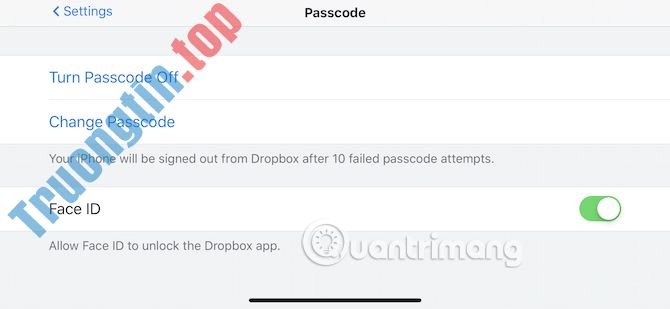
Nếu ngoài những việc lưu trữ các tư liệu quan trọng, bạn còn lưu mật khẩu cho những đơn vị như 1Password, bạn nên bảo quản tài khoản Dropbox của mình vì mật khẩu phức tạp là không đủ.
Bạn cũng đều có thể kích hoạt xác thực hai nhân tố (với SMS OTP hoặc Google Authenticator) bằng cách truy cập vào Personal Settings > Security và bật Two-step Verification.
Trên điện thoại Android hoặc iPhone, truy cập vào phần Settings và kích hoạt tính năng khóa. Bạn có thể sử dụng khóa PIN, vân tay hoặc thậm chí Face ID trên iPhone X.
10. Quét tư liệu trực tiếp vào Dropbox

Giờ đây, bạn không cần dùng ứng dụng quét tài liệu nữa mà cũng có thể trực tiếp tải tư liệu đã được scan bằng ứng dụng Dropbox trên iPhone hoặc Android.
Sau khi mở ứng dụng, chạm vào nút + và chọn Scan Document , thực hiện theo phía dẫn trên màn hình để mà chụp ảnh và chuyển đổi nó thành định hình tài liệu được quét. Sau đó chọn nơi lưu tài liệu.
Tham khảo thêm các bài sau đây:
- 5 tính năng thú vị trên Google Drive mà người sử dụng không biết tới
- Đặt mật khẩu cho phần mềm Dropbox trên điện thoại trong 3 bước
- Những thủ thuật cần phải biết với tập tin PDF trên Google Drive
Hy vọng bài viết này có ích với bạn!
- 5 tính năng hữu ích của Dropbox trên iOS và Android
- Cách biến Dropbox trên iPhone thành máy scan tư liệu
- Thủ thuật tìm kiếm trên Google Drive
- Cách lưu map và chia sẻ map trong Mini World: Block Art
Dropbox,cách sử dụng Dropbox,thủ thuật Dropbox,dịch vụ lưu trữ dữ liệu,mẹo dropbox,chia sẻ file trên dropbox
Nội dung Dropbox: Một số mẹo và thủ thuật sử dụng Dropbox được tổng hợp sưu tầm biên tập bởi: Tin Học Trường Tín. Mọi ý kiến vui lòng gửi Liên Hệ cho truongtin.top để điều chỉnh. truongtin.top tks.
Bài Viết Liên Quan






Bài Viết Khác
- Địa Chỉ Cài Win Quận 3 – Cài Đặt PC Laptop Tại Nhà Q3
- Sửa Wifi Tại Nhà Quận 4
- Sửa Laptop Quận 3
- Dịch Vụ Cài Lại Windows 7,8,10 Tận Nhà Quận 4
- Dịch Vụ Cài Lại Windows 7,8,10 Tận Nhà Quận 3
- Tuyển Thợ Sửa Máy Tính – Thợ Sửa Máy In Tại Quận 4 Lương Trên 10tr
- Tuyển Thợ Sửa Máy Tính – Thợ Sửa Máy In Tại Quận 3
- Địa Chỉ Vệ Sinh Máy Tính Quận 3 – Dịch Vụ Giá Rẻ
- Top 10 Chỗ Sửa Chữa Thay Mực Máy In HP LaserJet M438dn Ở Tphcm
- Cách tạo USB Boot bằng Command Prompt
- Nạp mực máy in Ricoh quận 10
- Dịch Vụ Sửa Máy Lạnh Có Mùi Hôi Quận Gò Vấp
- Địa Chỉ Thay Quạt Laptop Uy Tín Tại Quận Bình Thạnh