
 Forum
Forum


Qua những bài học trước, bạn đã nắm được các điều cơ bản về máy tính cũng giống bước đầu làm quen với máy tính, bây giờ chúng ta sẽ đi đến vấn đề chuyên sâu hơn một chút: Tìm hiểu về hệ điều hành – một trong những nhân tố quyết định trực diện đến phương pháp vận hành của một máy tính. Trong phạm vi bài học này, chúng ta sẽ chỉ nhắc đến đến hai hệ điều hành phổ biến nhất trên toàn cầu hiện nay, đó là Microsoft Windows và Mac OS X.
Tìm hiểu về giao diện
Cả PC và Mac đều sử dụng giao diện đồ họa người dùng (graphical user interface – GUI), và giao diện trên hai hệ điều hành này đều sẽ được các tùy chỉnh riêng. Dưới này là các tương tác chính trên giao diện Windows và Mac.
Windows:

Ta cũng đều có thể thấy trong giao diện này gồm những:
- Desktop: Desktop sẽ là không gian làm việc chính trên máy tính của bạn. Từ đây, bạn cũng có thể truy cập vào các tệp, thư mục và thực hiện nhiều tác vụ phức tạp khác nữa. Bạn cũng cũng có thể tùy chỉnh màn hình nền cho desktop theo ý thích.
- Recycle Bin (thùng rác): Khi bạn xóa một tệp, tệp đó sẽ được chuyển vào Recycle Bin. Điều này cấp phép bạn có thể dễ dàng phục hồi lại tập tin khi bạn thay đổi ý định, muốn giữ nó lại. Để xóa vĩnh viễn tệp, bạn phải xóa sạch cả Recycle Bin.
- Các mục trên Desktop: Bạn cũng có thể đặt các thư mục, tệp và shortcut trên màn hình desktop để tạo ra thể truy cập nhanh hơn.
- Thư mục đang được mở: Khi bạn bấm đúp vào một thư mục, nó sẽ có mở ra dưới dạng một cửa sổ trong một chương trình chuyên biệt mang tên File Explorer (còn được coi là Windows Explorer). Ngoài ra, Windows Explorer cũng cho phép bạn điều phối đến các thư mục hoặc tệp cụ thể khác mà bạn muốn.
- Nút Start: Trong hầu hết các phiên bản của Windows, bạn sẽ nhấp vào nút Start (nút có logo Windows) để mở menu Start.
- Thanh tác vụ (Taskbar) chứa các phím tắt đến ứng dụng, ngày và giờ… Khi bạn mở một chương trình hoặc tệp, nó sẽ xuất hiển thị trên thanh tác vụ và bạn có thể đơn giản chuyển đổi giữa các chương trình khác nhau bằng phương pháp nhấp vào chúng ngay trên thanh tác vụ.
- Các Shortcut trên thanh tác vụ: Một số chương trình sẽ có Shortcut xuất hiện ngay trên thanh tác vụ để có thể truy cập dễ dàng hơn. Trong thí dụ trên, có các Shortcut đến Microsoft Edge, File Explorer và Windows Store.
- Cài đặt ngày và giờ : Ở bên phải của thanh tác vụ, bạn sẽ nhìn thấy ngày và giờ. Ngoài ra còn có Shortcut cho các cài đặt khác nhau, như cài đặt Internet và âm thanh…
Mac OS X:
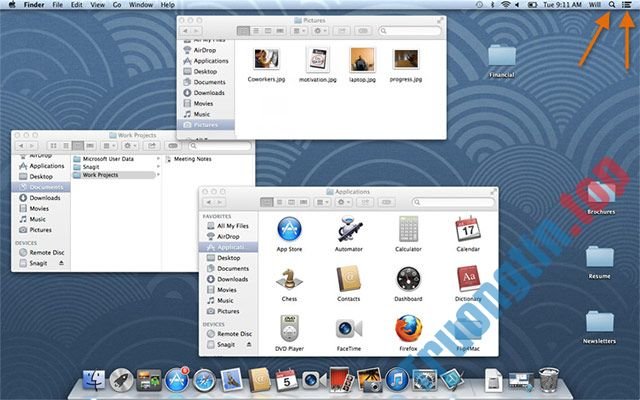
Ta có thể thấy trong giao diện của Mac OS X bao gồm:
- Biểu tượng Apple: Ở góc trên cùng bên trái của màn hình là biểu trưng Apple, bạn cũng có thể nhấp vào nó để truy cập vào System Preferences, tư liệu đã mở mới đây và nhiều mục khác nữa. Bạn cũng cũng có thể sử dụng nó để tắt máy.
- Thanh menu: Thanh menu sẽ chứa các tùy chọn khác nhau tùy thuộc vào chương trình mà bạn đang sử dụng. Trong thí dụ trên, chương trình hoạt động là Finder.
- Cài đặt ngày và giờ: Ở bên phải của thanh menu, bạn sẽ thấy ngày và giờ, Ngoài ra còn có Shortcut cho những cài đặt khác nhau, như cài đặt âm thanh…
- Spotlight: Khi bạn nhấp vào tượng trưng kính lúp, Spotlight sẽ có mở ra. Spotlight cho phép bạn kiếm tìm các tệp hoặc phần mềm bằng tên (hoặc chỉ là một phần của tên).
- Notification Center : Notification Center nằm ngay góc trên cùng bên phải màn hình chính (biểu tượng 3 dấu gạch ngang xếp chồng lên nhau). Trong mục này, các cảnh báo khi bạn nhận được bản cập nhật sẽ có hiển thị. Notification Center cũng cũng có thể được tùy chỉnh để cho bạn biết về các cuộc hẹn sắp tới, tweet, thông tin và các sự kiện thời gian thực khác. Các tin tức trong Notification Center sẽ được ẩn cho đến khi bạn nhấp vào tượng trưng của nó.
- Desktop: Desktop là không gian làm việc chính trên máy Mac của bạn. Từ đây, bạn có thể truy cập vào các tệp, thư mục và thực hành nhiều tác vụ phức tạp khác nữa. Bạn cũng có thể tùy chỉnh màn hình nền cho desktop theo ý thích.
- Thư mục đang được mở: Khi bạn bấm đúp vào một thư mục, nó sẽ có mở ra dưới dạng một cửa sổ trong một chương trình chuyên biệt mang tên Finder. Finder cũng cấp phép bạn điều hướng đến các thư mục hoặc tệp cụ thể khác mà bạn muốn.
- Các mục trên Desktop: Bạn cũng đều có thể đặt các thư mục, tệp và shortcut trên màn hình desktop để hoàn thành được thể truy cập nhanh hơn.
- Dock: Dock chứa các shortcut đến các ứng dụng, tệp và thư mục. Nếu bạn có nhiều chương trình đang mở, bạn cũng có thể có thể sử dụng Dock để nhanh chóng chuyển đổi giữa các chương trình này.
- Launchpad: Launchpad (logo hình tròn có biểu tượng hình tên lửa bên trong) được thiết kế để cho phép bạn xem bản kê mọi thứ các phần mềm của mình, cũng như đơn giản tìm và bố trí các phần mềm đó.
- Trash can: Biểu tượng hình thùng rác, nằm ngay ngoài cùng bên trái của thanh Dock. Khi bạn xóa một tệp, nó sẽ được chuyển vào Trash can. Điều này cho phép bạn cũng có thể có thể đơn giản khôi phục lại các tập tin đã lỡ xóa. Để xóa vĩnh viễn một tệp, bạn cần “dọn sạch” Trash can.
Tìm hiểu về hệ thống tệp trên máy tính
Bất kể là bạn sử dụng hệ điều hành nào, máy tính cũng sẽ phải sử dụng các thư mục để sắp xếp tất cả các tệp và phần mềm không trùng lặp được lưu giữ trong hệ thống. Các tượng trưng thư mục trên máy tính của bạn được thiết kế trông giống như những quyển sổ kẹp đầy tài liệu hoặc hình ảnh (thảm khảo ảnh minh họa bên dưới).

Mỗi hệ điều hành đều có một hệ thống quản lý tệp riêng, giúp bạn có thể dễ dàng quản lý các thư mục và tệp trên hệ thống của mình. Nếu bạn có 1 máy tính Windows, bạn sẽ sử dụng File Explorer (còn được coi là Windows Explorer) để quản lý các tệp, còn đối với máy Mac thì sẽ là Finder. Ở đây, chúng ta sẽ nói đến các chức năng cơ bản, phổ biến của mọi thứ các hệ thống quản tập tin máy tính nói chúng.
Truy cập vào hệ thống quản lý tệp trên máy tính
Cho dù bạn đang sử dụng máy tính Windows hay máy Mac, biểu trưng của hệ thống quản lý tệp sẽ nằm ngay phần bên dưới cùng bên trái của màn hình. Trên PC, tượng trưng File Explorer trông giống như hình ảnh một thư mục (tham khảo hình minh họa bên dưới).

Trên máy Mac, tượng trưng của Finder sẽ trông giống như 2 khuôn mặt hướng vào nhau, nằm ở vị trí ngoài cùng bên trái của thanh Dock, như trong hình bên dưới:

Trong cả hai hệ điều hành này, bạn cũng có thể truy cập vào hệ thống quản lý tệp bằng cách nhấp vào một thư mục ngay trên màn hình.
Điều hướng cơ bản
Cho dù bạn đang sử dụng Windows Explorer hay Finder, các thao tác điều hướng cơ bản đều sẽ hoạt động theo cùng 1 cách giống nhau. Nếu bạn muốn truy cập vào một tệp, bạn có thể nhấp đúp vào tệp đó bằng chuột trái. Ngoài ra, bạn cũng có thể có thể sử dụng ngăn điều hướng ( Navigation pane ) ở bên trái của cửa sổ để chọn một địa thế tệp khác.

Xóa bỏ một tệp
Trash can (trên OS X) hoặc Recycle Bin (đối với Windows) sẽ được dùng để làm lưu trữ các tệp mà bạn vô tình xóa mất. Khi bạn xóa một tệp theo phương pháp thông thường, nó sẽ có chuyển vào Trash can hoặc Recycle Bin. Do đó, nếu bạn thay đổi ý định muốn giữ lại các tệp này, bạn cũng đều có thể tìm thấy chúng trong Trash can và Recycle Bin sau đó di chuyển chúng trở lại địa thế ban đầu.

Còn nếu bạn mong muốn xóa vĩnh viễn một tệp, bạn sẽ luôn phải “dọn sạch” Trash can và Recycle Bin bằng cách nhấn chuột phải vào tượng trưng của chúng và chọn Empty.

- Xóa hoàn toàn các file “cứng đầu” nhất trên Windows
Mở các tệp và ứng dụng
Mỗi phần mềm trên máy tính của bạn sẽ bao gồm một nhóm các loại tệp hoặc định dạng khác nhau, truy cập vào một phần mềm cũng chính là truy cập vào các tệp này. Khi bạn bấm đúp vào một tệp, máy tính của bạn sẽ tự động sử dụng đúng phần mềm để mở tệp đó. Trong thí dụ ở dưới đây, chúng ta đang mở một tài liệu Microsoft Word (Chicago Trip Details), và tệp này sẽ tự động được mở trong Microsoft Word.

Tuy nhiên, có thể có lúc bạn muốn mở một phần mềm trực tiếp, thay vì chỉ mở một tệp cũng có thể chạy được trên ứng dụng đó.
Để mở một phần mềm trong Windows, bạn hãy nhấp vào nút Start, sau đó chọn phần mềm mà mình muốn mở. Nếu bạn không nhìn thấy ứng dụng mà mình muốn, cũng đều có thể nhấp vào Programs/All Apps để xem bản kê đầy đặn của các phần mềm trên hệ thống hoặc chỉ cần nhập tên phần mềm đó trong mục kiếm tìm và nhấn Enter. Trong thí dụ dưới đây, Internet Explorer đang được mở từ menu Start.

Để mở một phần mềm trên máy Mac, hãy nhấp vào tượng trưng của ứng dụng đó trên thanh công cụ Dock. Nếu bạn không thấy biểu trưng của phần mềm mà bạn mong muốn mở, hãy nhấp vào tượng trưng Spotlight ở góc trên cùng bên phải của màn hình, sau đó nhập tên ứng dụng để tiến hành tìm kiếm. Trong tỉ dụ bên dưới, Safari đang mở được mở từ thanh công cụ Dock.

Điều chỉnh các cài đặt trên máy tính.
Khi bạn bắt đầu sử dụng một máy tính mới, một trong những việc cần làm trước mắt là điều tiết các cài đặt của máy tính sao cho phù hợp với mình. Việc điều chỉnh các cài đặt của bạn cũng có thể có thể bắt đầu từ các tác vụ đơn giản như thay đổi màn hình nền cho đến các tác vụ nâng lên hơn như điều chỉnh các cài đặt về bảo mật hoặc bàn phím của bạn.
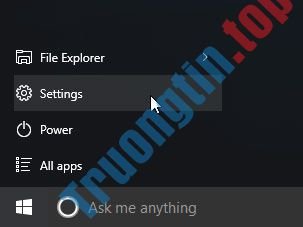
Trong Windows 10, nhấp vào nút Start, sau đó chọn Settings.
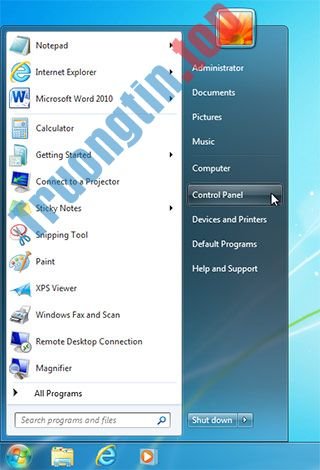
Trong Windows 8.1 quay trở lại trước, để điều tiết các cài đặt cơ bản trên máy tính, bạn nhấp vào nút Start, sau đó truy cập vào Control Panel. Trong Control Panel bạn sẽ tìm thấy các tùy chọn về xem và thay đổi các thiết lập hệ thống. Nó kể cả một tập hợp các applet kể cả thêm hoặc xóa phần cứng và phần mềm, khống chế tài khoản người dùng, thay đổi các tùy chọn hỗ trợ khả năng truy cập và truy cập các cài đặt mạng. Các phần mềm bổ sung được cung cấp bởi bên thứ ba, chẳng hạn như trình điều khiển âm thanh và video, công cụ VPN, thiết bị đầu vào và các công cụ mạng.
Trên máy Mac, bạn nhấp vào biểu trưng Apple, sau đó chọn System Preferences. System Preferences cấp phép người dùng chỉnh sửa các thiết lập hệ thống không trùng lặp được chia làm các mục riêng biệt.

Tắt máy tính
Khi bạn sử dụng máy tính xong, tắt máy tính sao cho đúng cách cũng chính là một điều quan trọng cần lưu ý.
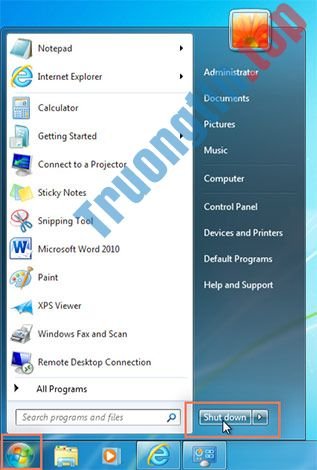
Để tắt một máy tính Windows, hãy nhấp vào nút Start, sau đó chọn Shut down (trong một số phiên bản Windows, chức năng này có thể được chuyển thành Turn Off Computer hoặc trông giống như biểu tượng nút nguồn).
Để tắt một máy Mac, hãy nhấp vào tượng trưng Apple, sau đó chọn Shut Down.
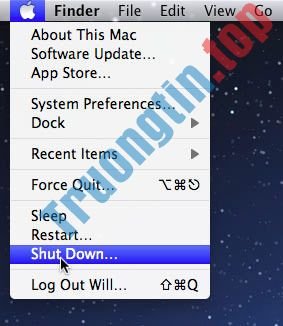
Tuyệt đối không nên tắt máy bằng cách ngắt điện đột ngột để tránh gây hư hỏng ổ đĩa và thất thoát dữ liệu!
Trên đây là các thao tác cơ bản trên một hệ điều hành, ở bài kế đến chúng ta sẽ tìm hiểu cách kết nối một máy tính với mạng Internet.
Xem thêm:
- Hướng dẫn sử dụng Photoshop CS5 – Phần 1: Toolbox
- Tìm hiểu về mạng cục bộ – LAN (Phần I)
- Kiến thức cơ bản về mạng: Phần 1 – Các thiết bị phần cứng mạng
- MS Access 2010 – Bài 2: Giới thiệu về các đối tượng trong Access
máy tính,máy tính xách tay,desktop,laptop,hướng dẫn sử dụng máy tính,giao diện máy tính,học sử dụng máy tính,sử dụng máy tính cơ bản,Tìm hiểu hệ điều hành. hệ điều hành máy tính,Windows,Mac
Nội dung Học sử dụng máy tính bài 11 – Tìm hiểu về hệ điều hành được tổng hợp sưu tầm biên tập bởi: Tin Học Trường Tín. Mọi ý kiến vui lòng gửi Liên Hệ cho truongtin.top để điều chỉnh. truongtin.top tks.
Bài Viết Liên Quan





Bài Viết Khác
- Địa Chỉ Cài Win Quận 3 – Cài Đặt PC Laptop Tại Nhà Q3
- Sửa Wifi Tại Nhà Quận 4
- Sửa Laptop Quận 3
- Dịch Vụ Cài Lại Windows 7,8,10 Tận Nhà Quận 4
- Dịch Vụ Cài Lại Windows 7,8,10 Tận Nhà Quận 3
- Tuyển Thợ Sửa Máy Tính – Thợ Sửa Máy In Tại Quận 4 Lương Trên 10tr
- Tuyển Thợ Sửa Máy Tính – Thợ Sửa Máy In Tại Quận 3
- Địa Chỉ Vệ Sinh Máy Tính Quận 3 – Dịch Vụ Giá Rẻ
- Dịch Vụ Sửa Máy Giặt Bị Rách Đồ Quần Áo Quận 2
- Nạp Mực Máy In Đường Miếu Gò Đông Quận Bình Tân
- Sửa Máy Tính Nhiễm Virus Huyện Bình Chánh – Giá Rẻ Uy Tín
- Vệ sinh laptp Nec – Dịch vụ tận nơi tphcm
- Cách thêm màu sắc cho Windows 10