
 Forum
Forum


Chụp ảnh màn hình trên máy tính Mac, MacBook là một thao tác khá đơn giản nhưng không phải ai mới dùng nền tảng này cũng biết. Ngay bây giờ, Chúng Tôi sẽ hướng dẫn bạn 3 cách chụp hình màn hình trên máy tính chạy MacOS dễ dàng và nhanh nhất.
Cách chụp màn hình máy tính Macbook Pro và Macbook Air bằng tổ hợp phím
Nhấn tổ hợp phím Command + Shift + 4 , một ký hiệu hình dấu + sẽ xuất hiện thay cho con trỏ chuột và chỉ cần quét ký hiệu này, bạn sẽ chụp được ảnh màn hình trong độ rộng khung mà bạn quét. Bức ảnh sẽ hiển thị lên mục Desktop (màn hình chính) của Mac OS.


Chụp màn hình máy tính MacOS theo cách khác
Nhấn tổ hợp phím Command + Shift + 3, rồi buông ra dùng để có thể chụp nguyên màn hình máy tính ngay tức thì mà không cần phải chọn khung màn hình cần chụp.


Nhấn tổ hợp phím Command + Shift + 4 + Spacebar (thanh dài), tượng trưng con chuột sẽ biến thành hình máy Camera, và khi di chuyển đến thành một phần thí dụ như một cửa sổ duyệt web, màn hình chính hoặc trong 1 ứng dụng, thì phần cửa sổ kia sẽ nổi dậy màu xanh và bạn cũng có thể nhấn vào cửa sổ đó để mà chụp lại ảnh chỉ riêng của cửa sổ đó mà thôi.

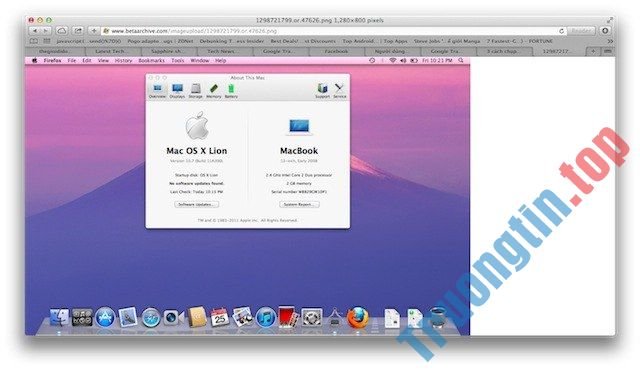
Như vậy Chúng Tôi đã chỉ dẫn bạn cách chụp màn hình máy tính MacOS dễ dàng và nhanh nhất. Còn bổ sung hoặc góp ý bạn để lại bình luận bên dưới nhé!
chụp màn hình mac, chụp màn hình macbook, cách chụp màn hình macbook, chụp màn hình trên mac, phím tắt chụp màn hình mac
Nội dung Hướng dẫn 3 cách chụp ảnh màn hình trên máy tính Mac OS cực dễ dàng được tổng hợp sưu tầm biên tập bởi: Tin Học Trường Tín. Mọi ý kiến vui lòng gửi Liên Hệ cho truongtin.top để điều chỉnh. truongtin.top tks.
Bài Viết Liên Quan




Bài Viết Khác
- Địa Chỉ Sửa Laptop Quận 3 – Sửa Nhanh Giá Rẻ
- Địa Chỉ Vệ Sinh Máy Tính Quận 3 – Dịch Vụ Giá Rẻ
- Địa Chỉ Cài Win Quận 3 – Cài Đặt PC Laptop Tại Nhà Q3
- Sửa Wifi Tại Nhà Quận 4
- Dịch Vụ Cài Lại Windows 7,8,10 Tận Nhà Quận 4
- Dịch Vụ Cài Lại Windows 7,8,10 Tận Nhà Quận 3
- Tuyển Thợ Sửa Máy Tính – Thợ Sửa Máy In Tại Quận 4 Lương Trên 10tr
- Tuyển Thợ Sửa Máy Tính – Thợ Sửa Máy In Tại Quận 3
- Cách tìm tệp đính kèm nhanh trong email Outlook
- Top 10 Đơn Vị Lắp Đặt Camera Quan Sát Phòng Khách Ở Quận Bình Tân
- Cách khắc phục lỗi DistributedCOM Error 10016 trong Windows 10
- Cách làm mờ đối tượng trên video Camtasia
- Top 10 Địa Chỉ Sửa laptop Asus Ở Tại Huyện Nhà Bè Tphcm
