
 Forum
Forum


Liên kết điện thoại Android với máy tính sẽ cấp phép người sử dụng di chuyển dữ liệu, nhận thông báo, cuộc gọi, trả lời tin nhắn…trực tiếp trên máy tính mà không cần sử dụng điện thoại. Trong bài viết này, chúng tôi sẽ chỉ dẫn bạn cách liên kết thiết bị Android với Windows 11 nhanh chóng không thể bỏ qua, cùng xem nhé.

Cách liên kết thiết bị Android với Windows 11
Cách liên kết thiết bị Android với Windows 11 không hề khó. Trước tiên, bạn phải đặt máy tính chạy Windows 11 cùng điện thoại Android ở gần nhau, và đáp ứng chúng được bật, kết nối với cùng một mạng Wi-Fi và cài đặt phần mềm Your Phone bắt buộc.
Trên máy tính, bạn nhấn tổ hợp phím Windows + I để mở phần mềm Settings > Kích chọn Bluetooth & Devices ở cột bên trái và kích chọn mục Your Phone ở khung bên phải > Nhấn chọn nút Open Your Phone để kích hoạt ứng dụng.


Trong hộp thoại hiển thị, bạn nhấn nút Get started để đón tục > Nhấn nút Sign in và nhập tin tức tài khoản để đăng nhập tài khoản Microsoft. Bạn cần lưu ý rằng để cũng có thể có thể kết nối điện thoại Android với Windows 11 thì cần có tài khoản Microsoft. Do đó, nếu chưa có, bạn hãy đăng ký tài khoản trước khi tiếp tục.


Tiếp theo, bạn tích vào tùy chọn I have the Your Phone Companion – Link to Windows > Nhấn nút Pair with QR code và sử dụng mã QR để ghép nối hay kích chọn liên kết Pair manually phía dưới để ghép nối thủ công. Trong bài viết này, chúng tôi chọn lựa cách thức ghép nối thủ công.

Sau đó, bạn nhấn nút Create PIN code để tạo mã pin bảo mật kết nối, và nhớ biên chép lại mã pin này.

Trên điện thoại, bạn kéo thanh thông báo xuống hai lần để truy cập các tùy chọn, và chọn mục Link to Windows để kích hoạt ứng dụng. Nếu điện thoại của bạn chưa xuất hiện ứng dụng Link to Windows, hãy tải phần mềm miễn phí về điện thoại TẠI ĐÂY .
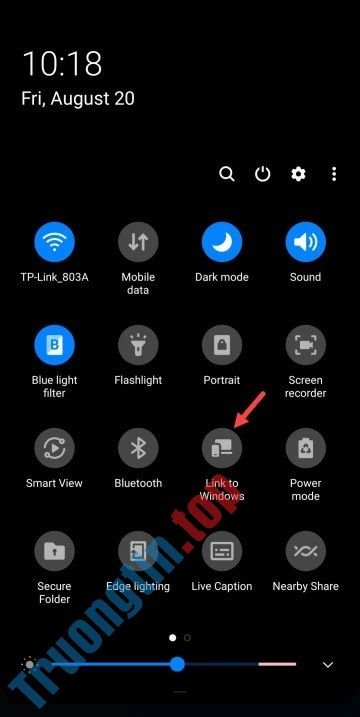
Tại giao diện chính của ứng dụng, bạn nhấn nút Add computer và chọn Continue.

Tiếp tục nhập mã PIN được yêu cầu và nhấn nút Done > Continue để thực hành việc ghép nối với máy tính. Sang màn hình tiếp theo, bạn nhấn nút Done để kết thúc.
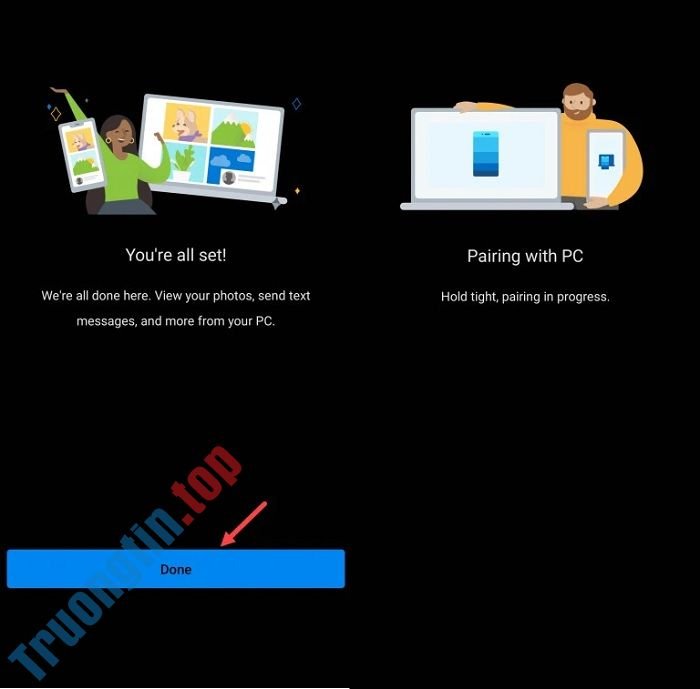
Khi công đoạn thiết lập trên smartphone hoàn tất thì máy tính chạy Windows 11 sẽ có liên kết với điện thoại. Lúc này, ứng dụng Your Phone trên máy tính chạy Windows 11 sẽ cấp phép bạn gửi tin nhắn, thi hành cuộc gọi, chia sẻ ảnh, truy cập thông báo,… mà chẳng cần sử dụng điện thoại, rất tiện lợi phải không nào.


Như vậy, chúng tôi đã chỉ dẫn cách liên kết thiết bị Android với Windows 11 nhằm giúp bạn quản lý cũng giống sử dụng điện thoại rảnh tay trong lúc làm việc trên máy tính, mà không sợ bị bỏ lỡ bất kỳ tin nhắn, cuộc gọi hoặc thông báo quan trọng nào trên điện thoại.
BÀI VIẾT LIẾN QUAN
- Các mẹo để dành pin trên Windows 11 bạn nên thử ngay
- Những tính năng hữu ích trên Windows 11 bạn nhất định phải dùng khi nâng cấp
Nội dung Hướng dẫn cách liên kết thiết bị Android với Windows 11 nhanh chóng không thể bỏ qua được tổng hợp sưu tầm biên tập bởi: Tin Học Trường Tín. Mọi ý kiến vui lòng gửi Liên Hệ cho truongtin.top để điều chỉnh. truongtin.top tks.
Bài Viết Liên Quan



Bài Viết Khác
- Địa Chỉ Cài Win Quận 3 – Cài Đặt PC Laptop Tại Nhà Q3
- Sửa Wifi Tại Nhà Quận 4
- Sửa Laptop Quận 3
- Dịch Vụ Cài Lại Windows 7,8,10 Tận Nhà Quận 4
- Dịch Vụ Cài Lại Windows 7,8,10 Tận Nhà Quận 3
- Tuyển Thợ Sửa Máy Tính – Thợ Sửa Máy In Tại Quận 4 Lương Trên 10tr
- Tuyển Thợ Sửa Máy Tính – Thợ Sửa Máy In Tại Quận 3
- Địa Chỉ Vệ Sinh Máy Tính Quận 3 – Dịch Vụ Giá Rẻ
- Pin Laptop Dell Vostro 14 1440 Giá Rẻ Nhất
- Địa chỉ Thay Bàn Phím Laptop Acer Aspire ES1-411
- Cách chuyển từ Public Network sang Private network trên Windows 10
- Cách chuyển file nhanh trên Windows 10 với Nearby Sharing
- Cách tạo nút Up và Down trong Excel