
 Forum
Forum


Chỉ cần một cú nhấp chuột là bạn đã cũng có thể gửi thông điệp qua email đến cho người khác. Tuy vậy, đôi lúc sự nhanh nhạy đó lại khiến cho bạn phải khổ sở khi đã lỡ tay gửi đi nội dung thư không mong muốn, gửi nhầm thư quan trọng cho người khác mà không thể nào chỉnh sửa hay lấy lại được. Nhưng bạn không phải lo lắng, MS Outlook sẽ giúp bạn xử lý khó khăn đó trong nháy mắt.
Điều kiện thi hành tính năng tịch thu email trên Outlook
Email được gửi bằng Microsoft Outlook cũng có thể có thể bị xóa khỏi hòm thư đến của người nhận hoặc được thay thế bằng e-mail mới càng phải đáp ứng các điều kiện sau:
- Trình đọc e-mail của cả người gửi và người nhận đều phải kết nối với máy chủ Microsoft Exchange.
- Email muốn tịch nhận được gửi cho những địa chỉ nằm trong và một tổ chức/doanh nghiệp và phải sử dụng ứng dụng Outlook trên máy tính hoặc Office 365.
- Người nhận chưa mở thư.
Nếu ba yêu cầu này được đáp ứng thì email có thể được recall mà không gặp vấn đề gì.
Recall email trên Outlook 2016, 2013 và 2010
Để thu hồi email đã được gửi bằng Outlook 2016, 2013 hoặc 2010, bạn phải làm như sau:
Bước 1: Nhấp vào thư mục Sent Items nằm ở bên trái của cửa sổ Outlook.
Tất cả các thư gửi đi sẽ có lưu tự động trong thư mục Sent Items.

Bước 2: Chọn email bạn mong muốn tịch thu và nhấp đúp chuột để mở trong cửa sổ mới
Khi mở ra, Outlook sẽ cung cấp một số chức năng khác nhau như chuyển tiếp, trả lời hoặc di chuyển email ở ngay trên giao diện.

Bước 3: Click vào nút Actions và chọn mục Recall This Message từ menu thả xuống.

Nếu bạn không thấy hiển thị tùy chọn Recall This Message tức là bạn không sử dụng tài khoản Exchange hoặc chức năng recall đã biết thành vô hiệu hóa bởi quản trị viên của máy server Exchange.
Bước 4: Chọn một trong hai tùy chọn thu hồi.
- Delete unread copies of this message: hệ thống thu hồi lại thư đã gửi.
- Delete unread copies and replace with a new message: hệ thống tịch thu lại thư đã gửi và thay thế bằng lá thư mới.
Tuy nhiên, không phải lá thư nào cũng cũng đều có thể tịch thu được, MS Outlook hiện chỉ có khả năng tịch thu các lá thư mà người nhận chưa đọc. Vì thế, bạn nên thiết lập để hệ thống báo cho bạn trong tình huống thư đã được tịch thu hay chưa thu hồi, bằng phương pháp đánh dấu chọn Tell me if recall succeeds or fails for each recipient .

Bước 5: Xác nhận lựa chọn của bạn bằng cách nhấp vào OK .
Bước 6: Để đảm bảo rằng việc tịch thu đã thành công, Outlook sẽ luôn thông báo cho bạn bằng email về kết quả thu hồi. Nếu bạn đã kích hoạt chức năng tương ứng, người nhận thư cũng sẽ có thông báo về việc thu hồi.
Recall thất bại: Email về việc tịch thu thất bại cho dù là các thông tin sau: người nhận, chủ đề, thời gian và thông báo thu hồi thất bại.
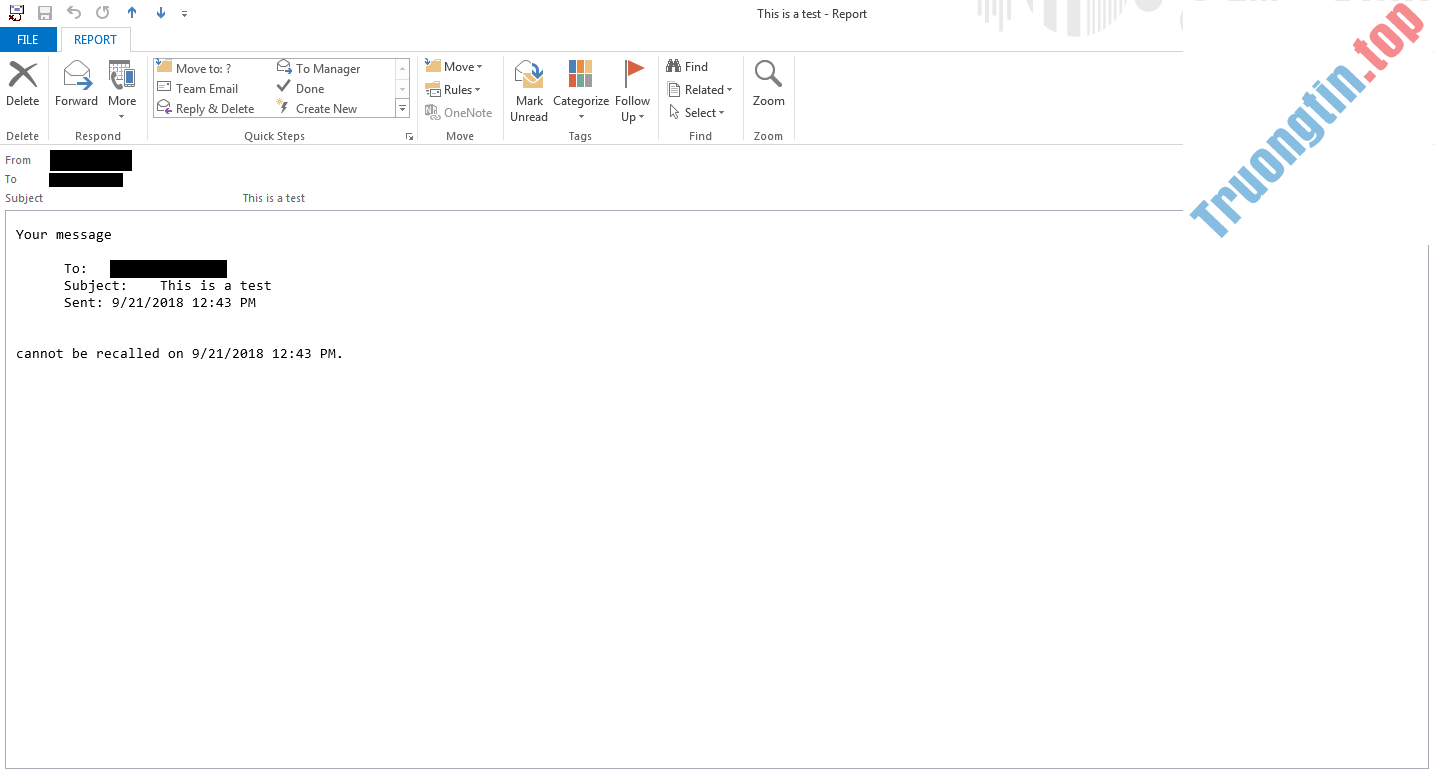
Recall thành công: Email về việc tịch thu thành đạt cũng kể cả các tin tức tương tự như khi recall thất bại, chỉ khác là sẽ được thông báo email đã được thu hồi thành công.

Liệu email đã chắc chắn được recall thành công chưa?
Việc một email đã gửi cũng đều có thể được tịch thu và thay thế bằng một thư mới không chỉ lệ thuộc vào các yêu cầu được liệt kê phía trên mà còn lệ thuộc vào cài đặt Outlook của người nhận.
Trường hợp 1: Outlook của người nhận bật tính năng “Automatically process meeting requests and responses to meeting requests and polls”.
Ở tình huống này, cả thư gốc và thư về việc thu hồi đều sẽ có lưu trong hòm thư đến của người nhận. Việc thu hồi có thành công hay là không lệ thuộc vào việc thư đã được đọc hay chưa:
- Nếu người nhận chưa đọc email gốc, nó sẽ được thay thế bằng email thu hồi. Người nhận vẫn được thông báo rằng bạn đã recall mail ban đầu.
- Nếu email được đánh dấu là đã đọc thì bạn không thể recall được nữa, mail sẽ vẫn còn trong hộp thư đến của người nhận. Tuy nhiên, người nhận vẫn sẽ được thông báo rằng bạn đang cố recall thư này.
Trường hợp 2: Outlook của người nhận vô hiệu hóa tính năng “Automatically process meeting requests and responses to meeting requests and polls”
Ở trường hợp này, cả mail gốc và mail về việc tịch thu sẽ có lưu trong hộp thư đến của người nhận. Việc tịch thu có thành đạt hay không lệ thuộc vào email nào được mở trước:
- Nếu người nhận mở mail về việc thu hồi trước, mail mới đầu sẽ bị xóa, nghĩa là việc tịch thu đã thành công.
- Nếu người nhận mở e-mail gốc trước, việc tịch thu sẽ không thành công.
Trường hợp 3: Người nhận sử dụng các quy tắc (Rules) khiến email gốc bị di chuyển qua các thư mục khác Hộp thư đến.
Nếu người nhận thiết lập các quy tắc trong Outlook để những email tựa như luôn được nhóm lại với nhau, có nghĩa là email gốc và email thu hồi sẽ được lưu trữ trong những thư mục khác nhau, việc tịch thu sẽ thất bại.
Trường hợp 4: Người nhận sử dụng các quy tắc (Rules) nhưng cả email gốc và email thu hồi đều chuyển sang thư mục khác.
Nếu người nhận thiết lập quy tắc trong Outlook mà cả 2 email đều được lưu giữ trong và một thư mục thì nó phụ thuộc vào email nào được mở trước.
- Nếu người nhận mở mail về việc thu hồi trước, mail ban đầu sẽ bị xóa, nghĩa là việc thu hồi đã thành công.
- Nếu người nhận mở e-mail gốc trước, việc thu hồi sẽ không thành công.
Vậy là Chúng tôiđã vừa hướng dẫn bạn cách recall/thu hồi email đã gửi trên Outlook. Nó không hề phức tạp nhưng lại phụ thuộc vào nhiều nhân tố khác không chỉ từ người gửi.
Bạn hãy thử xem có vấn đề gì không nhé. Chúc các bạn thành công!
Xem thêm:
- Cách tạo folder trong Outlook 2016 bằng rule
- Danh sách phím tắt Outlook 2016 khi làm việc với Mail
- Tổng hợp một số lỗi hay gặp trên Outlook và cách khắc phục lỗi
- Cách sao lưu email Outlook bằng File History trên Windows 10
- Cách phục hồi tài khoản Outlook hoặc Microsoft bị chặn
- Cách nhận thông báo Outlook trên màn hình Desktop
- Tạo Rule để di chuyển và lưu trữ email tới thư mục khác trong Outlook
MS outlook,gửi thư với OE,microsoft office outlook,recall mail outlook,thu hồi mail outlook,thu hồi mail đã gửi outlook,thu hồi mail,recall mail,undo mail,hoàn tác mail,mail Outlook
Nội dung Hướng dẫn cách Recall, thu hồi lại thư đã gửi trong MS Outlook được tổng hợp sưu tầm biên tập bởi: Tin Học Trường Tín. Mọi ý kiến vui lòng gửi Liên Hệ cho truongtin.top để điều chỉnh. truongtin.top tks.
Bài Viết Liên Quan




Bài Viết Khác
- Địa Chỉ Sửa Laptop Quận 3 – Sửa Nhanh Giá Rẻ
- Địa Chỉ Vệ Sinh Máy Tính Quận 3 – Dịch Vụ Giá Rẻ
- Địa Chỉ Cài Win Quận 3 – Cài Đặt PC Laptop Tại Nhà Q3
- Sửa Wifi Tại Nhà Quận 4
- Dịch Vụ Cài Lại Windows 7,8,10 Tận Nhà Quận 4
- Dịch Vụ Cài Lại Windows 7,8,10 Tận Nhà Quận 3
- Tuyển Thợ Sửa Máy Tính – Thợ Sửa Máy In Tại Quận 4 Lương Trên 10tr
- Tuyển Thợ Sửa Máy Tính – Thợ Sửa Máy In Tại Quận 3
- Cài Game Quận Gò Vấp – Giá Rẻ Uy Tín
- Cách tạo hiệu ứng film, ảnh xước trên Photoshop
- Đổ Mực In Màu, Đen Trắng Quận 2 – Dịch vụ đổ mực in tận nơi uy tín nhất
- Đánh giá chi tiết Samsung Galaxy A53 5G
- Dịch Vụ Cài Win Đường Liên Khu 2-10 Quận Bình Tân
