
 Forum
Forum


Nhóm chat Skype hay nhóm chat Facebook giúp người dùng bàn luận mau hơn về 1 vấn đề nào đó với nhiều người, thay vì chat riêng lẻ. Và khi tạo nhóm chúng ta cũng đều có mục thiết lập riêng để điều tiết lại nhóm chat theo đúng nhu cầu sử dụng của mỗi người.
Khi có lời nhắn Skype mới gửi đến, mọi thành viên trong group đều thu được thông báo kèm âm thanh để né tình huống quên đọc tin nhắn. Tuy nhiên một số người muốn tập trung vào công việc, không thích ảnh hưởng từ thông báo nhóm chat Skype thì làm thế nào? Chúng ta sẽ được 2 lựa chọn đó là tắt thông báo nhóm chat Skype hoặc ẩn nhóm chat Skype. Khi ẩn nhóm chat thì bạn chẳng thể thấy nhóm cho đến khi có lời nhắn mới được gửi tới. Bài viết dưới đây sẽ hướng dẫn độc giả cách tắt thông báo và ẩn nhóm chat Skype.
- Cách tắt thông báo đã xem trên Skype
- Cách sử dụng Skype mà không cần tài khoản
- Cách lên lịch cuộc gọi trên Skype
- Cách tạo bình chọn nhóm chat Skype
1. Tắt thông báo, ẩn nhóm chat Skype Android, iOS
Bước 1:
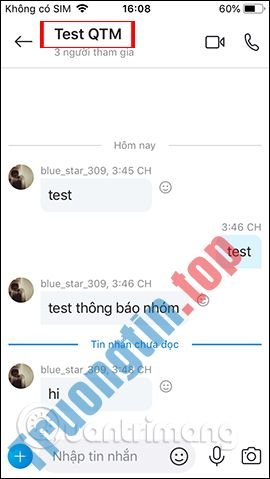
Người dùng truy cập vào ứng dụng Skype rồi bấm vào nhóm chat Skype muốn thay đổi các thiết lập nhóm. Trong giao diện chat chúng ta bấm vào tên nhóm chat ở ở trên cùng.

Bước 2:
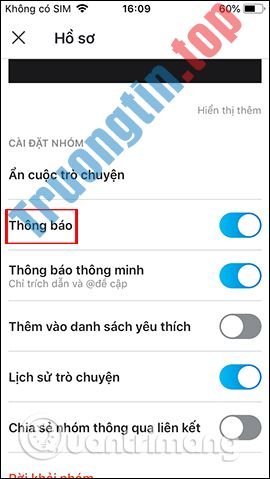
Hiển thị giao diện cài đặt cho nhóm chat Skype. Tại đây người dùng kéo xuống dưới cùng giao diện và sẽ thấy tùy chọn Thông báo nhóm được mặc định bật. Chúng ta chỉ cần gạt nút tròn tại Thông báo sang bên trái để tắt là được. Khi đó tùy chọn Thông báo thông minh cũng tự động được tắt theo.

Bước 3:
Để ẩn nhóm chat Skype người sử dụng nhấn vào tùy chọn Ẩn cuộc chuyện trò . Hiển thị giao diện thông báo nhóm chat này không xuất hiện trong giao diện quản lý đối thoại Skype. Khi có lời nhắn mới đến thì nhóm tự động được hiện lại.


Trong trường hợp bạn muốn tự tìm lại nhóm thì tại thanh tìm kiếm trong giao diện Skype nhập tên nhóm đã ẩn đi. Kết quả hiển thị sẽ là nhóm chat theo như đúng từ khóa mà chúng ta đã nhập để bạn chọn lựa truy cập.


2. Tắt thông báo nhóm, ẩn nhóm Skype PC
Bước 1:
Trong giao diện Skype trên máy tính người dùng cũng nhấn vào nhóm chat muốn thay đổi thiết lập , tắt thông báo và ẩn nhóm chat.

Bước 2:
Trong giao diện nhóm người dùng nhấn chọn vào tên nhóm để hiển thị giao diện tin tức của nhóm.

Bước 3:
Hiển thị giao diện mới, chúng ta cũng kéo xuống bên dưới tới mục Group Settings tìm về tùy chọn Notifications . Tại đây bạn cũng gạt nút tròn trắng sang bên trái. Khi đó thông báo nhóm chuyển về chế độ Off.

Đồng thời tại nhóm chat hiển thị biểu tượng loa gạch chéo như hình dưới đây.

Bước 4:
Nếu người sử dụng muốn ẩn nhóm chat Skype khỏi giao diện Chats, tại giao diện tin tức của nhóm chúng ta bấm vào tùy chọn Hide conversation .

Bước 5:
Kết quả nhóm chat kia đã được ẩn đi. Nếu muốn hiển thị lại thì bạn cũng chờ đến khi có lời nhắn mới, hoặc tự tìm nhóm chat trong khung kiếm tìm trên Skype.

Hiện thị các nội dung liên quan tới từ khóa mà bạn nhập, trong đấy có nhóm chat đã ẩn đi.

Như vậy bạn đã biết phương pháp tắt thông báo nhóm chat Skype, không nhận thông báo khi có tin nhắn mới đến và ẩn nhóm chat. Để nhận lại thông báo nhóm chat Skype chúng ta chỉ cần bật lại chế độ thông báo nhóm chat Skype là được.
Chúc các bạn thực hành thành công!
- Cách xóa tài khoản Skype vĩnh viễn
- Hướng dẫn xóa lịch sử chat trên Skype
- Cách tạo bình chọn nhóm chat Skype
- Cách lên lịch cuộc gọi trên Skype
nhóm chat skype,cách tạo nhóm chat skype,tắt thông báo nhóm chat skype,tắt thông báo chat skype,ẩn nhóm chat skype,hiện nhóm chat skype,nhóm chat skype
Nội dung Hướng dẫn tắt thông báo, ẩn nhóm chat Skype được tổng hợp sưu tầm biên tập bởi: Tin Học Trường Tín. Mọi ý kiến vui lòng gửi Liên Hệ cho truongtin.top để điều chỉnh. truongtin.top tks.
Bài Viết Liên Quan






Bài Viết Khác
- Địa Chỉ Sửa Laptop Quận 3 – Sửa Nhanh Giá Rẻ
- Địa Chỉ Vệ Sinh Máy Tính Quận 3 – Dịch Vụ Giá Rẻ
- Địa Chỉ Cài Win Quận 3 – Cài Đặt PC Laptop Tại Nhà Q3
- Sửa Wifi Tại Nhà Quận 4
- Dịch Vụ Cài Lại Windows 7,8,10 Tận Nhà Quận 4
- Dịch Vụ Cài Lại Windows 7,8,10 Tận Nhà Quận 3
- Tuyển Thợ Sửa Máy Tính – Thợ Sửa Máy In Tại Quận 4 Lương Trên 10tr
- Tuyển Thợ Sửa Máy Tính – Thợ Sửa Máy In Tại Quận 3
- Pin Laptop Asus S46 Giá Rẻ Nhất
- Cách sửa lỗi “This app has been blocked for your protection” trên PC Windows 10
- Hướng dẫn tìm và xóa các file trùng lặp trên Windows
- Cách tạo gói sticker trên Viber
- Cách tạo trang blog bằng Google Docs
