
 Forum
Forum


Bản Skype 8 mới cập nhật đã thay đổi lại toàn bộ giao diện và cả các mục thiết lập, tùy chỉnh tài khoản. Theo đó giao diện bản Skype 8 cài đặt trên máy tính sẽ giống với bản Skype nền web, kể cả các mục cài đặt. Chính vì vậy người dùng khi nâng cấp Skype từ bản 7 lên bản 8 gặp một vài khó khăn trong việc sử dụng, thi hành các thao tác tùy chỉnh tài khoản, như xóa lịch sử chat Skype chẳng hạn.
Trước đây bản Skype 7 đi xuống cấp phép người dùng được tự lên thời gian đọng lại lịch sử chat cũng như xóa lịch sử chat toàn bộ trong mục Privacy. Nhưng tới bản Skype 8 này mục Privacy đã được loại bỏ tận gốc nên các thiết lập cũng không còn như trước. Vậy làm sao để xóa lịch sử chat trên Skype? Bài viết dưới đây sẽ hướng dẫn bạn cách xóa lịch sử chat Skype trên bản Skype 8 mới nhất.
- Cách xóa lời nhắn Messenger
- Cách khôi phục tin nhắn đã trở nên xoá trên Facebook
- Cách tịch thu tin nhắn trên Facebook Messenger
- Cách xóa tin nhắn đã gửi trên Snapchat
1. Hướng dẫn xóa lịch sử chat Skype 8 trở lên
Bước 1:
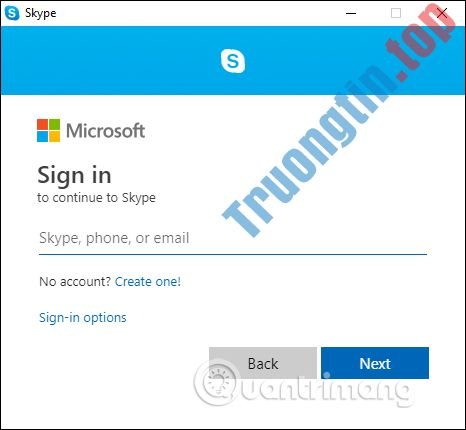
Trước hết chúng ta đăng nhập tài khoản Skype trên máy tính như bình thường.
Bước 2:
Tiếp đến hiển thị giao diện các cuộc trò chuyện trên Skype. Bạn tìm đến cuộc chuyện trò muốn xóa lịch sử chat rồi nhấn chuột phải rồi chọn Delete conversation .

Bước 3:
Khi đó Skype sẽ hỏi người dùng có muốn xóa đoạn chat này không. Nếu chắc chắn thì nhấn Delete để xóa.

Ngoài ra có tùy chọn Hide conversation cấp phép chúng ta ẩn đoạn chat này trong giao diện chat trên Skype. Đoạn chat sau khi được ẩn đi không hiện trong giao diện và chỉ hiển thị lại sau khi có lời nhắn mới gửi đến.

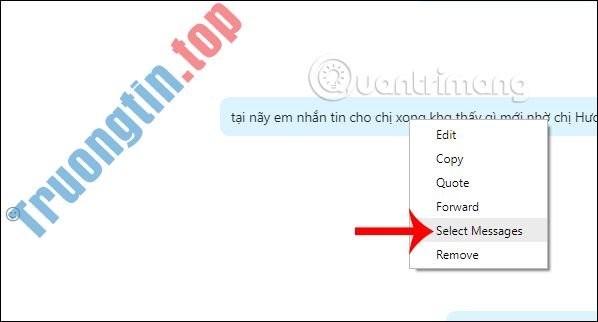
Bên cạnh việc xóa toàn bộ cuộc đối thoại chat đó thì bạn cũng có thể có thể xóa từng lời nhắn mà chúng ta gửi cho bạn bè. Nhấn chuột phải vào lời nhắn của bạn rồi chọn Select Messages .
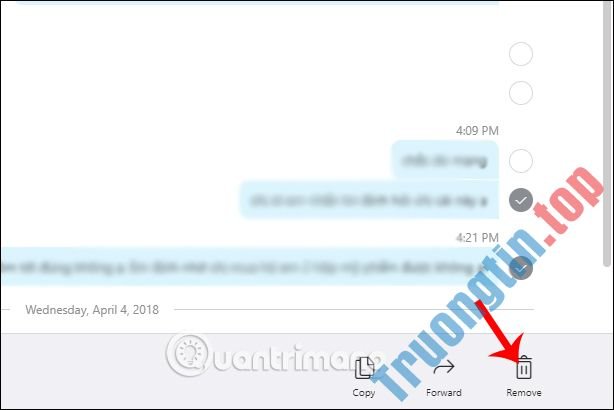
Tiếp đến tích chọn vào những lời nhắn mà bạn đã gửi đi rồi nhấn Remove bên dưới để xóa là được.
2. Xóa lịch sử chat Skype 7 trở xuống
Bước 1:
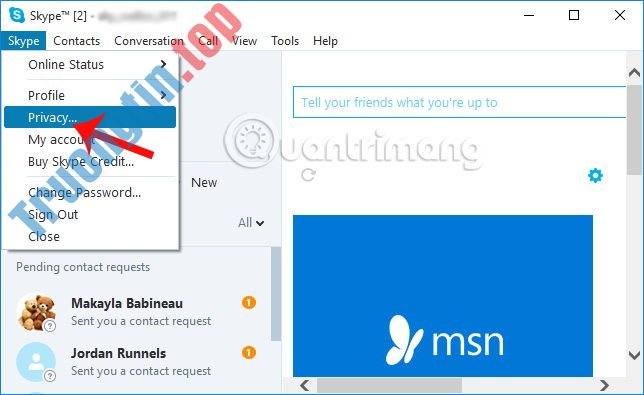
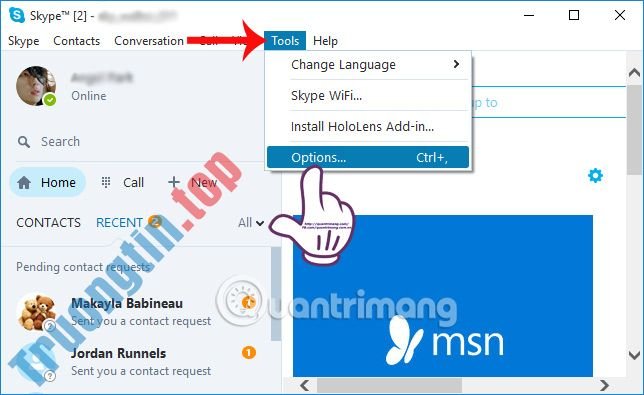
Trước hết, bạn hãy đăng nhập tài khoản Skype. Tại giao diện chính, chúng ta click vào Skype và chọn Privacy…
Hoặc người dùng cũng có thể có thể nhấp vào tab Tools và chọn Options…
Bước 2:
Xuất hiện giao diện hộp thoại Skype – Options. Tại đây, chúng ta sẽ click vào mục Privacy > Privacy settings ở danh sách bên trái giao diện. Tiếp đến nhìn sang bên phải, mục Allow IMs from sẽ có 2 chọn lựa gồm:
- anyone: xóa lịch sử chat của một số tài khoản tùy chọn.
- people in my Contact list only: xóa lịch sử chat của toàn bộ tài khoản bạn bè có trong bản kê bạn bè trên Skype.
Chúng ta tích chọn vào 1 trong 2 chọn lựa bên trên.

Bước 3:
Tiếp đến cũng tại mục Allow IMs from… chúng ta sẽ chọn thời gian đọng lại các đoạn đối thoại lịch sử chat trên Skype trong Keep history for. Các thời gian chọn lựa lưu tin nhắn gồm những:
- no history: không lưu lại tin nhắn.
- 2 weeks: lưu lại trong 2 tuần.
- 1 month: lưu tin trong 1 tháng.
- 3 months: giữ lại lịch sử chat trong 2 tháng.
- forever: lưu giữ tin nhắn mãi mãi.
Để xóa toàn bộ lịch sử trò chuyện trên Skype, chúng ta chọn Clear history rồi nhấn Save để lưu lại.

Ngoài ra, chúng ta cũng cũng đều có thể xóa tin nhắn đã gửi nào đó trong cuộc hội thoại chat trên Skype. Tại tin nhắn muốn xóa, bạn bôi đen và click chuột trái rồi chọn Remove Message .

Xuất hiện hộp thoại hỏi lại người sử dụng có chắc chắn muốn xóa lời nhắn đã gửi này hay không, nhấn Remove .

Ngay sau đó bạn sẽ thấy thông báo lời nhắn này đã được xóa trong cuộc hội thoại chat.
Như vậy tùy chọn xóa đối thoại chat Skype trên bản mới nhất rất đơn giản, và không có thêm tùy chọn đọng lại lịch sử chat trong 1 khoảng thời gian nhất định như ở phiên bản Skype 7 trở xuống. Cách xóa này cũng được áp dụng cho bản Skype trên nền web.
Chúc các bạn thực hành thành công!
- Cách tắt hoặc hiện link URL Preview trên Skype
- Cách sao lưu và khôi phục danh bạ Skype
- Cách hủy kết bạn trên Skype
- Hướng dẫn tắt thông báo, ẩn nhóm chat Skype
xóa lịch sử chat skype,cách xóa đoạn chat skype,xóa đoạn chat skype,xóa tin nhắn skype,cách xóa tin nhắn skype,xóa tin nhắn trên skype,xóa cuộc hội thoại chat skype,xóa tin nhắn chat skype
Nội dung Hướng dẫn xóa lịch sử chat trên Skype được tổng hợp sưu tầm biên tập bởi: Tin Học Trường Tín. Mọi ý kiến vui lòng gửi Liên Hệ cho truongtin.top để điều chỉnh. truongtin.top tks.
Bài Viết Liên Quan






Bài Viết Khác
- Địa Chỉ Sửa Laptop Quận 3 – Sửa Nhanh Giá Rẻ
- Địa Chỉ Vệ Sinh Máy Tính Quận 3 – Dịch Vụ Giá Rẻ
- Địa Chỉ Cài Win Quận 3 – Cài Đặt PC Laptop Tại Nhà Q3
- Sửa Wifi Tại Nhà Quận 4
- Dịch Vụ Cài Lại Windows 7,8,10 Tận Nhà Quận 4
- Dịch Vụ Cài Lại Windows 7,8,10 Tận Nhà Quận 3
- Tuyển Thợ Sửa Máy Tính – Thợ Sửa Máy In Tại Quận 4 Lương Trên 10tr
- Tuyển Thợ Sửa Máy Tính – Thợ Sửa Máy In Tại Quận 3
- YTD Video Downloader 5.9.15: Công cụ tải video dễ sử dụng
- Dịch Vụ Cài Win Đường Đặng Thị Rành Quận Thủ Đức
- Dịch Vụ Sửa Máy Lạnh Đóng Tuyết Quận Bình Tân
- Top 10 Chỗ Sửa Chữa Thay Mực Máy In Epson CX5500 Ở Tphcm
- Top 10 Công Ty Sửa Nhà Ở Tại Quận 7 Tphcm
