
 Forum
Forum


Để tìm được công cụ chỉnh sửa video, cắt video cho máy tính là điều không khó. Bên cạnh đó, những phần mềm này còn cung cấp cho người sử dụng thêm 1 số những tính năng hữu ích khác, ngoài khả năng cắt video đơn giản.
Nhưng nếu bạn chỉ có nhu cầu cơ bản đó là cắt video, lựa chọn đoạn video mình muốn thì cũng có thể có thể sử dụng ngay trình ứng dụng Photos có sẵn trên Windows 10. Ứng dụng có khả năng cắt video mà người dùng chẳng cần phải cài đặt thêm công cụ bổ trợ khác. Đặc biệt, chất lượng video cắt không hề thay đổi, vẫn giữ được như video gốc. Các bước cắt video bằng phần mềm Photos trên Windows 10 sẽ có trong bài viết dưới đây.
Video chỉ dẫn cắt video trên Windows 10
Hướng dẫn cắt video trên Windows 10
Bước 1:
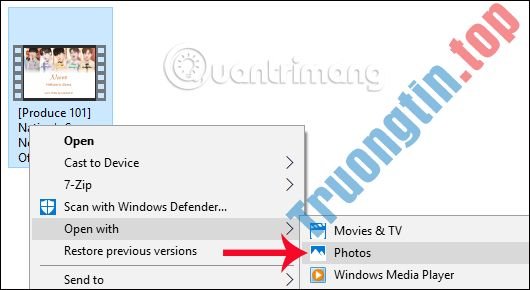
Tại video muốn cắt trên máy tính, chúng ta click chuột phải và chọn Open With . Sau đó, trong bản kê các chương trình, phầm mềm để mở video bạn chọn ứng dụng Photos .
Bước 2:
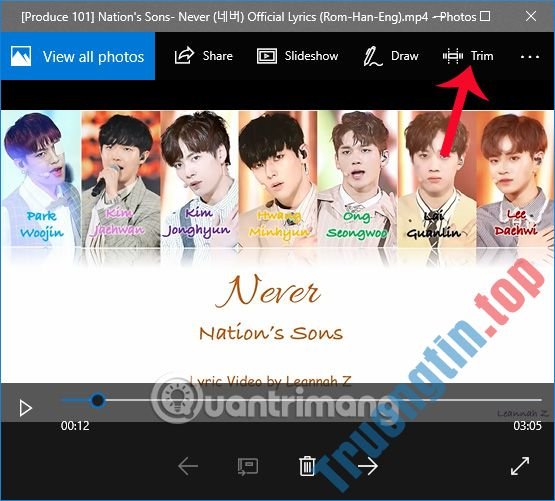
Xuất hiện giao diện phát video. Tại đây, bạn rê chuột lên góc phải trên cùng giao diện rồi chọn mục Trim .
Bước 3:
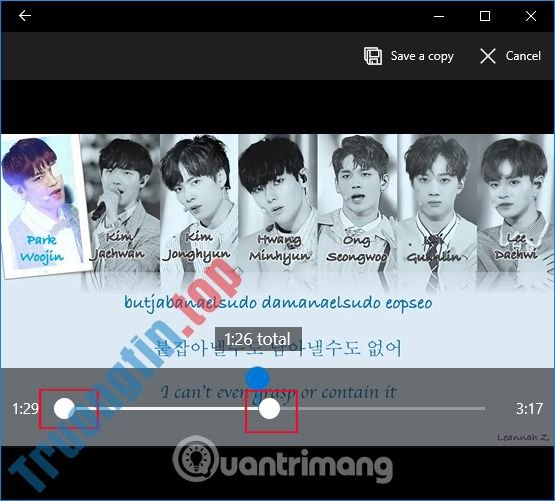
Ngay sau đó chúng ta sẽ được chuyển sang giao diện cắt video trên Photos. Để lựa chọn đoạn video muốn cắt, người dùng sẽ di chuyển 2 nút trắng tròn đến điểm đầu và cuối của đoạn video muốn cắt. Ứng dụng cũng sẽ hiển thị luôn khoảng thời gian cho đoạn video muốn cắt khỏi video gốc.
Bước 4:
Khi đã chọn được đoạn video muốn cắt, bạn click chuột vào nút Save a copy ở góc phải bên trên.
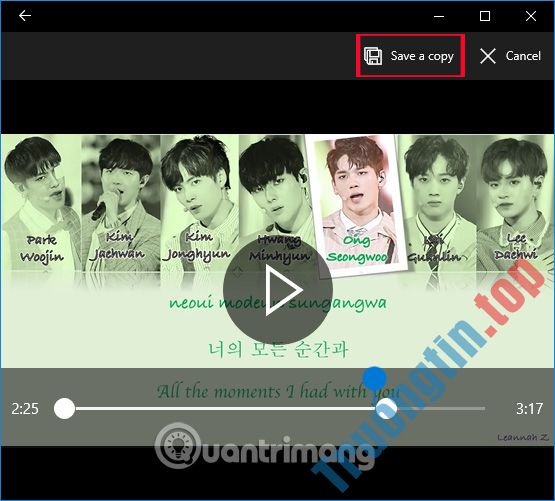
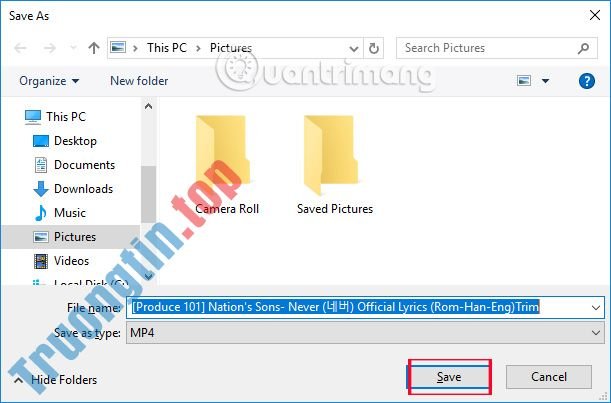
Tiếp đến bạn được chuyển đến thư mục trên máy tính để đọng lại video được cắt bằng phần mềm Photos. Chúng ta có thể nhập tên mới cho video rồi nhấn Save để lưu lại.
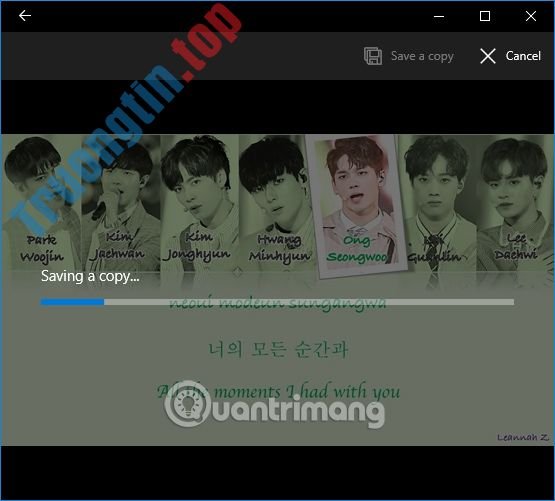
Cuối cùng bạn chỉ cần chờ qui trình lưu video thành công trên Photos là xong.
Như vậy chúng ta đã có đoạn video cần để cắt bằng ứng dụng Photos có sẵn ngay trên Windows 10. Thao tác cắt video cũng cực kì đơn giản, bạn chỉ cần chọn đoạn video muốn cắt và nhấn Save là xong. Ứng dụng Photos sẽ tiến hành xử lý và lưu video hoàn chỉnh cho người dùng. Nếu chỉ cần cắt video dễ dàng và không muốn cài đặt chương trình khác, bạn cũng có thể sử dụng ngay ứng dụng Photos trên Windows 10.
- Những phần mềm miễn phí thay thế cho Windows Movie Maker
- Cách chỉnh sửa video bằng Photos trên Windows 10
- Top website chỉnh sửa video trực tuyến, làm video online
Chúc các bạn thực hiện thành công.
- Hướng dẫn cài đặt và sử dụng Kodi trên máy tính
- Những ứng dụng Portable dành cho PC tốt nhất mọi thời buổi (Phần 4)
- Những biện pháp thay thế CH Play tốt nhất cho Android
- Samsung trao thưởng lên tới 200.000 USD cho các người tìm ra lỗi smartphone của hãng
Photos Windows 10,cắt video trên Windows 10,Photos cắt video,cách cắt video trên Windows 10,phần mềm cắt video,chương trình biên tập video,ứng dụng Photos Windows 10
Nội dung Làm sao cắt video trên Windows 10 không cần phần mềm? được tổng hợp sưu tầm biên tập bởi: Tin Học Trường Tín. Mọi ý kiến vui lòng gửi Liên Hệ cho truongtin.top để điều chỉnh. truongtin.top tks.
Bài Viết Liên Quan


Bài Viết Khác
- Địa Chỉ Sửa Laptop Quận 3 – Sửa Nhanh Giá Rẻ
- Địa Chỉ Vệ Sinh Máy Tính Quận 3 – Dịch Vụ Giá Rẻ
- Địa Chỉ Cài Win Quận 3 – Cài Đặt PC Laptop Tại Nhà Q3
- Sửa Wifi Tại Nhà Quận 4
- Dịch Vụ Cài Lại Windows 7,8,10 Tận Nhà Quận 4
- Dịch Vụ Cài Lại Windows 7,8,10 Tận Nhà Quận 3
- Tuyển Thợ Sửa Máy Tính – Thợ Sửa Máy In Tại Quận 4 Lương Trên 10tr
- Tuyển Thợ Sửa Máy Tính – Thợ Sửa Máy In Tại Quận 3
- Dịch Vụ Sửa Tủ Lạnh Mất Điện Không Chạy Quận Tân Bình
- 2 cách xóa PivotTable trong Excel
- Top 10 Địa Chỉ Sửa laptop SuZuKi Ở Tại Huyện Bình Chánh Tphcm
- Địa Chỉ Cài Đặt Máy Tính Quận 4 Lấy Liền, Giá Rẻ
- Sửa Surface Lag – Đơ – Treo Máy
