
 Forum
Forum


Quá nhiệt là kẻ thù số một của mọi thiết bị điện tử. Laptop Cách sử dụng laptop không bị nóng không chỉ giúp máy bền hơn mà còn đảm bảo hiệu suất làm việc ổn định. Tình trạng này nếu kéo dài sẽ gây hỏng hóc linh kiện, giảm tuổi thọ đáng kể. Hiểu rõ nguyên nhân và cách khắc phục là điều cần thiết cho mọi người dùng.
Nguyên nhân chính khiến laptop bị nóng
Laptop nóng có nhiều nguyên nhân. Xác định đúng giúp xử lý triệt để. Đừng bỏ qua các dấu hiệu nhỏ.
Bụi bẩn và tắc nghẽn hệ thống tản nhiệt
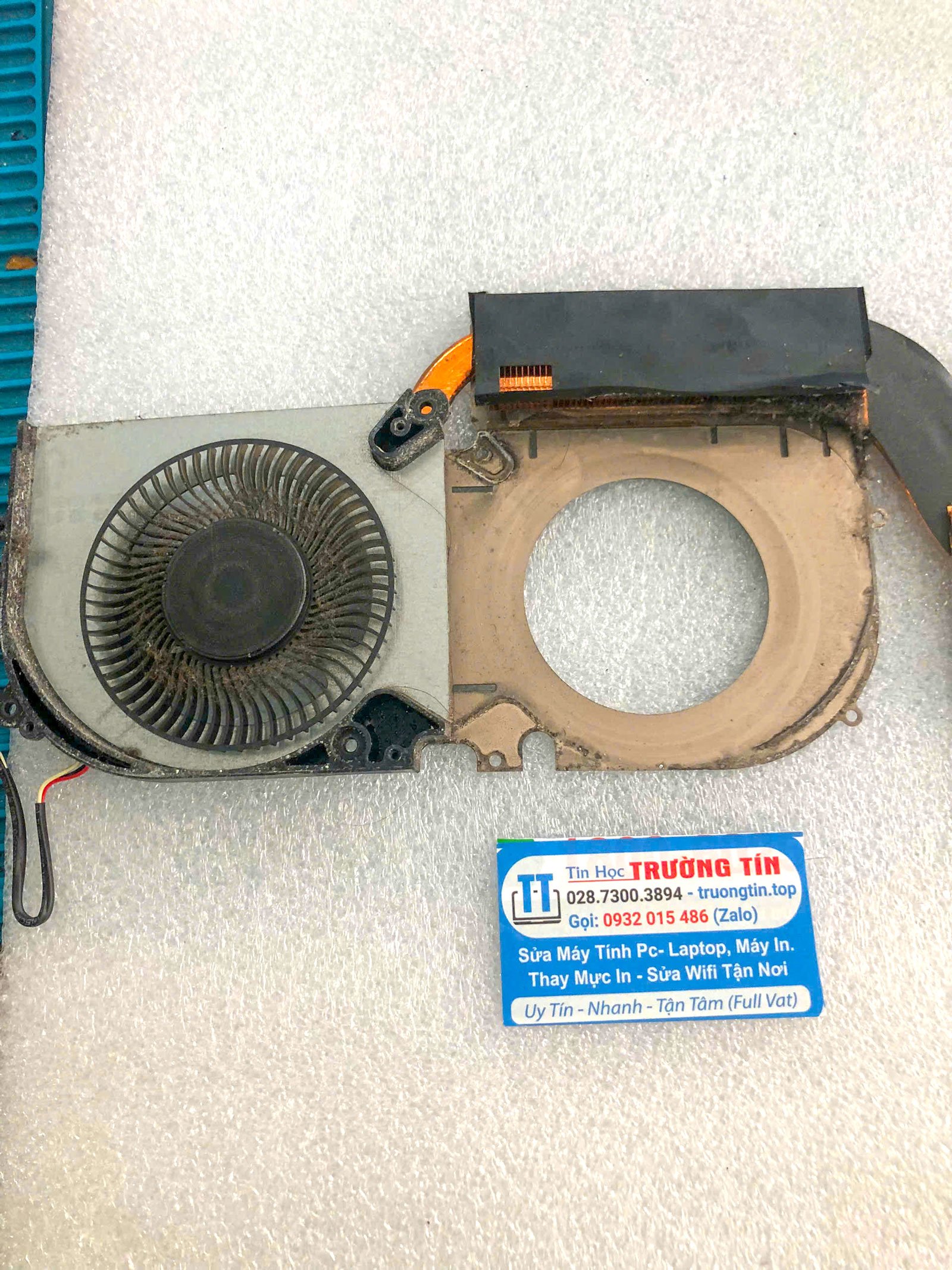
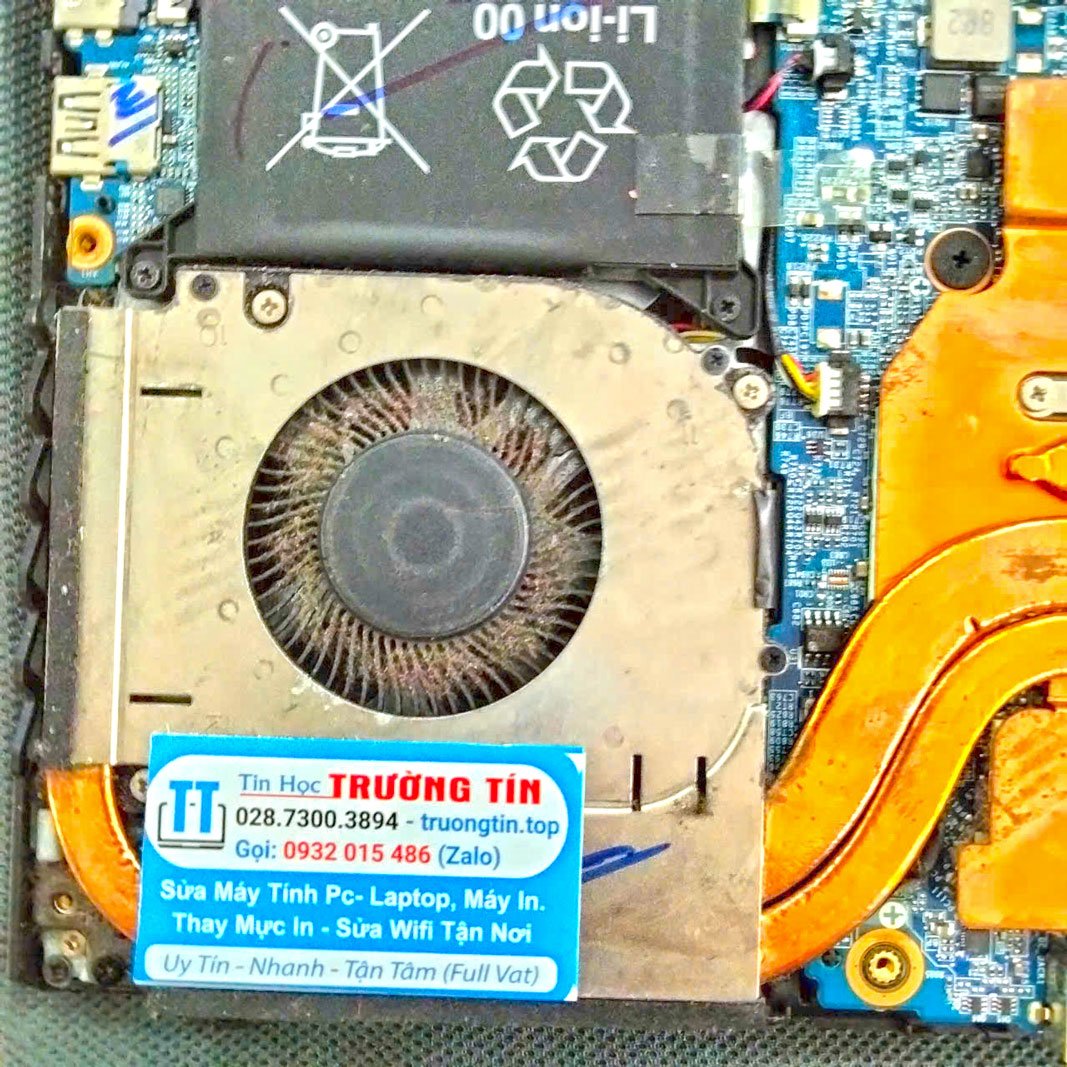
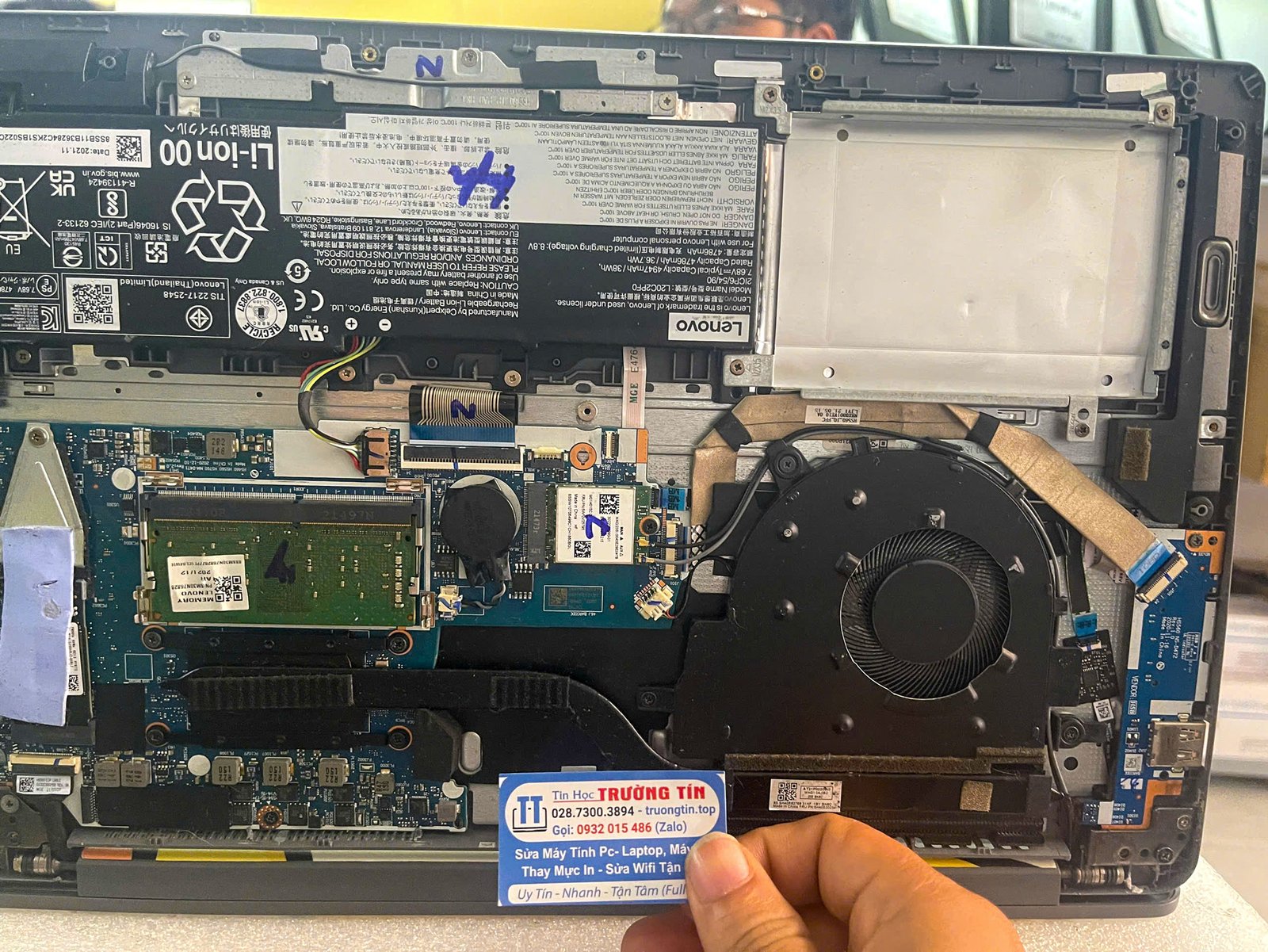
Bụi bẩn tích tụ là nguyên nhân hàng đầu. Chúng bám vào quạt, khe tản nhiệt, cản trở luồng khí. Máy không thể thoát nhiệt hiệu quả.
Hệ thống tản nhiệt bẩn làm giảm khả năng làm mát. Điều này buộc quạt phải quay nhanh hơn, gây tiếng ồn và tiêu thụ pin. Việc cách tự xử lý laptop không bị nóng tại nhà thường bắt đầu từ đây.
Quạt tản nhiệt hoạt động kém hiệu quả
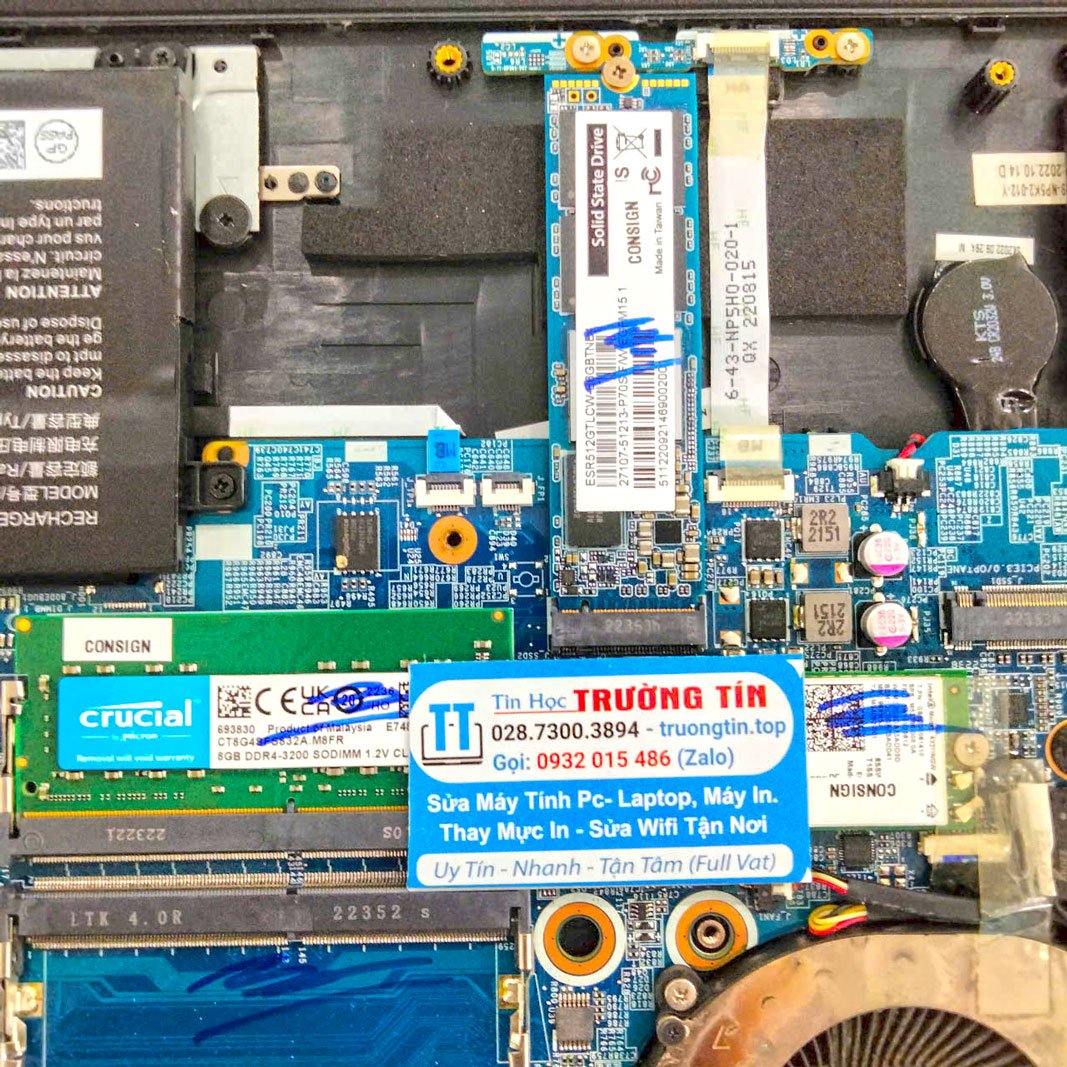
Quạt tản nhiệt có thể bị yếu, kẹt hoặc hỏng. Khi đó, dù có vệ sinh sạch, luồng khí vẫn không đủ để làm mát. Kiểm tra tốc độ quay của quạt là cần thiết.
Keo tản nhiệt khô cứng hoặc hết hạn
Keo tản nhiệt đóng vai trò cầu nối truyền nhiệt từ CPU/GPU ra bộ tản nhiệt. Sau thời gian dài sử dụng, keo sẽ khô, mất khả năng dẫn nhiệt. Đây là lỗi thường gặp, cần thay thế định kỳ.
Tải nặng và sử dụng không đúng cách
Chạy nhiều ứng dụng nặng cùng lúc, chơi game đồ họa cao, hoặc render video liên tục sẽ đẩy CPU/GPU hoạt động hết công suất. Điều này sinh ra lượng nhiệt lớn, vượt quá khả năng tản nhiệt của máy.
Sử dụng laptop trên bề mặt mềm như chăn, gối cũng cản trở lưu thông khí. Đặt máy ở nơi thông thoáng là quy tắc cơ bản. Nếu bạn cần thay fan laptop Dell XPS 13 9315, hãy tìm địa chỉ uy tín.
Hậu quả của việc laptop quá nhiệt kéo dài
Laptop nóng không chỉ gây khó chịu. Nó còn tiềm ẩn nhiều rủi ro nghiêm trọng cho phần cứng.
Giảm hiệu suất và tuổi thọ linh kiện
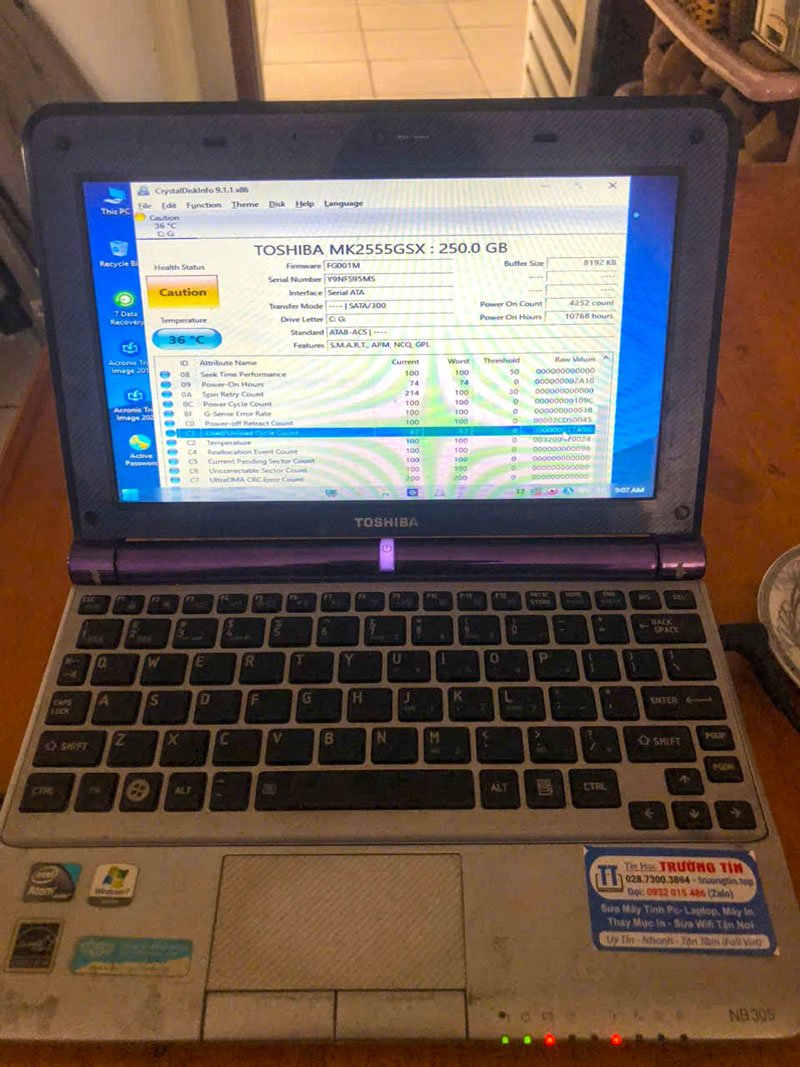
Nhiệt độ cao làm giảm hiệu suất CPU, GPU. Máy sẽ giật lag, treo đơ. Về lâu dài, các linh kiện như ổ cứng, RAM, pin sẽ bị ảnh hưởng, giảm tuổi thọ đáng kể. Thậm chí, có thể gây hỏng hóc vĩnh viễn. Việc thay pin laptop Samsung Ativ Book 7 NP740U3E thường xuyên cũng là một dấu hiệu của việc máy hoạt động quá nhiệt.




Các bước tự xử lý laptop nóng tại nhà hiệu quả
Không phải lúc nào cũng cần mang máy ra tiệm. Nhiều vấn đề có thể tự khắc phục. Hãy thử các cách sau.
Vệ sinh laptop định kỳ
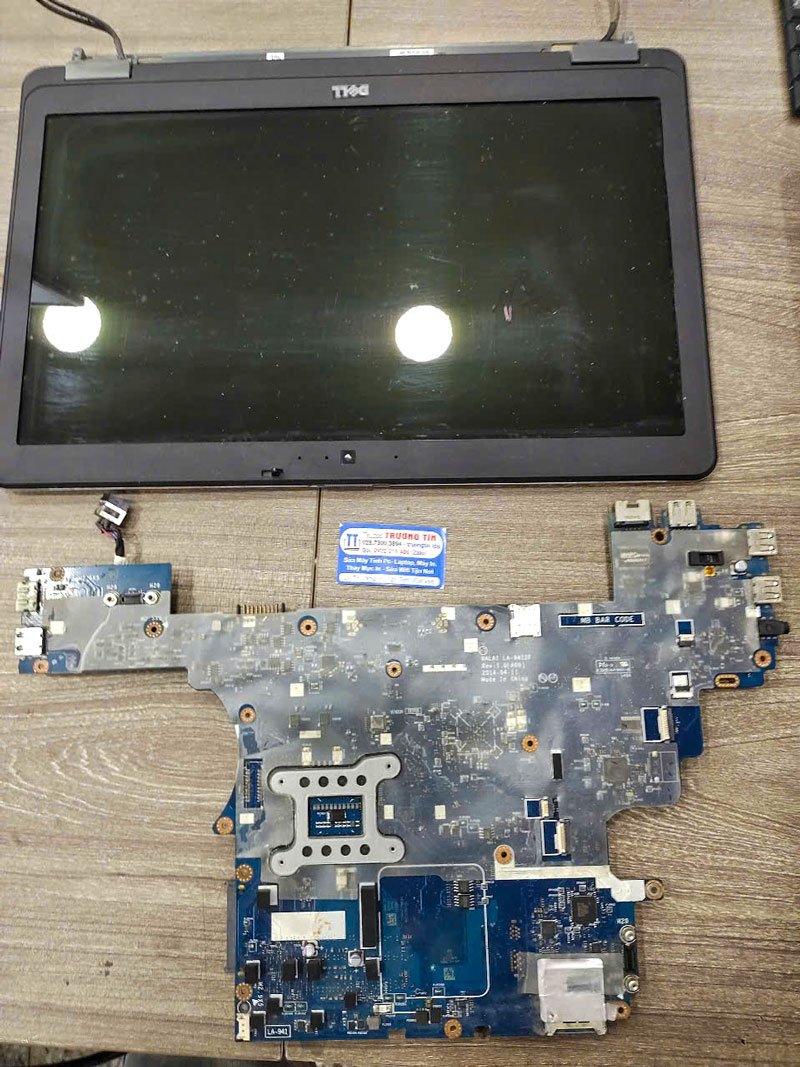
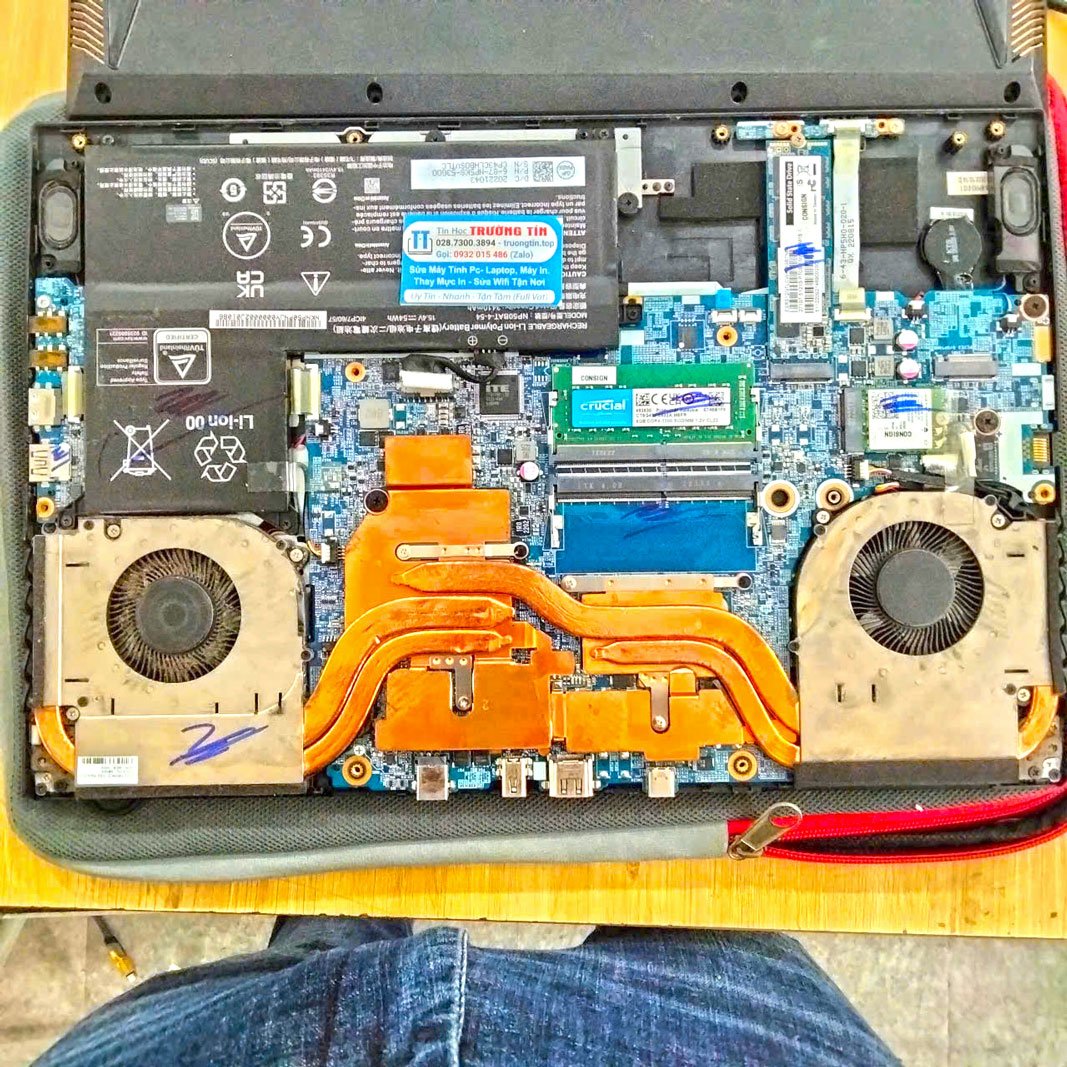
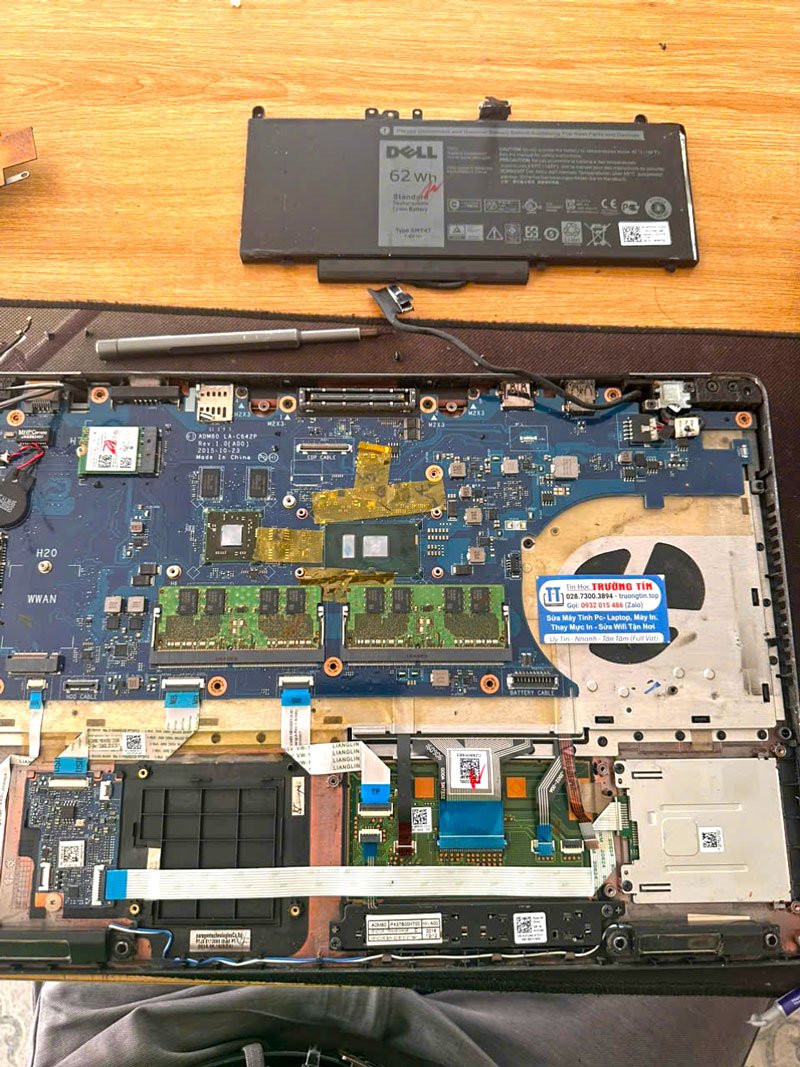
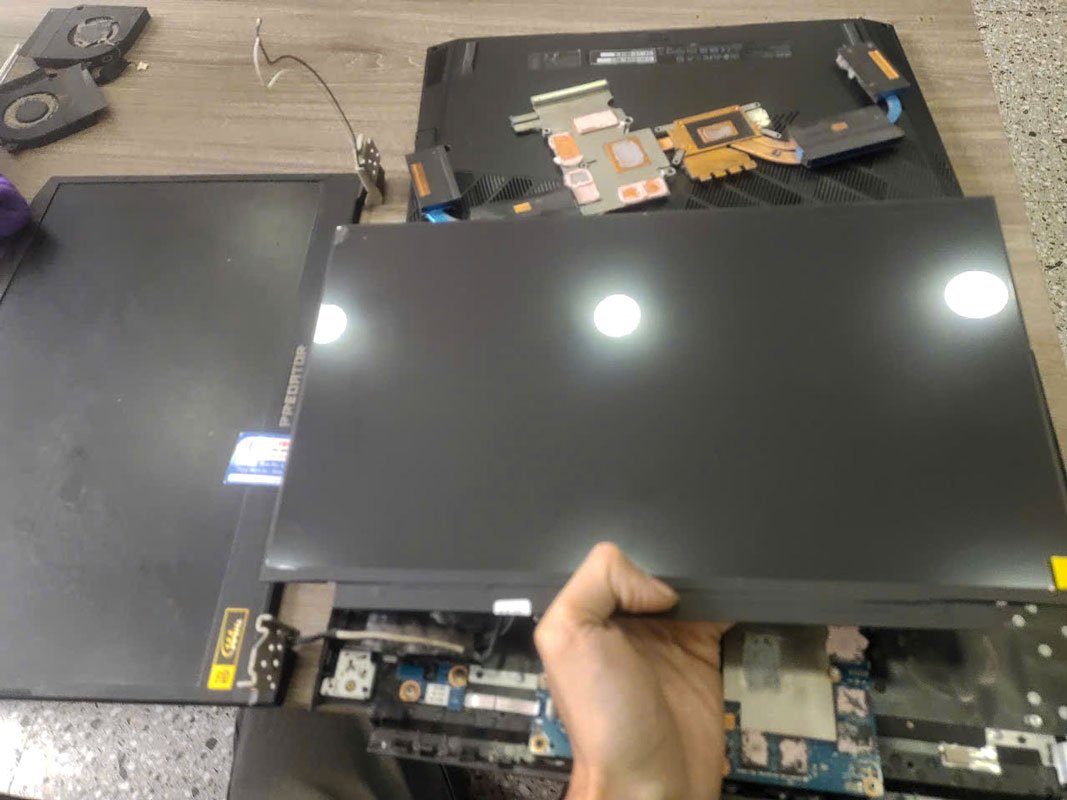
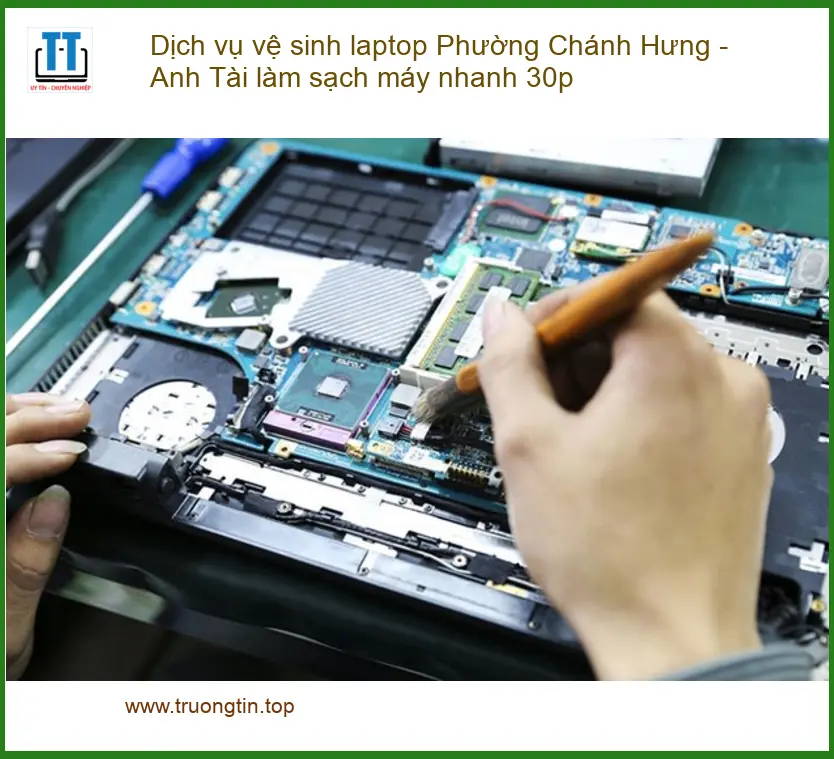
Vệ sinh laptop là bước quan trọng nhất. Dùng bình xịt khí nén để thổi bụi khỏi khe tản nhiệt và quạt. Mở nắp lưng máy (nếu có thể) để vệ sinh kỹ hơn. Đảm bảo máy đã tắt nguồn và tháo pin trước khi thực hiện.
Nếu bạn không tự tin tháo máy, hãy tìm đến các trung tâm chuyên nghiệp. Tin Học Trường Tín cung cấp dịch vụ vệ sinh laptop chuyên sâu, đảm bảo loại bỏ mọi bụi bẩn, tối ưu hóa hệ thống tản nhiệt. Chúng tôi cam kết quy trình minh bạch, kỹ thuật viên tay nghề cao.
Kiểm tra và thay keo tản nhiệt
Keo tản nhiệt cần được thay mới sau 1-2 năm sử dụng. Đây là công việc đòi hỏi sự tỉ mỉ. Nếu keo cũ đã khô cứng, hiệu quả tản nhiệt sẽ giảm rõ rệt. Sử dụng loại keo tản nhiệt chất lượng tốt để đảm bảo hiệu quả tối ưu.
Sử dụng đế tản nhiệt và môi trường thoáng mát
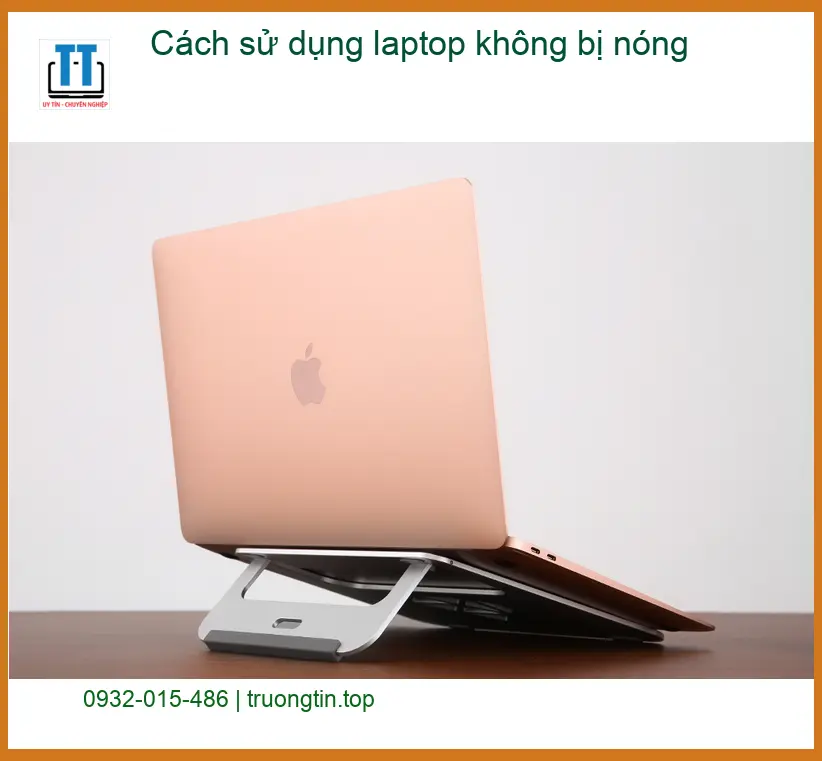
Đế tản nhiệt là phụ kiện hữu ích, đặc biệt với laptop gaming hoặc máy cấu hình cao. Nó cung cấp thêm luồng khí làm mát từ bên dưới. Luôn đặt laptop trên bề mặt phẳng, cứng, không cản trở khe tản nhiệt. Tránh dùng máy trong phòng quá nóng hoặc dưới ánh nắng trực tiếp.
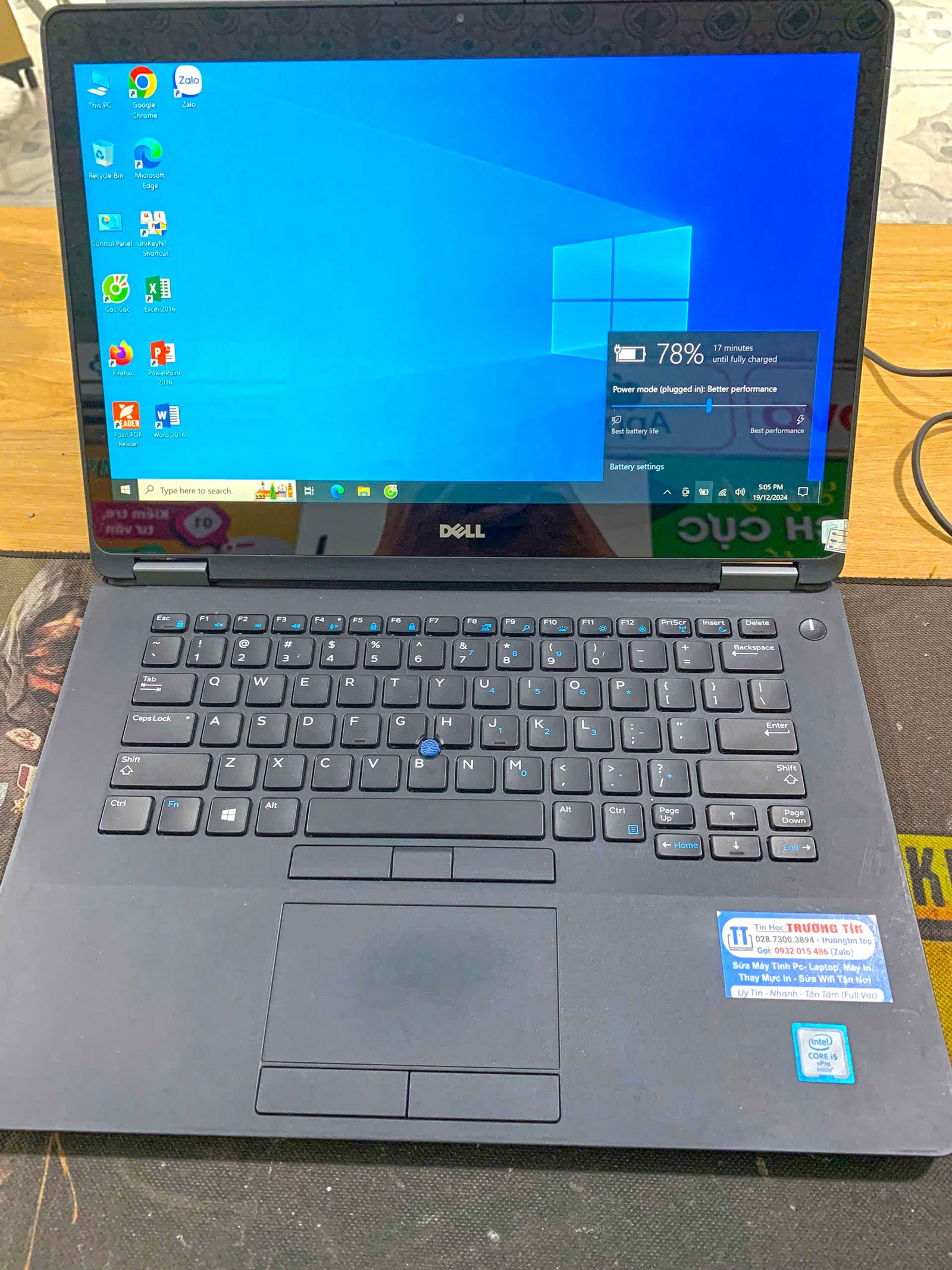
Nếu bạn đang gặp vấn đề với các linh kiện khác như bàn phím, hãy tham khảo dịch vụ thay bàn phím laptop Dell Latitude uy tín lấy ngay tại Tin Học Trường Tín.
Vì mỗi dòng máy có cấu trúc vi mạch khác nhau, nếu bạn chưa xác định rõ nguyên nhân lỗi, hãy gọi ngay hotline để kỹ sư trưởng của Tin Học Trường Tín hỗ trợ kiểm tra, chẩn đoán bắt bệnh từ xa hoàn toàn miễn phí.
GỌI NGAY HỖ TRỢ KỸ THUẬT: 0932 015 486
Bảng giá dịch vụ vệ sinh và thay thế linh kiện tản nhiệt laptop
Chi phí dưới đây chỉ mang tính tham khảo. Giá thực tế có thể thay đổi tùy thuộc vào dòng máy và tình trạng cụ thể của linh kiện.
| Hạng mục sửa chữa | Chi phí ước tính | Thời gian xử lý | Bảo hành |
|---|---|---|---|
| Vệ sinh laptop cơ bản (thổi bụi, tra dầu quạt) | 150.000 – 250.000 VNĐ | 30 – 60 phút | Không áp dụng |
| Vệ sinh laptop chuyên sâu (tháo máy, thay keo tản nhiệt) | 250.000 – 400.000 VNĐ | 60 – 90 phút | 1 tháng |
| Thay quạt tản nhiệt laptop (tùy model) | 350.000 – 800.000 VNĐ | 30 – 60 phút | 3 – 6 tháng |
| Thay keo tản nhiệt CPU/GPU | 100.000 – 200.000 VNĐ | 15 – 30 phút | Không áp dụng |
| Dịch Vụ | Mô Tả Chi Tiết | Thời Gian Thực Hiện | Giá (VNĐ) |
|---|---|---|---|
| Sửa chữa phần cứng | |||
| Thay màn hình | Màn hình HD/Full HD/4K cho các dòng phổ biến | 30-60 phút | Từ 700.000 - 3.500.000 |
| Thay bàn phím | Bàn phím laptop thường, bàn phím LED | 30-60 phút | Từ 300.000 - 1.200.000 |
| Thay pin | Pin chính hãng, pin tương thích | 30 phút | Từ 400.000 - 2.000.000 |
| Thay ổ cứng | SSD/HDD, nâng cấp dung lượng | 30-60 phút | Từ 500.000 - 2.500.000 |
| Sửa bản lề | Khắc phục bản lề gãy, lỏng | 1-2 giờ | Từ 200.000 - 800.000 |
| Thay quạt tản nhiệt | Quạt chính hãng hoặc tương thích | 30-60 phút | Từ 300.000 - 700.000 |
| Dịch vụ phần mềm | |||
| Cài đặt lại hệ điều hành | Windows, macOS, Linux | 30-60 phút | 150.000 - 300.000 |
| Diệt virus, cài phần mềm bảo mật | Cài đặt bản quyền hoặc phần mềm chuyên dụng | 30 phút | 200.000 - 500.000 |
| Cứu dữ liệu | Phục hồi dữ liệu từ ổ cứng bị lỗi | 1-3 ngày | Từ 500.000 - 3.000.000 |
| Cài đặt phần mềm theo yêu cầu | Office, đồ họa, lập trình, thiết kế | 30-60 phút | 100.000 - 500.000 |
| Dịch vụ nâng cấp | |||
| Nâng cấp RAM | Lắp đặt và kiểm tra | 30 phút | Từ 400.000 - 1.500.000 |
| Nâng cấp SSD | SSD NVMe/SATA | 30-60 phút | Từ 800.000 - 3.000.000 |
| Nâng cấp card đồ họa (laptop hỗ trợ) | Card rời hoặc onboard | 1-2 giờ | Từ 2.000.000 - 10.000.000 |
| Dịch vụ vệ sinh, bảo dưỡng | |||
| Vệ sinh, bảo dưỡng laptop | Vệ sinh toàn bộ, thay keo tản nhiệt | 1-2 giờ | 200.000 - 400.000 |
| Kiểm tra, chẩn đoán lỗi miễn phí | Kiểm tra toàn diện phần cứng và phần mềm | 15-30 phút | Miễn phí |
Lưu ý:
- Giá trên chỉ mang tính tham khảo, có thể thay đổi tùy theo dòng máy và mức độ hư hỏng.
- Các linh kiện thay thế là hàng chính hãng hoặc linh kiện tương thích cao cấp.
- Vui lòng liên hệ hotline 18006025 hoặc đến trực tiếp tại Cửa Hàng Vi Tính Trường Thịnh để được tư vấn chi tiết.
Đặc biệt, nếu quý khách là học sinh, sinh viên hoặc người lao động có hoàn cảnh khó khăn, hãy chủ động thông báo để Tin Học Trường Tín kích hoạt chính sách trợ giá giảm ngay 10% – 15% chi phí linh kiện. Chúng tôi luôn mong muốn mang lại giá trị tốt nhất cho cộng đồng.
Ngoài ra, nếu bạn cần thay loa laptop Quận Thủ Đức, Tin Học Trường Tín cũng có dịch vụ nhanh chóng, chất lượng cao.
Câu hỏi thường gặp về laptop bị nóng
1. Laptop nóng có gây cháy nổ không?
Khả năng cháy nổ do laptop quá nhiệt là rất thấp nhưng không phải không có. Các linh kiện hiện đại có cơ chế tự ngắt khi nhiệt độ vượt ngưỡng an toàn. Tuy nhiên, nhiệt độ cao kéo dài sẽ làm hỏng pin, có thể gây phồng pin và rò rỉ hóa chất, tiềm ẩn nguy cơ. Quan trọng hơn, nó làm giảm tuổi thọ và hiệu suất máy nghiêm trọng.
2. Bao lâu nên vệ sinh và thay keo tản nhiệt cho laptop một lần?
Thông thường, bạn nên vệ sinh laptop định kỳ 6-12 tháng một lần, tùy thuộc vào môi trường sử dụng và tần suất. Nếu bạn dùng máy trong môi trường nhiều bụi hoặc thường xuyên chạy tác vụ nặng, việc vệ sinh và thay keo tản nhiệt nên được thực hiện sớm hơn, khoảng 6 tháng một lần để đảm bảo hiệu quả tản nhiệt tối ưu.
3. Sử dụng đế tản nhiệt có thực sự hiệu quả không?
Đế tản nhiệt có thể giúp giảm nhiệt độ laptop từ 3-7 độ C, đặc biệt hiệu quả với các dòng máy có thiết kế tản nhiệt kém hoặc khi chạy tác vụ nặng. Tuy nhiên, nó chỉ là giải pháp hỗ trợ. Vệ sinh bên trong máy và thay keo tản nhiệt vẫn là các biện pháp cốt lõi để giải quyết triệt để vấn đề quá nhiệt.
4. Làm thế nào để kiểm tra nhiệt độ laptop chính xác?
Bạn có thể sử dụng các phần mềm chuyên dụng như HWMonitor, Core Temp, SpeedFan hoặc AIDA64 để kiểm tra nhiệt độ CPU, GPU và các linh kiện khác. Các phần mềm này cung cấp thông số nhiệt độ theo thời gian thực, giúp bạn dễ dàng theo dõi và đánh giá tình trạng tản nhiệt của máy.
Giải pháp tối ưu cho laptop của bạn từ Tin Học Trường Tín
Bài Viết Liên Quan

Bài Viết Khác
- Địa Chỉ Sửa Laptop Quận 3 – Sửa Nhanh Giá Rẻ
- Địa Chỉ Vệ Sinh Máy Tính Quận 3 – Dịch Vụ Giá Rẻ
- Địa Chỉ Cài Win Quận 3 – Cài Đặt PC Laptop Tại Nhà Q3
- Sửa Wifi Tại Nhà Quận 4
- Dịch Vụ Cài Lại Windows 7,8,10 Tận Nhà Quận 4
- Dịch Vụ Cài Lại Windows 7,8,10 Tận Nhà Quận 3
- Tuyển Thợ Sửa Máy Tính – Thợ Sửa Máy In Tại Quận 4 Lương Trên 10tr
- Tuyển Thợ Sửa Máy Tính – Thợ Sửa Máy In Tại Quận 3
- Dịch Vụ Sửa Máy Lạnh Dán Nóng Không Chạy Quận 7
- Cách phối sắc đen trắng vào ảnh màu trong Photoshop
- Cách tạo khoảng cách giữa chữ và viền ô trong Excel
- Top 10 Chỗ Sửa Chữa Thay Mực Máy In HP MFP M426fdw Ở Tphcm
- Địa Chỉ Thay Ổ Cứng Laptop Lấy Ngay Tại Phú Nhuận
