
 Forum
Forum


Máy tính Windows của bạn bị nhiễm virus hoặc tệ hơn, bạn cho dù còn không thể khởi động nó. Nếu sở hữu CD hoặc Ubuntu Live USB, bạn cũng có thể có thể sử dụng nó để dọn dẹp PC của mình và thử khôi phục Windows.
Mọi người dùng Microsoft Windows đều đã biết hệ điều hành này dễ bị ứng dụng độc hại và virus tiến công như thế nào. Nếu PC Windows bị nhiễm virus, có một số phương pháp để “dọn sạch” PC.
Nếu Windows có thể boot, ít nhất bạn có cơ hội khởi chạy chương trình diệt virus yêu thích của mình và bắt đầu dọn dẹp. Nhưng, điều gì sẽ diễn ra nếu như việc nhiễm virus nghiêm trọng đến mức Windows chẳng thể boot? Toàn bộ dữ liệu riêng tư của bạn đang có nguy cơ bị đe dọa.
Trong hướng dẫn này, Quantrimang.com sẽ chỉ cho bạn việc làm sạch máy tính Windows khỏi virus bị nhiễm bằng cách sử dụng CD hoặc Ubuntu Live USB và ứng dụng diệt virus ClamAV. ClamAV là một chương trình diệt virus mã nguồn mở miễn phí cũng đều có thể được dùng trên Ubuntu.
Nếu có CD hoặc Ubuntu Live USB, bạn có thể sử dụng nó để dọn dẹp PC Windows của mình. Trong tình huống không có, bạn có thể tạo một công cụ như vậy bằng phương pháp làm theo chỉ dẫn trong bài viết: Cách tạo Live Ubuntu Linux USB.
Loại bỏ virus khỏi PC Windows bằng Ubuntu Live USB
Trước khi bắt đầu, bạn phải đáp ứng rằng mình đã thay đổi cài đặt BIOS trên máy để khởi động từ USB hoặc CD trước tiên. Bây giờ, hãy bắt đầu bằng phương pháp đưa ổ Ubuntu Live (USB hoặc CD) vào máy tính sau đó bật nguồn.
Bước 1 : Khi cửa sổ Ubuntu Install xuất hiện, hãy chọn tùy chọn “Try Ubuntu”.

Bước 2 : Khi phiên Ubuntu live bắt đầu thành công, hãy mở terminal và sử dụng lệnh sau để cập nhật kho lưu trữ Ubuntu.
sudo apt update

Bước 3 : Để cài đặt ứng dụng diệt virus ClamAV trên Ubuntu, bạn có thể sử dụng lệnh sau:
sudo apt install clamav

Bước 4 : Sau khi ứng dụng diệt virus ClamAV được cài đặt thành công, bạn cần phải biết địa thế của ổ Windows định thực hành quét. Bạn có thể tìm vị trí ổ Windows của mình bằng phương pháp mở Ubuntu File Explorer và tìm kiếm ổ Windows.

Bước 5 : Sau khi định vị ổ Windows, nhấp chuột phải vào tab có tên ổ Windows từ bảng trên cùng trong File Explorer và chọn tùy chọn Properties.

Bước 6 : Khi cửa sổ Properties mở thành công, hãy lấy đường dẫn và tên ổ Windows từ đây, như bạn cũng đều có thể thấy trong ảnh chụp màn hình bên dưới.

Bước 7 : Bây giờ quay trở lại terminal, kiếm tìm đường dẫn ổ Windows, như trong ảnh chụp màn hình bên dưới.

Bước 8 : Tiếp theo, bạn cũng có thể có thể bắt đầu quét ổ Windows của mình bằng lệnh sau:
clamscan -r --bell -i WIN_DRIVE_PATH
Lệnh ClamAV scan trước đó có nghĩa là tìm kiếm mọi thứ các file bị nhiễm và mang ra thông báo khi tìm thấy.

Sau khi lệnh ClamAV scan hoàn thành thành công, bạn sẽ nhận được 1 bản tóm lược quá trình quét, như bạn cũng đều có thể thấy trong ảnh chụp màn hình ở trên.
Dưới đây là một số tùy chọn lệnh ClamAV scan:
- -r – Tùy chọn thực hành quét đệ quy (recursive scan).
- –exclude=.avi – Tùy chọn loại trừ một mẫu đã đặt để bỏ lỡ những thứ như video hoặc file nhạc.
- –scan-mail=yes/no – Tùy chọn cho dù là các file mail được tìm thấy trong qui trình quét hệ thống.
- –remove=yes/no – Tùy chọn xóa mọi thứ các file được quét hoặc không. Hãy cẩn trọng khi dùng tùy chọn này!
Bước 9: Để biết thêm về các tùy chọn quét ClamAV, hãy sử dụng lệnh tiếp theo.
clamscan --help
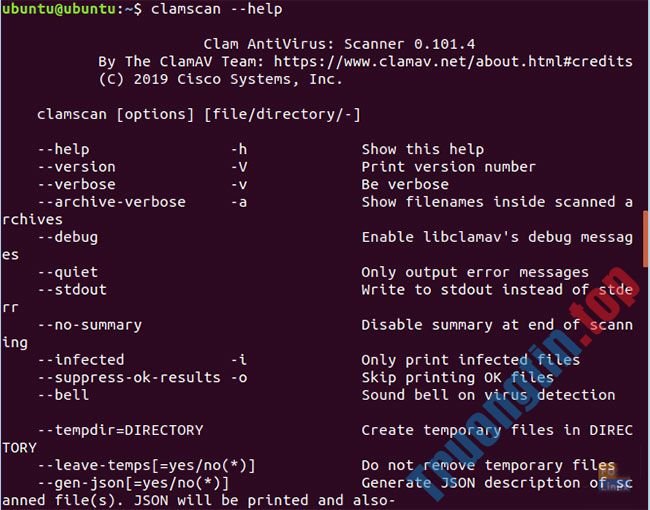
Hi vọng bạn thích làm cách sạch hệ thống Windows của mình bằng Ubuntu Live USB.
Chúc bạn thực hiện thành công!
- Cách tạo Live USB hoặc CD ReactOS
- Cách ngắt USB bằng phím tắt đơn giản, an toàn
- 16 đĩa boot diệt virus khi chẳng thể khởi động Windows
- 10 cách kiểm tra ứng dụng diệt virus trên PC có đang làm việc
PC Windows,Ubuntu Live USB,loại bỏ virus khỏi PC Windows,loại bỏ virus khỏi bằng Ubuntu Live USB,diệt virus,cách diệt virus,cách diệt virus cho Windows
Nội dung Loại bỏ virus khỏi PC Windows bằng Ubuntu Live USB được tổng hợp sưu tầm biên tập bởi: Tin Học Trường Tín. Mọi ý kiến vui lòng gửi Liên Hệ cho truongtin.top để điều chỉnh. truongtin.top tks.
Bài Viết Liên Quan



Bài Viết Khác
- Địa Chỉ Sửa Laptop Quận 3 – Sửa Nhanh Giá Rẻ
- Địa Chỉ Vệ Sinh Máy Tính Quận 3 – Dịch Vụ Giá Rẻ
- Địa Chỉ Cài Win Quận 3 – Cài Đặt PC Laptop Tại Nhà Q3
- Sửa Wifi Tại Nhà Quận 4
- Dịch Vụ Cài Lại Windows 7,8,10 Tận Nhà Quận 4
- Dịch Vụ Cài Lại Windows 7,8,10 Tận Nhà Quận 3
- Tuyển Thợ Sửa Máy Tính – Thợ Sửa Máy In Tại Quận 4 Lương Trên 10tr
- Tuyển Thợ Sửa Máy Tính – Thợ Sửa Máy In Tại Quận 3
- Cách giải nén nhanh file .tar.gz trên Windows 10
- Dịch Vụ Sửa Máy Lạnh Dàn Nóng Không Chạy Quận Gò Vấp
- Lcd Màn Hình Laptop HP Compaq C300 Giá Rẻ Nhất
- Nạp Mực Máy In Đường Ngô Nhân Tịnh Quận 6
- Địa chỉ Thay Bàn Phím Laptop Acer Aspire 5560
