
 Forum
Forum


Khi bạn sử dụng máy tính, laptop trong thời gian dài, bạn không thoát khỏi tình trạng máy bị nóng, làm giảm tuổi đời và độ bền của thiết bị. Vì thế, bạn phải làm mát máy tính, tản nhiệt laptop giúp máy hoạt động hiệu quả, bền bỉ hơn. Hãy cùng Chúng Tôi tìm hiểu chi tiết những cách làm mát máy tính, laptop dễ dàng nhưng rất là hiệu quả nhé!
1 Đặt máy tính, laptop ở nơi thoáng mát
Một trong các việc làm mát máy tính, laptop đơn giản những cực kỳ hiệu quả là đặt máy tính, laptop ở nơi thông thoáng . Cụ thể như, với laptop bạn có thể sử dụng giá đỡ để tản nhiệt tốt máy tốt hơn. Tuy nhiên, bạn không nên đặt laptop trên bề mặt kính, hay gối, nệm, chăn vì nó sẽ khiến tăng độ nóng của máy, các lỗ thoáng khí không thể thoát ra bên ngoài.
Còn ở máy tính, bạn hãy lắp quạt tản nhiệt hoặc gỡ nắp máy tính ra cho thoáng, trong điều kiện nhà không có trẻ em nhỏ. Cách gỡ nắp máy tính giúp máy tản nhiệt tốt hơn, nhưng dễ làm bụi bẩn dám vào quạt tản nhiệt, gây ảnh hưởng đến độ bền và khả năng hoạt động của thiết bị.

2 Thường xuyên vệ sinh toàn trang máy tính, laptop
Nhằm nâng cao độ bền và tuổi đời cho máy tính, laptop, người sử dụng cần đều đặn vệ sinh toàn trang thiết bị . Đồng thời, phương pháp này còn hỗ trợ máy tản nhiệt tốt, thông thoáng hơn khi bạn sử dụng liên tiếp trong nhiều giờ.
Khi vệ sinh tổng thể máy, bạn phải có khiến thức cơ bản trong việc tháo lắp máy tính, laptop, để không làm tổn hại, hư hỏng một số cơ quan trên máy. Nếu bạn không có kiến thức sửa chữa, tháo lắp máy tính, laptop, thì bạn nên đến những cửa hàng, đơn vị sửa chữa , vệ sinh chuyên dụng để đảm bảo được an toàn và vệ sinh máy tốt nhất.

3 Sử dụng máy tính, laptop trong môi trường độ nóng thấp
Khi sử dụng máy tính, laptop để chơi game, làm việc, thiết kế,… thì máy của bạn sẽ bị nóng liên tục. Thế nên, bạn hãy sử dụng thiết bị trong môi trường có nhiệt độ thấp . Nếu bạn sử dụng laptop, máy tính ở nơi có nhiệt chiều cao sẽ góp phần làm máy càng thêm nóng, dẫn đến hiệu xuất làm việc kém hiệu quả.
Bên cạnh đó, để tạo một môi trường có nhiệt độ thấp thì bạn có thể kết hợp sử dụng với điều hòa. Cách này giúp bạn có một không gian làm việc thoáng mát và dễ chịu, đồng thời giúp máy tính, laptop của bạn tản nhiệt tốt, làm mát máy nhanh và năng suất hoạt động thêm hiệu quả.

4 Tra keo tản nhiệt cho CPU
Nếu bạn có một số người có hiểu biết và kinh nghiệm trong việc sửa chữa, lắp đặt máy tính thì bạn có thể sử dụng cách tra keo tản nhiệt cho CPU. Đây là cách thức thường sử dụng ở những người có hiểu biết về lắp đặt máy tính, laptop giúp máy làm mát nhanh chóng và an toàn.
Bạn hãy làm sạch và lau khô CPU bằng cồn rồi hãy tra keo vào. Người dùng chỉ nên lấy keo vừa đủ, không nên lấy quá nhiều hoặc quá ít, sau đó bạn tản đều và mỏng trên bề mặt CPU
Bạn không nên tự tiện tra keo tản nhiệt cho CPU khi không có kinh nghiệm vì dễ làm hư hại các cơ quan bên trong, gây đoản, chập mạch. Bạn cũng có thể đến các công ty sửa chữa máy tính, laptop chất lượng để nhờ sự đỡ.

5 Sử dụng quạt tản nhiệt
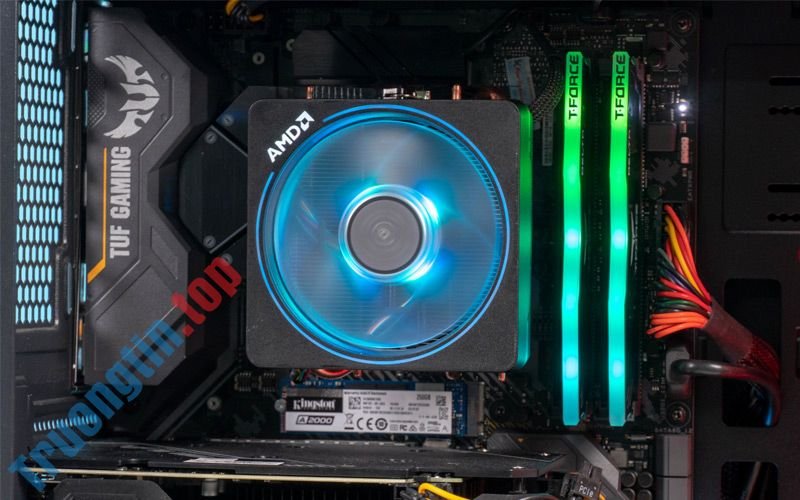
Cách sử dụng quạt tản nhiệt để làm mát máy tính, laptop được biết bao người sử dụng, cực kì đơn giản và đem lại hiệu quả vượt trội. Đối với các game thủ, họ thường sử dụng quạt tản nhiệt nước để làm mát máy tính. Tuy nhiên, phương pháp này tốn hơi nhiều chi phí, nhưng nó giúp thiết bị hoạt động mượt mà, êm ái và tránh bị nóng, chắc chắn sẽ không làm bạn hối hận.
Ở mỗi sản phẩm quạt tản nhiệt nước đều có 2 lỗ để nước chảy vào và ra và mộ khối rỗng làm bằng đồng để chứa nước. Kết phù hợp với máy bơm luân chuyển nước đến CPU trong đường ống khép kín, trước lúc trở về CPU để làm mát, quạt bơm nước ra khỏi hệ thống.

Công việc bắt buộc bạn phải sử dụng những phần mềm nặng thì một cái quạt tản nhiệt cho máy tính là không đảm bảo tốt nhu cầu sử dụng. Thế nên, bạn cần lắp thêm 1 sản phẩm quạt tản nhiệt khác , để máy hoạt động mạnh mẽ, làm mát thiết bị tối ưu.
Quạt tản nhiệt giúp bạn trực tiếp làm mát PC và thổi hơi nóng ra ngoài nhanh chóng. Khi lắp đặt cho máy tính thêm thiết bị quạt tản nhiệt, người dùng cần đáp ứng mức hút nhiệt và xả nhiệt của máy phải phải hợp lý.
6 Không nên vừa sạc vừa sử dụng
Nhiều người dùng thường sẽ có thói quen vừa cắm sạc laptop vừa sử dụng, có thể do tính chất công việc bắt buộc họ phải sử dụng laptop trong thời gian liên tục. Nếu bạn cứ tiếp tục vừa sạc vừa sử dụng sẽ khiến giảm tuổi đời của máy và pin sẽ nhanh chóng bị chai .
Đồng thời, nó còn khiến cho laptop của bạn phát nhiệt nhiều hơn, ảnh hưởng đến hiệu năng hoạt động của thiết bị. Nếu bạn sử dụng laptop ở những công việc chẳng cần thiết, thì bạn nên sạc đầy rồi hãy sử dụng, tránh tình trạng vừa sạc vừa dùng.

7 Tắt máy tính, laptop lúc không sử dụng
Bên cạnh thới quen vừa sạc vừa sử dụng thì người sử dụng thường sẽ có thói quen để máy ở trạng thái Sleep . Điều này sẽ khiến máy nóng dần lên và ảnh hưởng không tốt đến khả năng hoạt động. Bạn nên tắt máy tính, laptop khi không sử dụng bằng phương pháp nhất nút Shut Down .
Bên cạnh đó, để giúp máy luôn mát mẻ, tản nhiệt tốt hơn, thì người dùng không nên mở nhiều tab hay những ứng dụng không cần thiết để CPU của không phải chạy quá nhiều chương trình.

8 Nâng cấp CPU
Trong công đoạn sử dụng lâu ngày thì quạt tản nhiệt và tấm tản nhiệt của máy tính, laptop hoạt động không còn hữu hiệu như lúc đầu. Điều cần có để làm mát thiết bị hữu hiệu thì bạn hãy nâng cấp một chiếc CPU có hiệu suất lớn hơn , để đáp ứng tốt mọi nhu cầu sử dụng cho bạn và máy cũng hoạt động mượt mà, êm ái hơn.
Đa số các máy tính trên thị trường hiện nay, đều được thiết lập sẵn quạt cấp thấp hơn để làm mát CPU.

9 Sử dụng tính năng Power Options
Một trong những việc làm mát máy tính, laptop đơn giản và nhanh chóng mà bạn có thể thực hiện ngay tại nhà là sử dụng tính năng Power Options có sẵn trên thiết bị. Bạn thi hành dễ dàng theo một số bước sau:
Bước 1 : Đầu tiên, bạn nhấn vào biểu tượng hình kính lúp hay nút Start góc trái của màn hình, hoặc biểu trưng Windows trên bàn phím. Tiếp đó, bạn gõ cụm từ ” control panel ” và nhấn phím Enter .

Bước 2 : Bạn bấm chuột và chọn cụm từ “System and Security “.

Tiếp theo, chọn Power Options .

Bước 3 : Bạn chọn chế độ High performance , để làm mát máy tính, laptop nhanh chóng.

10 Tắt các ứng dụng chạy ngầm bằng Task Manager
Bên cạnh việc sử dụng tính năng Power Options, người dùng có thể làm mát máy tính, laptop bằng cách chạy ngầm bằng Task Manager. Bạn thi hành theo một số bước như sau:
Bước 1 : Bạn nhấn chuột phải vào thanh Taskbar . Sau đó, màn hình mới hiện lên, bạn nhấn chọn Task Manager .

Bước 2: Người dùng kiếm trong phần Processes , xem có ứng dụng nào đang chạy trên WMI Provider Host hay không. Nếu nó đang sử dụng, bạn hãy dừng ngay nó.

Bước 3 : Bạn mở qua cửa sổ của Services và chọn Open Services .

Bước 4 : Cuối cùng, bạn kiếm file có tên Windows Management Nstrumentation . Khi đó, bạn nhấp chột phải và chọn Stop .

Ngoài ra, bạn cũng có thể có thể làm mát laptop, máy tính bằng phương pháp tắt bớt tiến trình đang chạy ngầm trên máy. Bạn vào lại Task Manager . Tiếp theo chọn Startup . Bạn thấy phần mền, ứng dụng nào chẳng cần có hoặc ở mức High , thì hãy click chuột phải và chọn Disable.

Qua bài viết trên, Chúng Tôi đã chia sẻ đến bạn những việc làm mát máy tính, laptop dễ dàng nhưng cực kỳ hiệu quả. Mọi thắc mắc bạn vui lòng để lại bình luận bên dưới nhé!
cách làm mát máy tính đơn giản, cách làm mát máy tính, cách làm mát latop đơn giản, cách làm mát laptop, cách làm mát máy tính hiệu quả
Nội dung Những cách làm mát máy tính, laptop đơn giản nhưng cực kỳ hiệu quả được tổng hợp sưu tầm biên tập bởi: Tin Học Trường Tín. Mọi ý kiến vui lòng gửi Liên Hệ cho truongtin.top để điều chỉnh. truongtin.top tks.
Bài Viết Liên Quan




Bài Viết Khác
- Địa Chỉ Sửa Laptop Quận 3 – Sửa Nhanh Giá Rẻ
- Địa Chỉ Vệ Sinh Máy Tính Quận 3 – Dịch Vụ Giá Rẻ
- Địa Chỉ Cài Win Quận 3 – Cài Đặt PC Laptop Tại Nhà Q3
- Sửa Wifi Tại Nhà Quận 4
- Dịch Vụ Cài Lại Windows 7,8,10 Tận Nhà Quận 4
- Dịch Vụ Cài Lại Windows 7,8,10 Tận Nhà Quận 3
- Tuyển Thợ Sửa Máy Tính – Thợ Sửa Máy In Tại Quận 4 Lương Trên 10tr
- Tuyển Thợ Sửa Máy Tính – Thợ Sửa Máy In Tại Quận 3
- Dịch Vụ Sửa Máy Tính Đường Tái Thiết Quận Tân Bình
- Nạp mực máy in Epson quận 10
- Cách tạo báo cáo hiệu suất hệ thống trong Windows 10
- Dịch Vụ Cài Win Đường Lê Chính Đang Huyện Bình Chánh
- Top 10 Công Ty Thay Mực Máy In Xerox Ở Tại Huyện Bình Chánh Tphcm
