
 Forum
Forum


Như mọi thứ chúng ta đã biết, phần tử quan trọng và phức tạp nhất trong máy tính là Mainboard, hay còn gọi là Motherboard, bo mạch chủ… Được tạo thành từ biết bao các linh kiện khác nhau, và với nhiều mẫu mã, series cũng như các hãng sản xuất cung cấp khác nhau, việc mua được một sản phẩm đích thực vừa lòng với nhu cầu sử dụng là một điểm khá khó khăn đối với phần lớn người sử dụng. Nếu bạn đang có ý định tự build máy tính và lựa chọn bo mạch chủ cho máy của mình thì hãy tham khảo những nhân tố chủ chốt dưới đây, trước khi quyết định nên chọn Mainboard loại nào cho phù hợp.

Mức giá của bo mạch chủ
Giá dao động từ dưới $50 đối với loại thấp đến trên $1000 đối với các bo mạch cao cấp hỗ trợ chip HEDT (máy tính để bàn cao cấp) như Core X và Threadripper. Dưới này là những gì bạn nhận được ở mỗi mức giá:
- Giá lên đến $100: Bạn có thể nhận được bo mạch có thể ép xung cho chip AMD (ngay cả với chipset X370 cao cấp, thế hệ mới nhất) trong độ rộng này. Nhưng với Intel, bạn sẽ gặp khó khăn với tốc độ nguyên bản (mặc dù điều ấy có thể thay đổi với các bo mạch B560 và H570 sắp tới của Intel). Tùy thuộc vào mức giá, bạn có thể nhận được một loạt các tính năng, bao gồm cả Wi-Fi tích hợp, mặc dù các bảng được trang bị Wi-Fi thường bắt đầu trên $80.
- Dưới $150: Bo mạch với chipset và Z490 của Intel mà bạn sẽ cần để ép xung, bắt đầu ở mức thấp nhất của độ rộng này. Bạn cũng bắt đầu thấy nhiều bo mạch AMD với chipset cấp cao hơn (X570) và các tính năng cao cấp như đèn RGB và Wi-Fi. Xin lưu ý rằng, khi chúng tôi viết bài này, giá cho đầy đủ các bo mạch chủ Z590 mới nhất của Intel vẫn còn rất cao.
- Dưới $200: Khi bắt đầu leo lên tầng cao cấp, bạn sẽ thấy nhiều đèn RGB hơn, bộ tản nhiệt mạnh hơn và các pha nguồn tốt hơn và VRM (mô-đun điều tiết điện áp) – rất quan trọng đối với việc ép xung cạnh tranh. Bạn cũng sẽ tìm thấy lựa chọn cổng tốt hơn ở cấp bậc này, cho dù là số lượng lớn hơn các đầu nối USB 3.0/3.1 thế hệ 2. Phần lớn các bo mạch Z490 của Intel cũng bắt đầu trong độ rộng này, ngay khoảng hoặc trên $150.
- Giá khoảng $200: Đối với những nền tảng chính thống, trước Z490 và X570, này là phạm vi giá đích thực cao cấp, nơi bạn sẽ thấy các phần tử bo mạch tốt nhất, tản nhiệt khổng lồ (thường rất cách điệu) và các nắp I/O được thiết kế để cung cấp nhìn bóng bẩy, cao cấp. Các tính năng ép xung cực mạnh, thứ mà các nhà xây dựng chính thống không cần, cũng thường là một bộ tính năng chính.
Cũng trong mức giá này, bạn sẽ tìm thấy bo mạch chủ HEDT cho CPU có số lõi rất cao (Intel Core X và AMD Threadripper). Bảng Threadripper đặc biệt bắt đầu từ khoảng $300.
CPU nào sử dụng với bo mạch chủ?
CPU bạn đang định ghép nối với bo mạch của mình sẽ co lại các tùy chọn của bạn, vì ổ cắm CPU trên một bo mạch chủ nhất định sẽ chỉ hoạt động với dòng chip mà nó được thiết kế.
Ví dụ: nếu bạn đang mua bộ xử lý Intel Core thế hệ thứ 10 hoặc 11, bạn sẽ rất cần một bo mạch có ổ cắm LGA 1200. Các bộ vi xử lý thế hệ thứ 9 cũ hơn cần bo mạch có ổ cắm LGA 1151. AMD khiến cho qui trình này bớt phiền nhiễu hơn một chút vì (ít nhất là bây giờ) cửa hàng sử dụng cùng một ổ cắm AM4 cho cả những chip thế hệ hiện tại chính của mình, từ Athlons cho đến các bộ phận Ryzen 9/16 lõi, mặc dầu có thể chạy phức tạp khi cài đặt CPU mới hơn trên bo mạch chủ thế hệ trước. Mặt khác, Intel có xu hướng trong số năm mới đây chuyển đổi các ổ cắm (hoặc ít đặc biệt là khả năng tương thích với ổ cắm) từ thế hệ này sang thế hệ tiếp theo, mặc dầu đó chẳng cần là trường hợp của thế hệ này, với Socket 1200 gắn bó với hai thế hệ.
Đối với phân khúc cao cấp thực sự, cả Intel (LGA 2066) và AMD (TR4) đều có những ổ cắm không giống nhau để phù phù hợp với kích thước và mức tiêu thụ điện năng lớn hơn của bộ vi xử lý Core X và Threadripper của họ.
Kích thước bo mạch chủ
Hầu hết các bo mạch chủ hiện đại đều có ba kích cỡ.

- ATX là tiêu chuẩn thực tiễn và cung cấp nhiều không gian nhất cho những phích cắm và khe cắm.
- Micro-ATX ngắn hơn 2,4 inch, có tức là ít không gian hơn cho những khe cắm mở rộng.
- Mini-ITX có thể tạo nên một chiếc PC nhỏ bé, nhưng bạn thường sẽ chỉ có chỗ cho 1 card bổ trợ (như card đồ họa) và ít đầu nối hơn cho bộ nhớ và RAM.
Bạn cần cổng nào?
Điều quan trọng là luôn kiểm tra khu vực I/O trên bo mạch chủ để đáp ứng rằng nó có các tùy chọn kết nối bên phía ngoài mà bạn đang sử dụng, nhưng cũng kiểm tra các đầu cắm USB trên bo mạch chủ. Những điều này sẽ cấp phép bạn thêm nhiều cổng hơn thông qua kết nối bảng điều khiển phía đằng trước trên vỏ máy tính của bạn hoặc thông qua giá đỡ khe cắm mở rộng rẻ tiền ở phía sau.
Dưới này là danh sách những cổng thông thường:
- USB 3/USB 3.1 thế hệ 1: Chúng hoạt động với đa số các thiết bị ngoại vi.
- USB 2: Chậm hơn USB 3/3.1, nhưng đủ dùng cho bàn phím, chuột và nhiều thiết bị khác.
- USB 3.1/3.2 thế hệ 2: Chưa có nhiều thiết bị ngoại vi tận dụng được chỉ tiêu này, nhưng nó cung cấp đường truyền 10 Gbps, cao 2 lần những gì bạn thu được với USB 3.1 thế hệ 1/USB 3.0. USB 3.2 thế hệ 2 2×2 tăng gấp đôi băng thông đó một lần nữa, với hai làn 10 Gbps. Bạn thường chỉ tìm thấy một trong các cổng này trên bo mạch trung cấp và cao cấp.
- USB Type-C: Các cổng này còn cũng đều có thể tương thích với USB 3.1 thế hệ 1 hoặc USB 3.1 thế hệ 2 và đã được thiết kế cho các thiết bị mới hơn như điện thoại. Một số cũng chỉ là USB 2.0 và thường được gắn nhãn là cổng Audio USB-C, nhằm mục tiêu kết nối tai nghe USB-C.
- HDMI/DisplayPort Video: Bạn chỉ cần những thứ này nếu bạn định sử dụng đồ họa tích hợp. Các card rời có cổng riêng.
- Cổng Audio: Quan trọng nếu bạn định kết nối loa hoặc tai nghe.
- Cổng PS/2: Cung cấp cho bạn khả năng tương thích với bàn phím và chuột cũ.
- Thunderbolt: Rất hiếm lúc tìm thấy tính năng này được tích hợp trong bo mạch chủ, nhưng một số bo mạch hỗ trợ nó thông qua các thẻ hỗ trợ chuyên dụng. Cung cấp kết nối kịp thời nhất có thể, lên đến 40 Gbps.
Bao nhiêu RAM thì đủ?
Hầu hết các bo mạch chủ đạo hiện tại đều có bốn khe cắm RAM, mặc dầu các mẫu Mini-ITX nhỏ gọn thường chỉ có hai và các bo mạch HEDT cấp cao (như hình bên dưới) thường cung cấp tám khe cắm. Tất nhiên, con số khe cắm sẽ giới hạn dung lượng RAM bạn cũng có thể cài đặt.

Nhưng đối với những tác vụ và trò chơi phổ thông, 16GB hoặc 32GB là đủ. Và cho dù chỉ với hai khe cắm, bạn có thể cài đặt nhiều nhất 64GB RAM. Tuy nhiên, lưu ý rằng bạn thường bắt buộc thanh toán phí bảo đảm cho bộ kit 64 và 32GB dày đặc hơn sử dụng hai que, thay vì một bộ trải rộng trên bốn que.
Cần những loại khe cắm mở rộng nào?
Ngày nay, hầu như bạn chỉ gặp hai loại: khe cắm PCIe x1 ngắn (thường được sử dụng cho những thứ như mở rộng USB và SATA) và khe cắm PCIe x16 dài hơn (được sử dụng cho thẻ đồ họa, thẻ RAID và PCIe cực nhanh lưu trữ như SSD Optane 905 của Intel). Nếu bạn chỉ định lắp một card đồ họa, một vài ổ đĩa SATA/M.2 và có lẽ là một card âm thanh hoặc quay video, bạn sẽ thấy ổn với đa số các bo mạch ATX hoặc Micro-ATX, cung cấp tối thiểu một khe x16 và một hoặc hai khe x1.

Nên chọn bộ vi giải quyết nào?
Lựa chọn CPU của bạn sẽ quyết định các tùy chọn bộ vi giải quyết nào tương thích của bạn và nếu bạn chọn chip Intel hoặc AMD tiêu dùng cấp cao nhất (Core X hoặc Threadripper), bạn sẽ chỉ có 1 lựa chọn (X299 cho Intel hoặc X399 cho AMD). Nhưng đối với người sử dụng phổ thông chỉ muốn lắp một card đồ họa cùng một vài ổ đĩa, bạn thường sẽ có thể có được các tính năng như ý bằng phương pháp chọn con chip Z590 của Intel hoặc X570 của AMD.
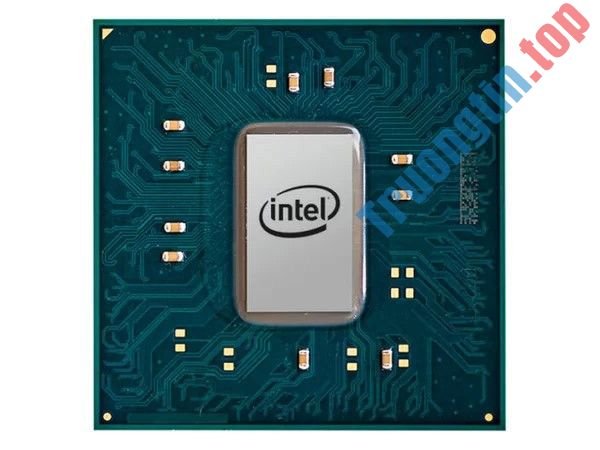
Trước đây, nếu bạn chọn, chẳng hạn như bo mạch H470, B460 hoặc H410 phía Intel, bạn sẽ mất tùy chọn ép xung, mặc dầu chỉ có 1 số chip Intel chính thống được mở khóa để ép xung (những chip có tên sản phẩm kết thúc trong ký tự “K”). Nhưng điều ấy có vẻ sẽ thay đổi với các bo mạch Intel 500-series sắp ra mắt.
Về phía AMD, các chipset B550/X570 (cũng như các chipset B450, B350 và B300 cũ hơn) vẫn bổ trợ ép xung. Mặc dù bạn sẽ mất một số cổng USB và SATA nhanh và các làn PCIe trên chipset X570, nhưng vẫn đủ các tùy chọn kết nối đó để hỗ trợ hầu hết các tác vụ điện toán chính thống. Nếu bạn cần nhiều cổng và ổ đĩa hơn, việc cải tiến lên bo mạch X570 là đáng giá tiền, đặc biệt lúc coi xét rằng nhiều khư khư B550 có giá cao hơn cũng đắt hơn (nếu chẳng cần là hơn) so với nhiều sản phẩm X570.
Các tính năng khác
Với con số lớn các tính năng mà các nhà cung cấp bo mạch chủ đôi khi chuẩn bị cho bo mạch chủ, đặc biệt là các mẫu cao cấp, chúng ta chẳng thể thảo luận hết về chúng. Nhưng đây là một số điều cần lưu ý:
- Các công tắc bật/tắt trên bo mạch: Các công tắc này có thể hữu ích trong công đoạn xây dựng ban đầu hoặc nếu hệ thống của bạn đang được đặt trong một tình huống mở để kiểm tra điểm chuẩn/thành phần. Nhưng đối với người dùng bình thường, các nút trên bo mạch (đôi khi cũng bao gồm các nút để xóa CMOS hoặc thực hiện ép xung cơ bản) là không cần thiết.
- Đèn LED chẩn đoán: Loa nhỏ cắm vào tiêu đề bo mạch chủ để cung cấp tiếng bíp chẩn đoán khi có sự cố xảy ra. Thay vào đó, nhiều bảng từ trung cấp đến cấp cao hiện có màn hình hiển thị hai hoặc ba chữ số cho cùng mục đích, cung cấp cho bạn mã chữ-số khi có sự cố. Đây cũng có thể có thể là một trợ giúp đích thực khi xây dựng PC hoặc nâng cấp và bạn quên cắm thiết bị nào đó vào, thiết bị nào đó không được đặt đúng địa thế hoặc một trong số thành phần của bạn bị lỗi.
Thẻ Wi-Fi: Nếu bạn không có Ethernet gần máy tính của mình, bạn muốn điều này. Và nếu bạn có kế hoạch duy trì máy tính của mình trong nhiều năm tới, hãy coi xét một bo mạch có Wi-Fi 6. - Cổng Ethernet kép: Một cổng Gigabit Ethernet duy nhất có nhiều đường truyền cho lưu lượng truy cập Internet, vì vậy điều đó chủ yếu có ích nếu bạn định sử dụng máy tính làm máy server và bo mạch cũng có thể tổng hợp hai kết nối thành một. Đối với người có nhu cầu mạng có dây nhanh, hãy tìm một bo mạch với 2.5Gb hoặc 10Gb Ethernet.
- Kinh nghiệm mua màn hình máy tính cũ
- Main H110 là gì? Main H110 hỗ trợ CPU nào?
- Main H81 là gì? Main H81 bổ trợ những CPU nào?
- Hướng dẫn cải tiến BIOS, cách update BIOS
hướng dẫn,kỹ thuật,cơ bản,kiến thức,kinh nghiệm,chọn mua,sản phẩm,mainboard,bo mạch chủ,motherboard,cách chọn bo mạch chủ,cách chọn main,chọn mainboard,chọn motherboard,kích thước bo mạch chủ
Nội dung Những điều cần biết khi chọn mua mainboard được tổng hợp sưu tầm biên tập bởi: Tin Học Trường Tín. Mọi ý kiến vui lòng gửi Liên Hệ cho truongtin.top để điều chỉnh. truongtin.top tks.
Bài Viết Liên Quan



Bài Viết Khác
- Địa Chỉ Cài Win Quận 3 – Cài Đặt PC Laptop Tại Nhà Q3
- Sửa Wifi Tại Nhà Quận 4
- Sửa Laptop Quận 3
- Dịch Vụ Cài Lại Windows 7,8,10 Tận Nhà Quận 4
- Dịch Vụ Cài Lại Windows 7,8,10 Tận Nhà Quận 3
- Tuyển Thợ Sửa Máy Tính – Thợ Sửa Máy In Tại Quận 4 Lương Trên 10tr
- Tuyển Thợ Sửa Máy Tính – Thợ Sửa Máy In Tại Quận 3
- Địa Chỉ Vệ Sinh Máy Tính Quận 3 – Dịch Vụ Giá Rẻ
- So sánh web hosting Bluehost và HostGator
- Top 10 Chỗ Sửa Chữa Thay Mực Máy In HP Officejet 7612 Ở Tphcm
- Cách hiển thị tất cả các tab trình duyệt trong Alt+Tab trên Windows 10
- Bán Pin Laptop Quận 4 – Sửa Phục Hồi Pin Chai
- Cách reset router Linksys về cài đặt mặc định của nhà sản xuất