
 Forum
Forum


Nhiệt độ CPU tăng cao bất thường là dấu hiệu cảnh báo đầu tiên. Nhiều người dùng vẫn băn khoăn PC cần thay keo tản nhiệt khi nào? Việc hiểu rõ thời điểm và dấu hiệu nhận biết sẽ giúp bạn bảo vệ linh kiện, duy trì hiệu suất ổn định cho máy tính.
Dấu hiệu nhận biết PC cần thay keo tản nhiệt
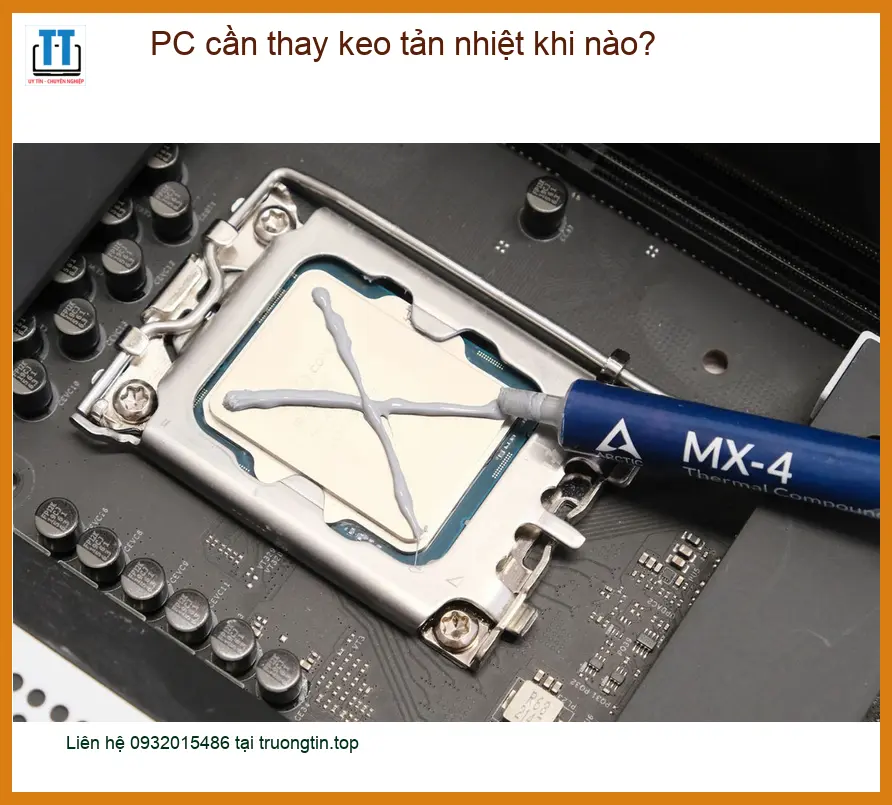
Việc nhận biết sớm các dấu hiệu xuống cấp của keo tản nhiệt là rất quan trọng để tránh hư hỏng phần cứng. Một lớp keo tản nhiệt đã khô hoặc chai cứng sẽ không còn khả năng dẫn nhiệt hiệu quả từ CPU/GPU ra bộ phận tản nhiệt.
Nhiệt độ CPU/GPU tăng cao bất thường
Đây là dấu hiệu rõ ràng nhất. Khi keo tản nhiệt mất đi khả năng truyền nhiệt, nhiệt độ của các linh kiện chính như CPU và GPU sẽ tăng vọt, đặc biệt khi máy hoạt động với tải nặng. Bạn có thể kiểm tra nhiệt độ bằng các phần mềm chuyên dụng như HWMonitor, Core Temp hoặc MSI Afterburner.
Quạt tản nhiệt hoạt động liên tục, ồn ào
Để bù đắp cho việc tản nhiệt kém hiệu quả, quạt làm mát trên PC sẽ phải làm việc hết công suất, quay nhanh hơn và phát ra tiếng ồn lớn. Điều này không chỉ gây khó chịu mà còn làm giảm tuổi thọ của quạt. Nếu bạn nghe thấy tiếng quạt hú liên tục, đó có thể là một trong những dấu hiệu nhận biết PC cần thay keo tản nhiệt.
Máy tính tự động tắt nguồn hoặc khởi động lại
Khi nhiệt độ vượt quá ngưỡng an toàn, hệ thống sẽ tự động tắt nguồn đột ngột để bảo vệ các linh kiện bên trong khỏi bị cháy hoặc hư hỏng vĩnh viễn. Đây là cơ chế bảo vệ khẩn cấp và là cảnh báo nghiêm trọng rằng hệ thống tản nhiệt của bạn đang gặp vấn đề lớn.
Hiệu suất máy tính giảm sút rõ rệt
Nhiệt độ cao không chỉ ảnh hưởng đến tuổi thọ mà còn làm giảm đáng kể hiệu suất hoạt động của máy tính. CPU và GPU sẽ tự động giảm xung nhịp (throttle) để hạ nhiệt, dẫn đến trải nghiệm sử dụng kém.
Giật lag, treo máy khi chơi game hoặc làm việc nặng
Khi chơi game đồ họa cao, render video, hoặc chạy các ứng dụng nặng, máy tính sẽ trở nên giật lag, phản hồi chậm chạp, thậm chí là treo cứng. Điều này xảy ra do CPU/GPU không thể duy trì hiệu suất tối đa trong điều kiện nhiệt độ quá cao. Để đảm bảo hiệu suất ổn định, việc kiểm tra và pc cần thay keo tản nhiệt khi nào là rất cần thiết.
Các ứng dụng khởi động chậm, phản hồi kém
Ngay cả với các tác vụ thông thường, bạn cũng có thể nhận thấy các ứng dụng khởi động lâu hơn, hoặc có độ trễ khi chuyển đổi giữa các chương trình. Điều này cho thấy toàn bộ hệ thống đang bị ảnh hưởng bởi vấn đề nhiệt độ.
Lưu ý từ chuyên gia: Keo tản nhiệt chất lượng kém hoặc được bôi không đúng cách cũng có thể gây ra các vấn đề tương tự. Đừng ngần ngại tìm đến các trung tâm uy tín để được kiểm tra và tư vấn chính xác.
Vì mỗi dòng máy có cấu trúc vi mạch khác nhau, nếu bạn chưa xác định rõ nguyên nhân lỗi, hãy gọi ngay hotline để kỹ sư trưởng của Tin Học Trường Tín hỗ trợ kiểm tra, chẩn đoán bắt bệnh từ xa hoàn toàn miễn phí.
📞 GỌI NGAY KỸ SƯ TRƯỞNG: 0932 015 486
Thời điểm và tần suất khuyến nghị thay keo tản nhiệt
Không có một quy tắc cứng nhắc nào cho tất cả các loại máy tính, nhưng có những khuyến nghị chung dựa trên kinh nghiệm và điều kiện sử dụng.
Theo khuyến nghị của nhà sản xuất và chuyên gia
Hầu hết các nhà sản xuất khuyến nghị thay keo tản nhiệt định kỳ từ 1 đến 3 năm một lần, tùy thuộc vào chất lượng keo ban đầu và cường độ sử dụng. Đối với các dòng máy tính hiệu năng cao hoặc laptop gaming, thời gian này có thể ngắn hơn. Tại Tin Học Trường Tín, quy trình kiểm tra và thay keo tản nhiệt được thực hiện bởi đội ngũ kỹ sư có chuyên môn cao, đảm bảo đúng kỹ thuật và sử dụng vật liệu chất lượng. Chúng tôi cũng cung cấp dịch vụ thay fan laptop LG Ultra PC 16U70Q và nhiều dòng máy khác.
Dựa trên môi trường sử dụng và cường độ làm việc
Nếu bạn sử dụng máy tính trong môi trường nhiều bụi bẩn, nhiệt độ cao, hoặc thường xuyên chạy các tác vụ nặng (chơi game, đồ họa, render), keo tản nhiệt sẽ nhanh khô và chai hơn. Trong những trường hợp này, việc kiểm tra và thay keo tản nhiệt mỗi 6 tháng đến 1 năm là hợp lý. Ngược lại, nếu máy tính chỉ dùng cho các tác vụ văn phòng nhẹ nhàng, bạn có thể kéo dài thời gian hơn. Đôi khi, các vấn đề về vỏ máy cũng ảnh hưởng đến tản nhiệt, như việc thay vỏ laptop LG Ultra PC 17U70Q có thể gián tiếp cải thiện luồng khí.
Tin Học Trường Tín luôn cam kết mang lại dịch vụ tốt nhất với mức giá hợp lý. Đặc biệt, chúng tôi có chính sách hỗ trợ giảm giá 10-15% cho học sinh, sinh viên và người lao động có hoàn cảnh khó khăn khi sử dụng dịch vụ thay keo tản nhiệt. Chúng tôi cũng hỗ trợ các dịch vụ khác như khôi phục dữ liệu file ảnh bị xóa trên PC.
Bảng Giá Dịch Vụ Thay Keo Tản Nhiệt PC/Laptop (Tham Khảo)
| Hạng mục dịch vụ | Chi phí ước tính | Thời gian xử lý | Bảo hành |
|---|---|---|---|
| Thay keo tản nhiệt CPU (PC/Laptop) | 150.000 – 350.000 VNĐ | 30 – 60 phút | 1 – 3 tháng |
| Thay keo tản nhiệt GPU (Card đồ họa rời) | 200.000 – 450.000 VNĐ | 45 – 90 phút | 1 – 3 tháng |
| Vệ sinh tổng thể + Thay keo tản nhiệt | 250.000 – 500.000 VNĐ | 60 – 120 phút | 3 – 6 tháng |
Lưu ý: Chi phí trên chỉ mang tính chất tham khảo và có thể thay đổi tùy thuộc vào loại keo tản nhiệt, độ phức tạp của máy và thời điểm dịch vụ. Vui lòng liên hệ trực tiếp để được báo giá chính xác nhất.
Câu hỏi thường gặp về keo tản nhiệt PC
Dưới đây là một số thắc mắc phổ biến mà người dùng thường gặp phải khi quan tâm đến việc thay keo tản nhiệt cho máy tính:
Keo tản nhiệt có tác dụng gì và tại sao cần thay?
Keo tản nhiệt (thermal paste) là một hợp chất dẫn nhiệt được bôi giữa bề mặt CPU/GPU và bộ phận tản nhiệt (heatsink). Mục đích của nó là lấp đầy các khe hở siêu nhỏ giữa hai bề mặt này, loại bỏ không khí (vốn là chất cách nhiệt kém) để tối ưu hóa khả năng truyền nhiệt từ chip ra bộ tản nhiệt. Sau một thời gian sử dụng, keo tản nhiệt sẽ bị khô, chai cứng hoặc mất đi tính chất dẫn nhiệt, làm giảm hiệu quả tản nhiệt và khiến máy tính nóng lên, gây giảm hiệu suất và nguy cơ hư hỏng linh kiện. Việc thay keo mới giúp khôi phục khả năng tản nhiệt tối ưu.
Có thể tự thay keo tản nhiệt tại nhà không?
Việc tự thay keo tản nhiệt tại nhà là hoàn toàn có thể nếu bạn có kiến thức cơ bản về phần cứng máy tính, dụng cụ phù hợp và sự cẩn thận. Tuy nhiên, nếu không thực hiện đúng cách (ví dụ: bôi quá nhiều/quá ít keo, không vệ sinh sạch bề mặt cũ, lắp đặt tản nhiệt không chặt), có thể gây ra hậu quả nghiêm trọng như làm hỏng CPU/GPU, hoặc khiến hiệu quả tản nhiệt còn tệ hơn. Đối với người dùng không chuyên, việc mang máy đến trung tâm dịch vụ uy tín như Tin Học Trường Tín là lựa chọn an toàn và hiệu quả nhất.
Loại keo tản nhiệt nào tốt nhất cho PC/Laptop?
Hiện nay trên thị trường có nhiều loại keo tản nhiệt với chất lượng và giá thành khác nhau. Các loại keo cao cấp thường có gốc kim loại lỏng hoặc gốm sứ, mang lại hiệu suất dẫn nhiệt vượt trội. Một số thương hiệu nổi tiếng và được tin dùng bao gồm Arctic MX-4, Noctua NT-H1, Thermal Grizzly Kryonaut. Việc lựa chọn loại keo phù hợp còn tùy thuộc vào nhu cầu sử dụng và ngân sách của bạn. Các kỹ thuật viên tại Tin Học Trường Tín sẽ tư vấn loại keo tối ưu nhất cho thiết bị của bạn.
Mọi vấn đề về tản nhiệt, hãy để Tin Học Trường Tín lo liệu!
Bài Viết Liên Quan


Bài Viết Khác
- Địa Chỉ Sửa Laptop Quận 3 – Sửa Nhanh Giá Rẻ
- Địa Chỉ Vệ Sinh Máy Tính Quận 3 – Dịch Vụ Giá Rẻ
- Địa Chỉ Cài Win Quận 3 – Cài Đặt PC Laptop Tại Nhà Q3
- Sửa Wifi Tại Nhà Quận 4
- Dịch Vụ Cài Lại Windows 7,8,10 Tận Nhà Quận 4
- Dịch Vụ Cài Lại Windows 7,8,10 Tận Nhà Quận 3
- Tuyển Thợ Sửa Máy Tính – Thợ Sửa Máy In Tại Quận 4 Lương Trên 10tr
- Tuyển Thợ Sửa Máy Tính – Thợ Sửa Máy In Tại Quận 3
- Pin Laptop Lenovo Essential G70-35 Giá Rẻ Nhất
- Dịch Vụ Cài Win Đường Quốc Lộ 13 Quận Thủ Đức
- MacBookCare cảnh báo: “Bẫy” linh kiện bàn phím MacBook giá rẻ tràn lan tại Đà Nẵng.
- 6 phương pháp đọc ổ đĩa Mac trong Windows
- Nạp Mực Máy In Đường Tống Văn Trân Quận 11
