
 Forum
Forum


【 Địa Chỉ 】 ➤ Bán Pin Laptop Dell Vostro 1500 Giá Rẻ Nhất Đầy đủ các hãng laptop đặc biệt dòng Dell. Giá Từ Kho Tới Khách hàng. Hỏi Giá Ngay…
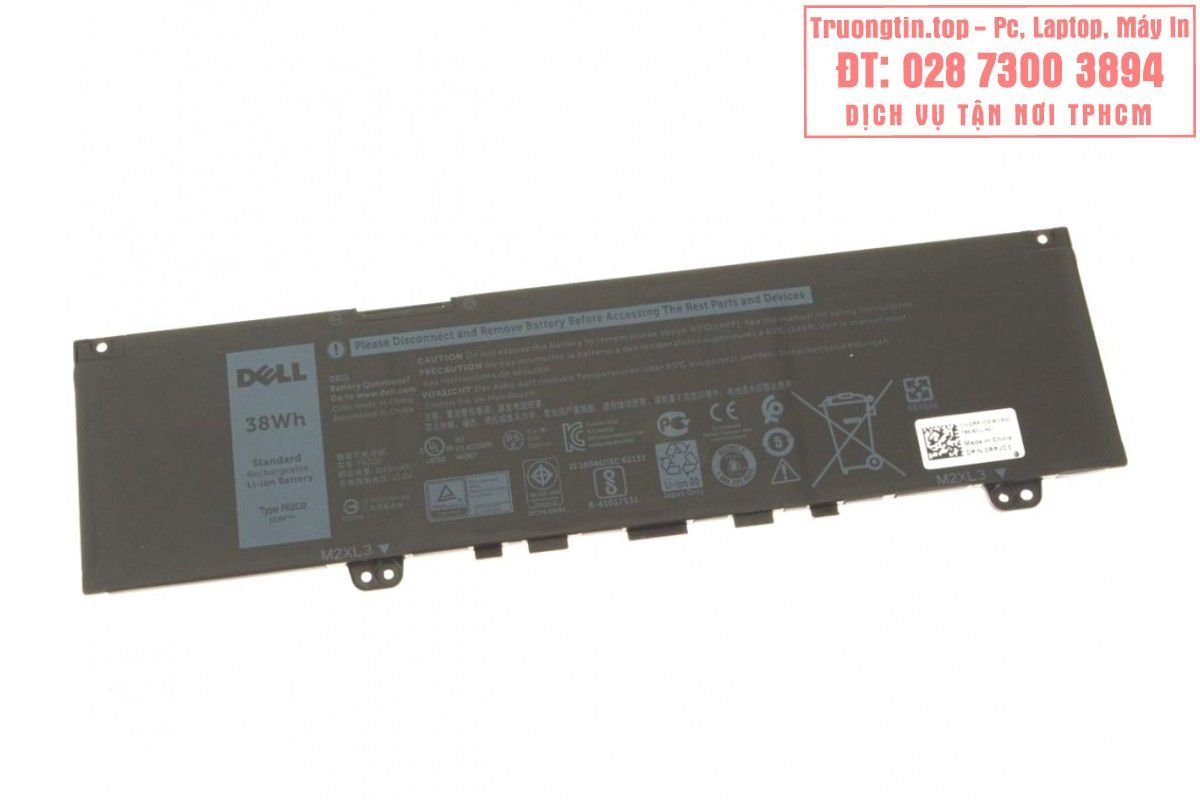
Pin Laptop Dell Vostro 1500 – 1️⃣ Rẻ Nhất 【Bảng Giá】
TỔNG ĐÀI: 028 7300 3894
Hotline: - 0932 015 486 (Zalo) - 0981.81.32.72
(Hơn 20 Kỹ thuật Trực Và Phục Vụ Tại Nhà ở Tphcm) - 3O-4Op Có Mặt | Nhanh - Uy Tín - Không ngại xa gần gọi là tới)
Tới tận nơi giao hàng sửa chữa cài đặt. Cam kết 100% hài lòng mới thu tiền. Tư vấn kiểm tra báo giá luôn miễn phí. Quý khách không cần mang ra ngoài chờ đợi nắng mưa.
Địa chỉ Cửa hàng tới mua hàng và sửa chữa | CỬA HÀNG THẬT KHÔNG ẢO Bấm để chỉ đường tới bằng google maps:
- CN 1: 881 Phan Văn Trị, P.7, Gò Vấp
- CN 2: 304 Tô Ký, Phường Trung Mỹ Tây (Quận 12 Cũ), TPHCM
- CN 3: 383 Nguyễn Trọng Tuyển, P.2, Tân Bình
- CN 4: 391 Cộng Hòa, Phường 13, Quận Tân Bình
- CN 5: 415A Song Hành, Trường Thọ, Thủ Đức
- CN 6: 709 Nguyễn Xiển, P.Long Thạnh Mỹ, Thủ Đức
- CN 7: 264F Bạch Đằng, P.24, Bình Thạnh
- CN 8: 644 Lũy Bán Bích, Tân Thành, Tân Phú
- CN 9: 318 Đ. Lê Văn Lương, Tân Quy, Quận 7
- CN 10: 362 Đường 3/2, P.12, Q.10
- CN 11:142 Hoàng Văn Thụ, P.9, Phú Nhuận
- CN 12: 853 Tỉnh Lộ 10, Bình Trị Đông B, Bình Tân
Gọi thợ tới sửa tại nhà cả 22 quận tphcm: 028 7300 3894 - 0932 015 486 (Mobi)- 0981 81 32 72 (Viettel). Hơn 20 Nhân viên tới tận nơi sửa tại chỗ. 3O-4Op Có Mặt - Cam kết: "KH hài lòng mới thu tiền". Không cần ra ngoài tìm kiếm và chờ đợi. Rất hân hạnh được phục vụ. Xin cảm ơn@
Cách thiết lập để tự chuyển Laptop sang ngủ đông khi sắp hết Pin Laptop Dell Vostro 1500
+ Bước 1: Bạn truy cập vào Power Options . Có rất nhiều cách để làm điều đó nhưng kịp thời nhất vẫn là cách:
Click chuột phải vào biểu trưng viên PIN ở khay hệ thống => và chọn Power Options thôi là đã mở được rồi 😀
Thêm vài cách khác đó là:
Bạn mở hộp thoại Run lên ( Windows + R ) => sau đó sử dụng lệnh powercfg.cpl => sau đó nhấn Enter để thực hành lệnh là xong.
Hoặc nếu bạn đang sử dụng Windows 10 thì cũng đều có thêm một cách khác nữa đấy là:
Đầu tiên bạn mở Windows Settings lên bằng cách sử dụng tổ hợp phím Windows + I , trong cửa sổ Settings => bạn click chọn phần System .
Tiếp đó, bạn điều hướng đến phần Power & Sleep , tìm tới tính năng Additional power settings trong phần Related Settings .
Bạn nhấn vào dòng này để mở các thiết lập thêm về nguồn diện của Laptop.
+ Bước 2: Ở cửa sổ Power Options này, bạn hãy click vào Choose when to turn off the display để thiết lập về phần màn hình của Laptop, bao giờ thì sẽ có tự động tắt đi để dành dụm điện năng.
+ Bước 3: Bạn tiếp tục nhấn vào nút Change advanced power settings để mở những thiết lập cao hơn về hiệu năng của các thành phần trong hệ thống như: CPU, GPU, Quạt tản nhiệt…
Nếu bạn chưa biết thì tại đây ta có thể thiết lập thời gian mà màn hình máy tính sẽ tắt, và máy sẽ rơi vào chế độ Sleep khi không sử dụng sau một khoảng thời gian nhất định, bằng với số thời gian mà bạn đã cài đặt tại trong đây.
+ Bước 4: Cửa sổ Power Options nhỏ hơn xuất hiện, bạn kéo xuống dưới cùng => bấm vào dấu cộng kế bên chữ Battery => chọn Critical battery action (hành động sẽ thực hiện khi PIN sắp hết).
=> Rồi cuối cùng bạn chọn phần On Battery là Hibernate nha các bạn.
Tự động chuyển Laptop sang chế độ ngủ đông khi sắp hết Pin Laptop Dell Vostro 1500
Khi đang sử dụng Laptop mà gặp thông báo PIN yếu, sắp hết PIN thì đa phần chúng ta thường có xu hướng sử dụng cố thêm 1 lát để hoàn thành nốt một công việc gì đó.
Cũng chẳng có gì đáng nói nếu mà chúng ta chỉ sử dụng thêm “một lúc” thật, và tắt máy đi ngay sau đó.
Nhưng mình biết là có rất nhiều trường hợp, người sử dụng đã quên luôn việc chỉ dùng một lúc như đã dự tính ban đầu do đang làm việc quá tập trung, khiến cho Laptop bị sập nguồn.
Hoặc trong 1 số tình huống máy tụt PIN quá nhanh do PIN ảo, Pin Laptop Dell Vostro 1500 đã biết thành chai và hiển thị % không còn được chính xác nữa, hoặc cũng có thể có thể là vì bạn chạy các tác vụ nặng như chơi game, chỉnh sửa video, Render video… điều đó làm cho bạn không kịp trở tay – thay quần áo.
Trong những trường hợp như thế, chúng ta nên đưa máy về chế độ ngủ đông (Hibernate) để xong xuôi được thể vừa giữ được lượng PIN còn lại trong máy, vừa giữ được lại những dữ liệu đang làm dang dở.
Bài viết Pin Laptop Dell Vostro 1500 Giá Rẻ Nhất được tổng hợp và biên tập bởi: sửa laptop tận nhà tphcm – Tin Học Trường Tín. Mọi ý kiến đóng góp và phản hồi vui lòng gửi Liên Hệ cho Trung Tâm Sửa Laptop Tại Nhà Tin Học Trường Tín Tphcm. Xin cảm ơn.
Pin Laptop Dell Vostro 1500 Giá Rẻ Nhất
bán pin laptop dell vostro giá rẻ,chỗ bán pin laptop dell vostro,địa chỉ bán pin laptop dell vostro, pin laptop dell vostro 1500
Bài Viết Liên Quan




Bài Viết Khác
- Địa Chỉ Cài Win Quận 3 – Cài Đặt PC Laptop Tại Nhà Q3
- Sửa Wifi Tại Nhà Quận 4
- Sửa Laptop Quận 3
- Dịch Vụ Cài Lại Windows 7,8,10 Tận Nhà Quận 4
- Dịch Vụ Cài Lại Windows 7,8,10 Tận Nhà Quận 3
- Tuyển Thợ Sửa Máy Tính – Thợ Sửa Máy In Tại Quận 4 Lương Trên 10tr
- Tuyển Thợ Sửa Máy Tính – Thợ Sửa Máy In Tại Quận 3
- Địa Chỉ Vệ Sinh Máy Tính Quận 3 – Dịch Vụ Giá Rẻ
- Dịch Vụ Cài Win Đường 29 Quận 6
- Top 5 Đơn Vị Sửa Máy Tính Uy Tín Tại Thành phố Hồ Chí Minh
- Nạp Mực Máy In Đường Hương Lộ 80 Huyện Bình Chánh
- Dịch Vụ Cài Win Đường Bùi Thế Mỹ Quận Tân Bình
- PowerPoint 2019 (Phần 10): In bài thuyết trình