
 Forum
Forum


【 Chuyên】 ➤ Sửa Loa Máy Vi Tính Quận 12 ⭐_⭐_⭐ Trường Tín. Địa Chỉ Uy Tín – Công Ty Giá Rẻ – Dịch Vụ Chuyên Nghiệp ❎❤️ Phục Vụ Tại Nhà, Tận Nơi.
Sửa Loa Máy Vi Tính Quận 12 – Đơn Vị 1️⃣【Uy Tín】Tại Nhà™
TỔNG ĐÀI: 028 7300 3894
Hotline: - 0932 015 486 (Zalo) - 0981.81.32.72
(Hơn 20 Kỹ thuật Trực Và Phục Vụ Tại Nhà ở Tphcm) - 3O-4Op Có Mặt | Nhanh - Uy Tín - Không ngại xa gần gọi là tới)
Tới tận nơi giao hàng sửa chữa cài đặt. Cam kết 100% hài lòng mới thu tiền. Tư vấn kiểm tra báo giá luôn miễn phí. Quý khách không cần mang ra ngoài chờ đợi nắng mưa.
Địa chỉ Cửa hàng tới mua hàng và sửa chữa | CỬA HÀNG THẬT KHÔNG ẢO Bấm để chỉ đường tới bằng google maps:
- CN 1: 881 Phan Văn Trị, P.7, Gò Vấp
- CN 2: 304 Tô Ký, Phường Trung Mỹ Tây (Quận 12 Cũ), TPHCM
- CN 3: 383 Nguyễn Trọng Tuyển, P.2, Tân Bình
- CN 4: 391 Cộng Hòa, Phường 13, Quận Tân Bình
- CN 5: 415A Song Hành, Trường Thọ, Thủ Đức
- CN 6: 709 Nguyễn Xiển, P.Long Thạnh Mỹ, Thủ Đức
- CN 7: 264F Bạch Đằng, P.24, Bình Thạnh
- CN 8: 644 Lũy Bán Bích, Tân Thành, Tân Phú
- CN 9: 318 Đ. Lê Văn Lương, Tân Quy, Quận 7
- CN 10: 362 Đường 3/2, P.12, Q.10
- CN 11:142 Hoàng Văn Thụ, P.9, Phú Nhuận
- CN 12: 853 Tỉnh Lộ 10, Bình Trị Đông B, Bình Tân
Gọi thợ tới sửa tại nhà cả 22 quận tphcm: 028 7300 3894 - 0932 015 486 (Mobi)- 0981 81 32 72 (Viettel). Hơn 20 Nhân viên tới tận nơi sửa tại chỗ. 3O-4Op Có Mặt - Cam kết: "KH hài lòng mới thu tiền". Không cần ra ngoài tìm kiếm và chờ đợi. Rất hân hạnh được phục vụ. Xin cảm ơn@
Máy tính tự nhiên bị mất âm thanh và cách khắc phục thành công Tại Quận 12
Sửa Loa Máy Vi Tính Có vô số lý do khiến máy tính bị mất âm thanh , dễ dàng có, phức tạp cũng có. Vậy nếu mà đặt vào cương vị của bạn, nếu bạn rơi vào tình huống này thì bạn sẽ xử lý như ra sao?
Lưu ý: Trước khi bắt đầu vào nội dung chính của bài viết thì bạn hãy đưa tượng trưng VOLUME (hình cái LOA) ra ngoài thanh Taskbar cho tiện sử dụng cũng như làm theo chỉ dẫn trong bài viết nhé. Nếu như có biểu trưng đó rồi thì thôi, khỏi cần làm bước này nha.
Nhấn vào mũi tên hướng dẫn dưới thanh Taskbar và chọn Customize....
Tiếp theo tìm tới biểu tượng Volume chà chọn Show icon and notification để nó hiện ra ngoài thank Tasbar nhé.
Bước #1: Kiểm tra lại loa, jack cắm
Bước dễ nhất nhưng nhiều bạn lại bỏ qua. Nếu như bạn đang sử dụng Loa ngoài thì bạn hãy chắc chắn là jack cắm kết nối với máy tính vẫn hoạt động tốt nhé.
Còn đối với Laptop, nếu như bạn đang sử dụng loa của máy tính thì nên kiểm tra xem tượng trưng hình cái LOA dưới thanh Taskbar có bị tắt hay không?
Hoặc xem bạn có tắt Volume của Audio hay Video… mà bạn đang xem không nhé, cái này mấy bạn nữ thường không nên để ý lắm 😀
Bước #2: Khởi động lại máy tính
Một lý do nữa cũng rất hay gặp đó là vì máy tính bạn đã sử dụng quá lâu mà không tắt hoặc chưa được reset.
Hoặc cũng cũng có thể có thể là do bị xung đột phần mềm trên máy tính khiến nó hoạt động không ổn định. Vì thế hãy Reset lại máy tính của bạn để nó được giải thoát. Đôi khi một động thái rất dễ dàng thôi nhưng sẽ cứu vãn được tình hình đó 😀
Tips: Không chỉ tình huống bị mất âm thanh, mà các lỗi lặt vặt khác bạn cũng nên Reset lại máy tính xem có được không rồi mới tính đến các phương án giải quyết kế đến nhé. Đây là một “phương thuốc chữa bách bệnh” đó 😀
Bước #3. Mất âm thanh nhưng sử dụng tai nghe thì vẫn có
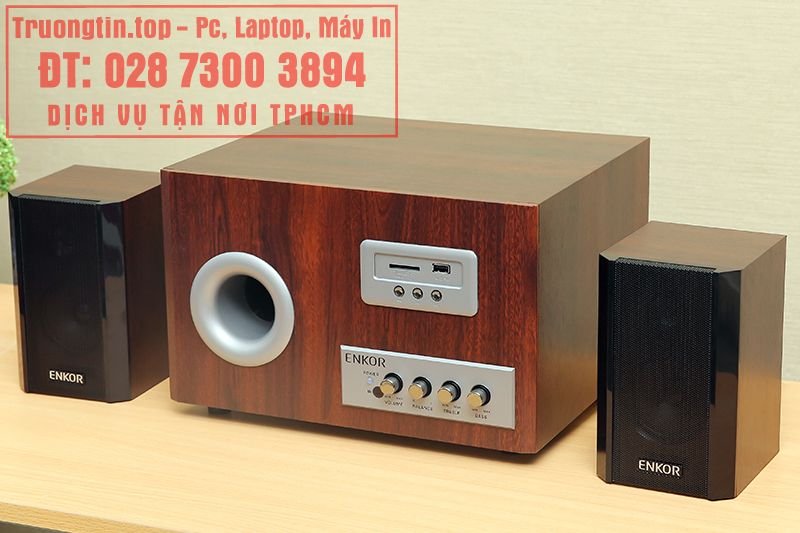
Trong tình huống mà khi bạn sử dụng tai nghe thì vẫn phát ra âm thanh bình thường nhưng khi sử dụng Loa ngoài của Laptop lại chưa được thì bạn xử lý như sau:
Nhấn chuột phải vào biểu trưng VOLUME ở dưới thanh Taskbar và chọn Playback devices .
Tiếp theo bạn hãy nhấn chuột phải vào Speakers và chọn Enable nhé.
Bạn phải đáp ứng là nó sáng lên như thế này.
Tips: Nhân tiện đang nói tới chủ đề loa máy tính thì tôi cũng chia sẻ luôn cho các bạn một thủ thuật nhỏ. Trước kia, các loại Laptop cũ thì sẽ có 2 cổng cắm jack 3 ly để giúp bạn cắm loa ngoài hay sử dụng tai nghe dễ dàng.
Nhưng nhiều dòng Laptop đời mới hiện giờ họ không làm nhiều cổng cắm như xưa nữa. Có nghĩa là Laptop sẽ có duy nhất một cổng cắm để dùng chung cho tai nghe và loa nên nếu muốn sử dụng loa ngoài cho Laptop sẽ phải mất thêm một bước thiết lập nữa như sau:
- Nhấn chuột phải vào
Speakersvà chọnDisable. - Nhấn vào
Headphonesvà chọnEnableđể kích hoạt.
Quay trở lại vấn đề chính ngày hôm nay, nếu như máy tính của bạn vẫn chưa có âm thanh thì bạn làm tiếp bước 4 như sau:
Bước #4: Kiểm tra Driver âm thanh
Nhấn chuột phải vào Computer (This PC) => chọn Manager => chọn Device Manager và tìm đến phần Driver âm thanh xem có bị thiếu không? (Nếu thiếu thì sẽ bị dấu chấm than vàng hoặc dấu x màu đỏ nhé)
Cũng có trường hợp các tượng trưng Driver âm thanh vẫn bình thường nhưng có thể nó đã trở nên lỗi rồi, công việc của bạn lúc đây là hãy cài lại driver âm thanh cho máy tính. Việc này thì quá đơn giản rồi, bạn có thể làm theo chiều dẫn trong bài viết này:
Tải bộ Wandriver 5.33 (hoặc các phiên bản mới hơn) về sau đó tích vào dòng MEDIA và cài đặt theo chỉ dẫn trong bài viết nhé.
Sau khi cài đặt xong thì hãy Reset lại máy tính và thử lại xem máy tính đã có âm thanh hay chưa nhé.
Bước #5: Cài đặt phần mềm diệt virus
Nhiều tình huống máy tính bị nhiễm virus và nó tự động làm hỏng hoặc vô hiệu hóa trình điều khiển âm thanh trong má tính bạn. Nên để đảm bảo âm thanh được ổn định và máy tính hoạt động trơn tru thì bạn hãy cài ngay một phần mềm diệt virus nếu như chưa hiện hữu nhé.
Sau khi quét virus xong thì khởi động lại máy tính và làm lại bước 4.
Kiểm tra lại nút Volume trên laptop
Bạn cần kiểm tra và đáp ứng nút Volume đang được bật, nếu như mức âm lượng đạt tới nghe được nhưng bạn vẫn chưa nghe thấy gì thì bạn hãy nhấn chuột phải vào biểu tượng loa trên khay hệ thống của máy tính, sau đó chọn Volume Mixer , tại đây bạn hãy đáp ứng là không có ô nào chọn Mute, nếu có thì nên bỏ chọn nó.
Nguyên nhân khiến loa laptop bị rè và ồm
- Nguyên nhân có hữu đầu tiên là do laptop của bạn sử dụng đã lâu dẫn đến màng loa bị rách.
- Nguyên nhân kế đến cũng đều có thể là vì bạn đã cài nhầm drivers.
- Nguyên nhân cũng có thể có thể là vì ngoại lực tác động mạnh làm cho RAM máy bị lỏng, điều kia cũng dẫn đến cáp nối giữa main và loa bị lỏng hay cho dù cũng có thể có thể bị rơi ra.
- Một trong những lý do hàng đầu là vì bạn thường mở hết hiệu suất loa.
Cách khắc phục lỗi loa laptop rè
Để khắc phục lỗi loa rè thì bạn phải thi hành cách khắc phục từ việc khắc phục lý do do phần mềm để loại trừ dần. Hy vọng nguyên nhân lỗi là vì ứng dụng của máy tính.
Bài viết Sửa Loa Máy Vi Tính Quận 12 – Giá Rẻ Uy Tín tổng hợp, biên tập, viết bởi: Công ty sửa máy tính tận nơi – Trường Tín. Mọi ý kiến đóng góp và phản hồi vui lòng gửi Liên Hệ cho Trung Tâm Tin Học Trường Tín Tphcm. Xin cảm ơn.
Sửa Loa Máy Vi Tính Quận 12 – Giá Rẻ Uy Tín
sửa loa máy vi tính, sửa loa máy vi tính quận 12,quận 12
Bài Viết Liên Quan




Bài Viết Khác
- Địa Chỉ Cài Win Quận 3 – Cài Đặt PC Laptop Tại Nhà Q3
- Sửa Wifi Tại Nhà Quận 4
- Sửa Laptop Quận 3
- Dịch Vụ Cài Lại Windows 7,8,10 Tận Nhà Quận 4
- Dịch Vụ Cài Lại Windows 7,8,10 Tận Nhà Quận 3
- Tuyển Thợ Sửa Máy Tính – Thợ Sửa Máy In Tại Quận 4 Lương Trên 10tr
- Tuyển Thợ Sửa Máy Tính – Thợ Sửa Máy In Tại Quận 3
- Địa Chỉ Vệ Sinh Máy Tính Quận 3 – Dịch Vụ Giá Rẻ
- 25 phần mềm khôi phục dữ liệu tốt nhất, giúp lấy lại file đã xóa trên máy tính hiệu quả
- Dịch Vụ Cài Win Đường Hà Huy Giáp Quận 12
- Top 10 Địa Chỉ Sửa laptop IBM Ở Tại Quận Tân Bình Tphcm
- Cách bỏ chặn file trong Windows 10
- Dịch Vụ Cài Win Đường Số 234 Huyện Bình Chánh