
 Forum
Forum


【Dịch Vụ】1️⃣❎➤ Sửa Máy Tính Không Lên Nguồn Tại TPHCM – Giá Rẻ, Sửa Nhanh, Lấy Liền. Địa Chỉ Trung Tâm Uy Tín Chuyên Nhận Sửa PC Chính Hãng
📞 Liên Hệ Ngay 1800 6025 (0đ/phút) Để Được Tư Vấn Hoàn Toàn Miễn Phí Và Đặt Lịch Sửa Chữa Tận Nơi – Hoàn Thành Ngay Trong Ngày. Quy Trình Kiểm Tra Toàn Diện: Nguồn, Mainboard, RAM, CPU, PSU, VGA, Quạt Tản Nhiệt… đảm bảo chẩn đoán chính xác, xử lý triệt để sự cố máy tính không lên nguồn.
1️⃣【Địa Chỉ】 Sửa Máy Tính Không Lên Nguồn – Dịch Vụ Tại Nhà ™
Bạn bấm nút nguồn nhưng máy tính laptop không lên nguồn? PC bật không lên nguồn, quạt không chạy hoặc vẫn quay nhưng mở máy tính, laptop không lên màn hình? Đây là những lỗi thường gặp, có thể xuất phát từ phần cứng (nguồn, main, RAM, CPU, ổ cứng) hoặc phần mềm (BIOS, Windows hỏng). Tin Học Trường Tín cung cấp dịch vụ sửa máy tính không lên nguồn tại nhà: nhanh – uy tín – giá hợp lý, có mặt tận nơi, kiểm tra miễn phí.

Cảnh báo quan trọng về dữ liệu & chức năng Reset của Windows
- Trên các phiên bản Windows hiện đại, hệ thống có thể tự kích hoạt Startup Repair hoặc gợi ý Reset/Refresh.
- Hết sức thận trọng với chức năng Reset của Windows 10/11: nếu chọn sai tùy chọn, toàn bộ dữ liệu cá nhân có thể bị xóa vĩnh viễn (cơ chế ghi đè đảm bảo không thể phục hồi).
- Nếu máy chứa dữ liệu quan trọng, hãy sao lưu trước khi thử bất kỳ bước nào bạn chưa nắm chắc.
2 cách sao lưu nhanh khi máy không vào Windows
- Dùng USB boot (Windows PE/mini) → khởi động tạm, chép dữ liệu sang ổ cứng gắn ngoài.
- Tháo ổ cứng lắp sang máy khác → chép dữ liệu ra ngoài.
Không tự tin? Hãy nhờ kỹ thuật có nghiệp vụ hoặc mang máy đến cửa hàng chuyên sửa máy tính để tránh mất dữ liệu.
Việc đầu tiên cần làm
- Nhớ lại thay đổi gần đây: Vừa lắp phần cứng mới? Cài driver mới? Có mở thùng máy? Khả năng xung đột/tiếp xúc kém rất cao.
- Thử Safe Mode (F8/Shift+F8/Recovery Menu): Nếu vào được, hãy gỡ phần mềm/driver nghi ngờ gây lỗi.
- Ngắt điện – rà lại kết nối: Rút nguồn, mở nắp máy (PC), ấn chặt lại chân RAM, cắm lại cáp nguồn, cáp công tắc, cáp màn hình, rồi bật thử.
Tình huống 1: Bật máy mà “không có điện vào”
- Kiểm tra cơ bản: Phích cắm, ổ điện, dây nguồn, công tắc PSU (đối với PC) có ở chế độ ON chưa.
- Nếu vẫn “im lìm”: Có thể cáp nguồn trong thùng bị lỏng hoặc bộ nguồn (PSU) đã hỏng. Trường hợp này thường cần kỹ thuật can thiệp.
- Màn hình đen dù điện đã vào: Kiểm tra màn hình đã bật chưa, cáp màn hình hai đầu có chắc chưa, chọn đúng nguồn vào (HDMI/DP/VGA).
- Định kỳ lâu ngày: Các kết nối, RAM có thể lỏng – hãy vệ sinh, cắm lại.
Từ khóa liên quan chèn tự nhiên: PC bật không lên nguồn, máy tính bật không lên nguồn, quạt không chạy, máy tính cây bật không lên nguồn.
Tình huống 2: Điện vào nhưng báo “No Bootable Device” / “Disk Error”
- Vào BIOS/UEFI kiểm tra Boot Order: đảm bảo ổ cứng chứa Windows nằm ưu tiên đầu.
- Nếu ổ cứng không thấy trong BIOS: có thể ổ hỏng, cáp lỏng, khe SATA lỗi.
- Thử Startup Repair từ USB cài đặt Windows. Nếu dùng Windows XP cũ có thể cần fixmbr / fixboot (với hệ mới, Startup Repair sẽ xử lý).
- Lưu ý dữ liệu: Trước khi chạy sửa lỗi, backup dữ liệu bằng USB boot để đảm bảo an toàn.
Từ khóa liên quan chèn tự nhiên: mở máy tính, laptop không lên màn hình (dạng do OS), máy tính PC bị sập nguồn bật không lên (do ổ hỏng gây treo/loop).
Tình huống 3: Windows treo/đóng băng giữa chừng khi khởi động
- Khả năng phần mềm (file hệ thống, driver, malware) hoặc phần cứng (RAM/ổ cứng lỗi).
- Thử Startup Repair từ môi trường phục hồi. Nếu vẫn thất bại, kiểm tra RAM/ổ cứng (MemTest/SMART).
- Cài lại Windows nếu cần, nhưng đừng quên sao lưu trước.
Tình huống 4: Màn hình xanh (BSOD) hoặc treo sau khi vào logo
- Khởi động Safe Mode: nếu ổn định ở chế độ này → gỡ driver mới cài, System Restore, quét malware.
- Nếu BSOD lặp lại dù đã cài mới/Repair → nghi ngờ phần cứng (RAM/SSD/CPU/Main).
Khôi phục tập tin khi Windows không khởi động
- Tham khảo các phương án boot từ USB (WinPE/mini Windows) để chép dữ liệu ra ngoài an toàn.
- Nếu ổ cứng/SSD lỗi nặng hoặc có tiếng kêu lạ → dừng sử dụng ngay và liên hệ dịch vụ cứu dữ liệu chuyên nghiệp.
Lưu ý: Ổ cứng/SSD lỗi có thể làm máy “không lên nguồn”
- Ổ bị chập, bad nặng khiến quá trình khởi động “kéo sập” hệ thống.
- Giải pháp: tháo ổ kiểm tra trên máy khác, thay thử ổ mới; nếu cần giữ dữ liệu, dùng dịch vụ phục hồi dữ liệu trước khi can thiệp.
Dịch vụ tại nhà – Tin Học Trường Tín hỗ trợ gì?
Chúng tôi tiếp nhận trọn gói các nhu cầu Sửa Máy Tính/Sửa Laptop, Cài Win, Cài Đặt Máy Tính tại nhà:
Hệ điều hành
- Cài đặt Windows XP/7/8/8.1/10/11 (32/64-bit), Windows Server, macOS, Linux/Unix theo cấu hình & nhu cầu.
- Cấu hình driver cho máy bàn, laptop, máy in, scanner…
Phần mềm & bảo mật
- Cài đặt và diệt virus: Trend Micro, Avira, AVG, Kaspersky, BKAV, Avast…
- Bộ phần mềm cơ bản: WinRAR/7-Zip, font, codec media…
- Văn phòng: Microsoft Office, PDF, phần mềm kế toán…
- Đồ họa – kỹ thuật: Photoshop, CorelDRAW, AutoCAD…
- Ứng dụng cá nhân, phần mềm ngành đặc thù; tối ưu hiệu năng cho game online/offline.
Phần cứng – sửa chữa
- Khắc phục máy treo, khởi động lại, chạy chậm.
- Sửa mất nguồn, chập nguồn, thay PSU, sửa mainboard/IC nguồn.
- Xử lý đổ nước bàn phím, pin, âm thanh, màn hình, RAM…
- Vệ sinh – bảo trì PC/Laptop/Workstation định kỳ.
- Nâng cấp máy tính: RAM, SSD/HDD, VGA, PSU… linh kiện chính hãng.
Hệ thống – mạng – chia sẻ thiết bị
- Thi công – sửa chữa LAN/WAN/Server.
- Cài đặt & chia sẻ máy in, máy scan, photocopy trong mạng nội bộ.
Dữ liệu & bảo mật
- Phục hồi dữ liệu: xóa nhầm, virus tấn công, lỗi hệ thống, chập, ẩm, quá nhiệt…
- Đặt lại mật khẩu hệ điều hành khi quên/đổi nhầm.
- Cam kết bảo mật dữ liệu nghiêm ngặt.
Từ khóa liên quan chèn tự nhiên: Máy tính bật không lên nguồn quạt vẫn chạy, CPU không lên nguồn, Máy tính cây bật không lên nguồn.




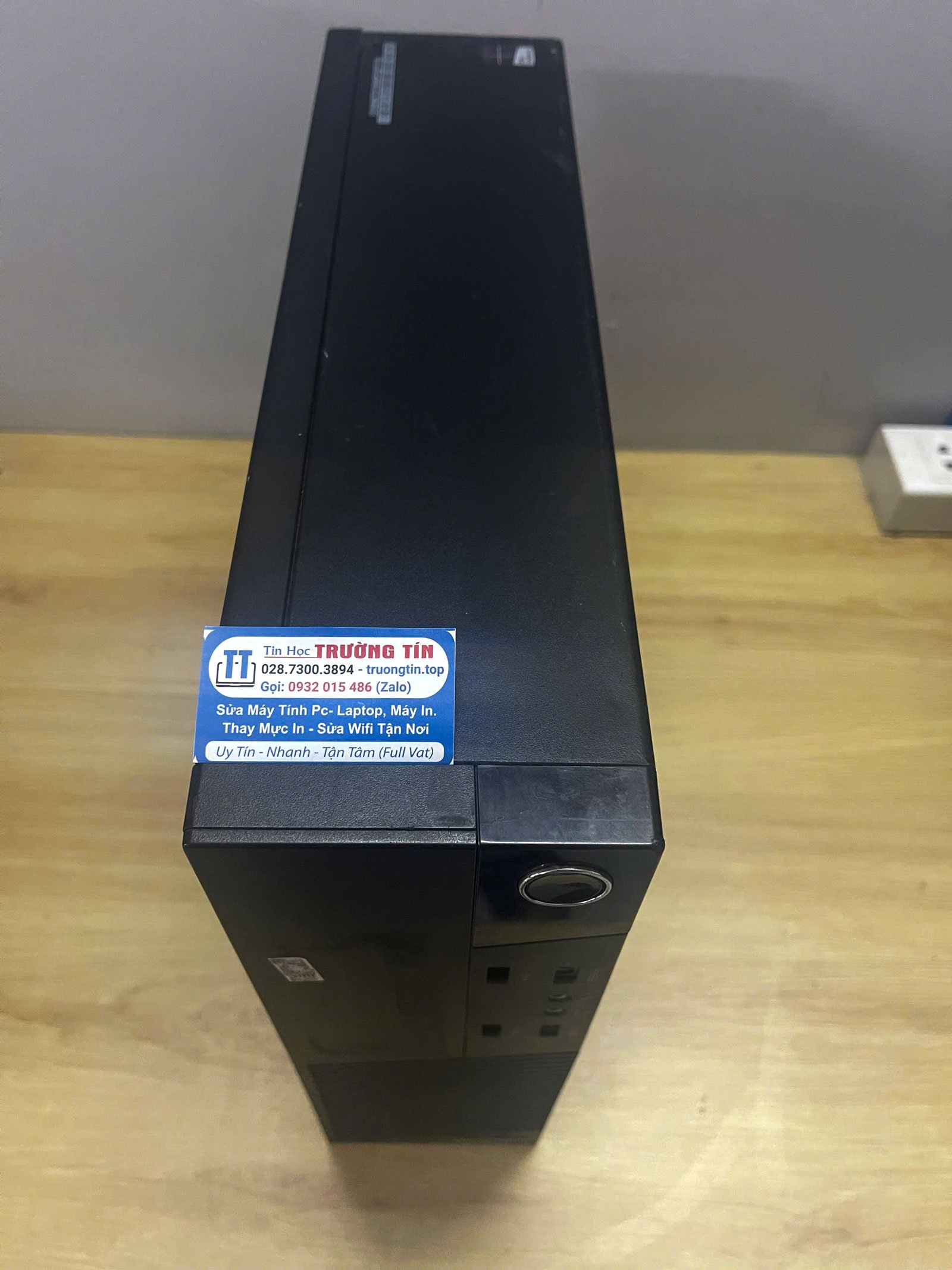
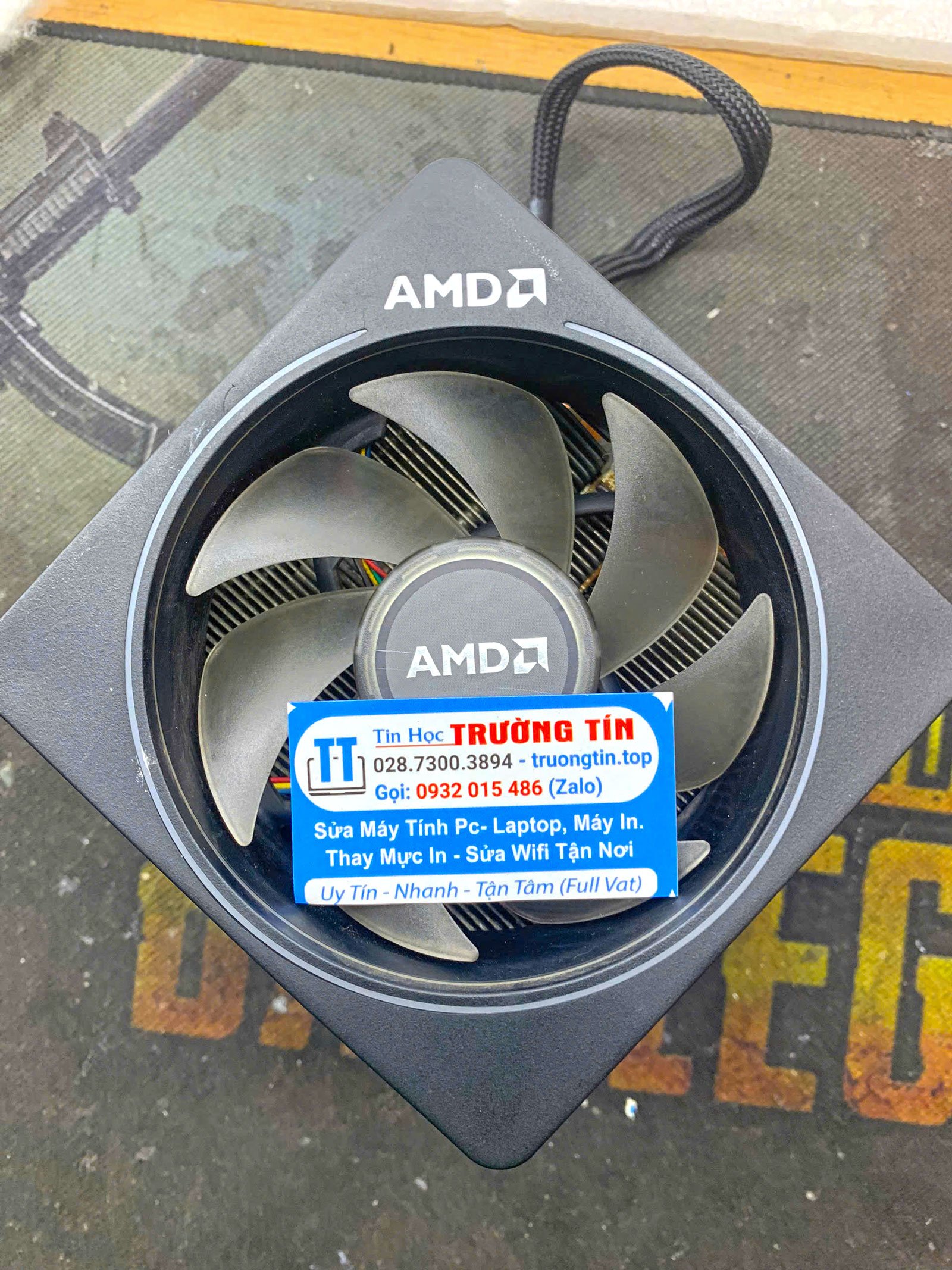
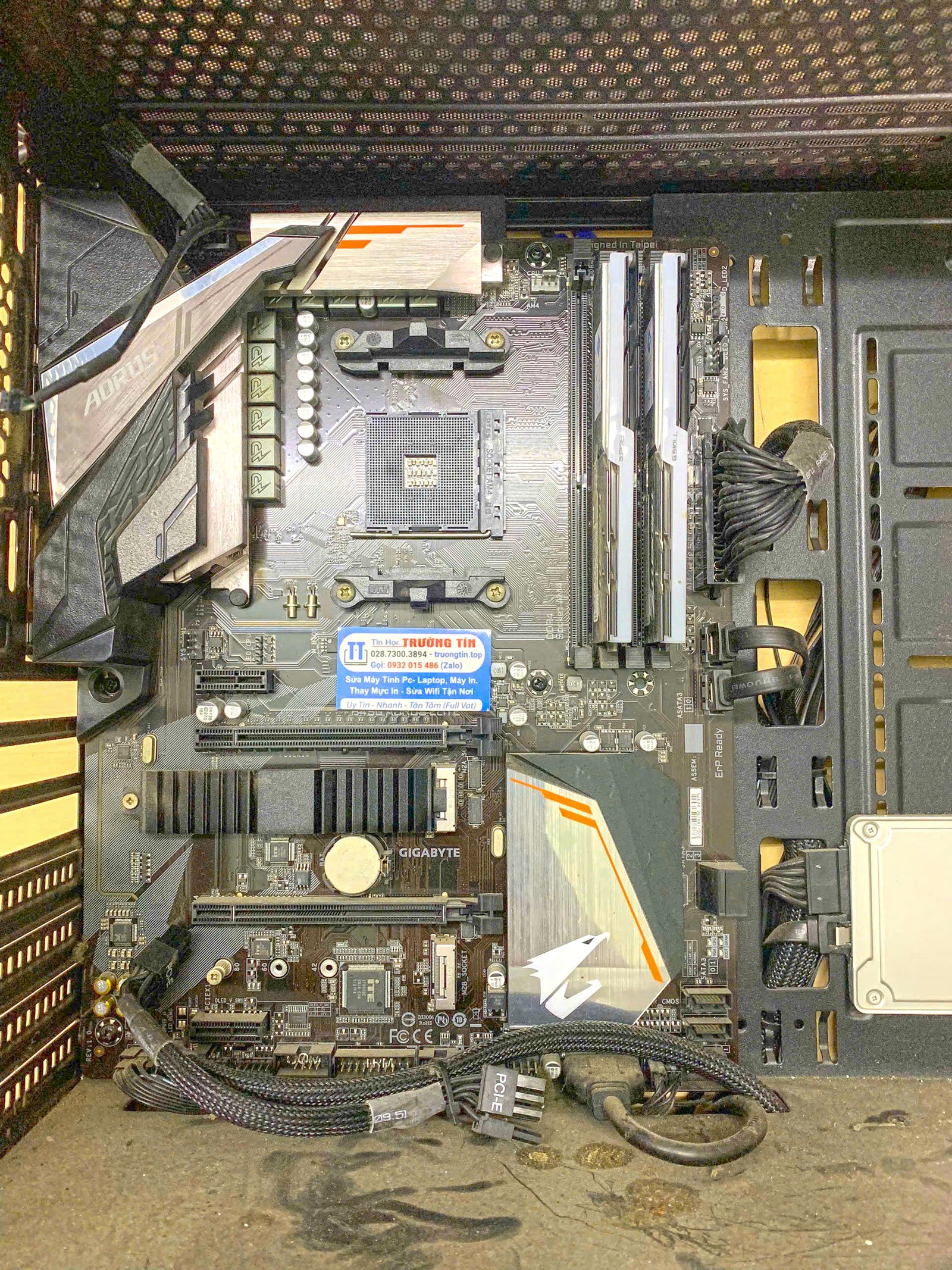
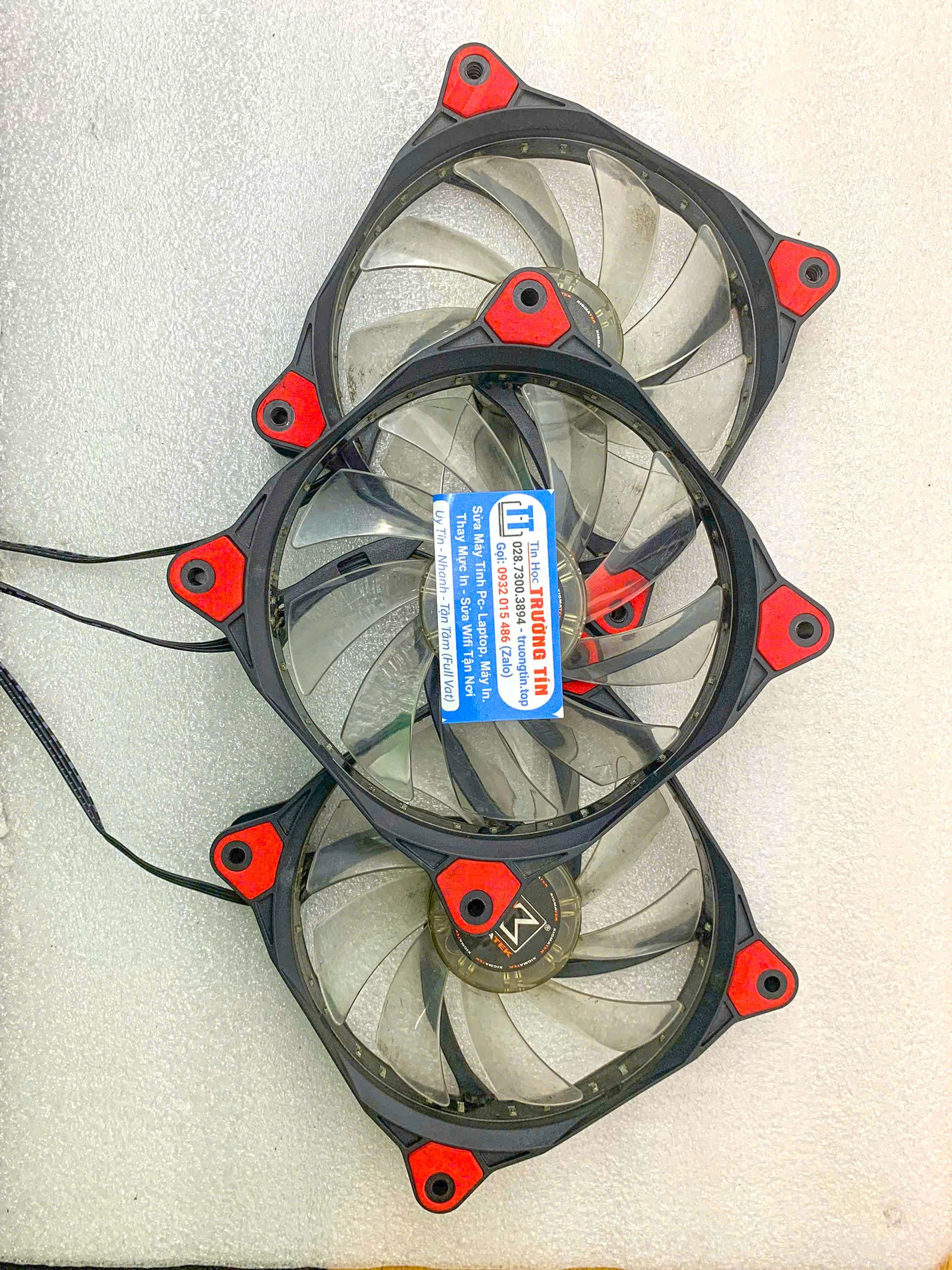
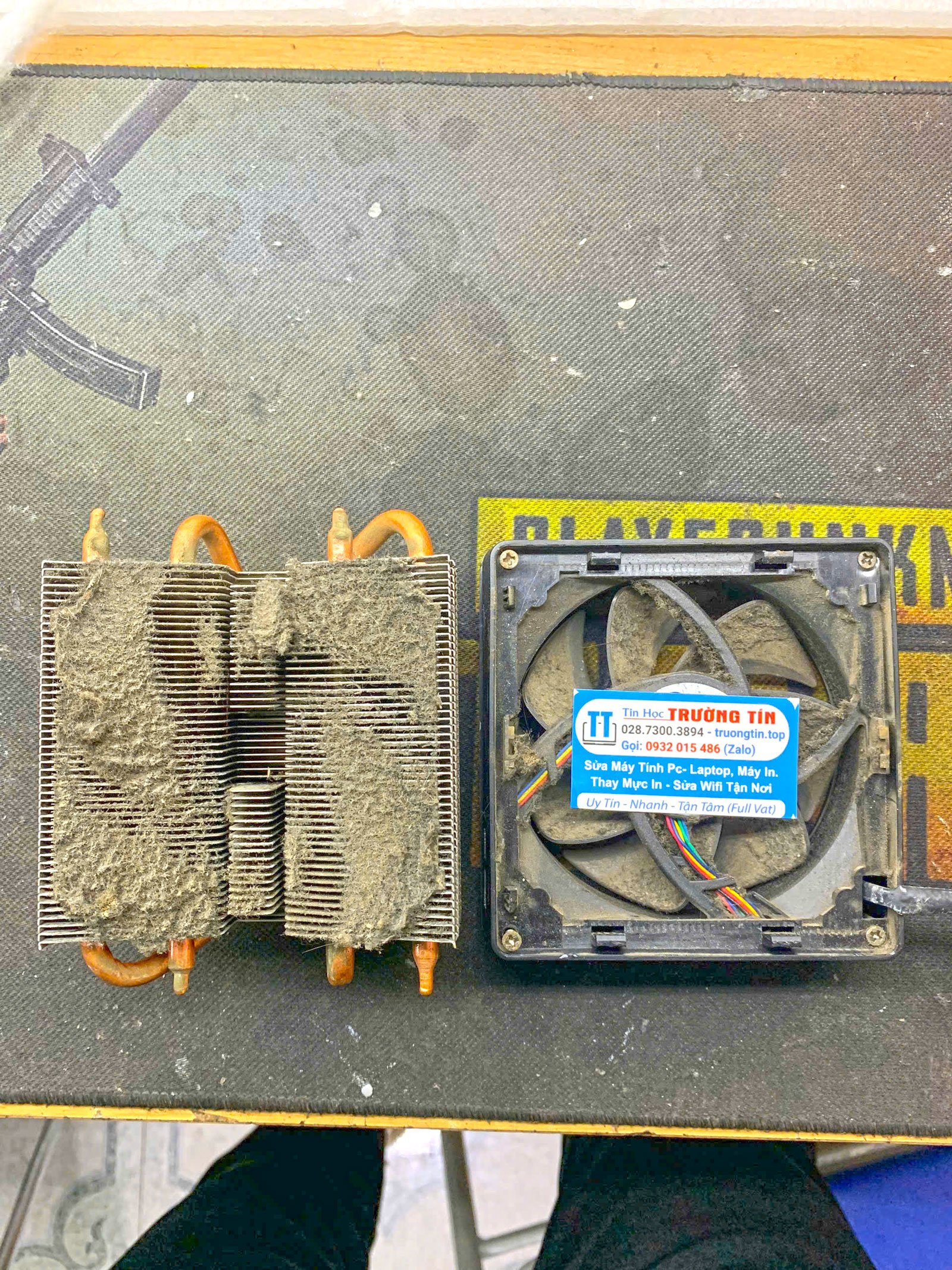
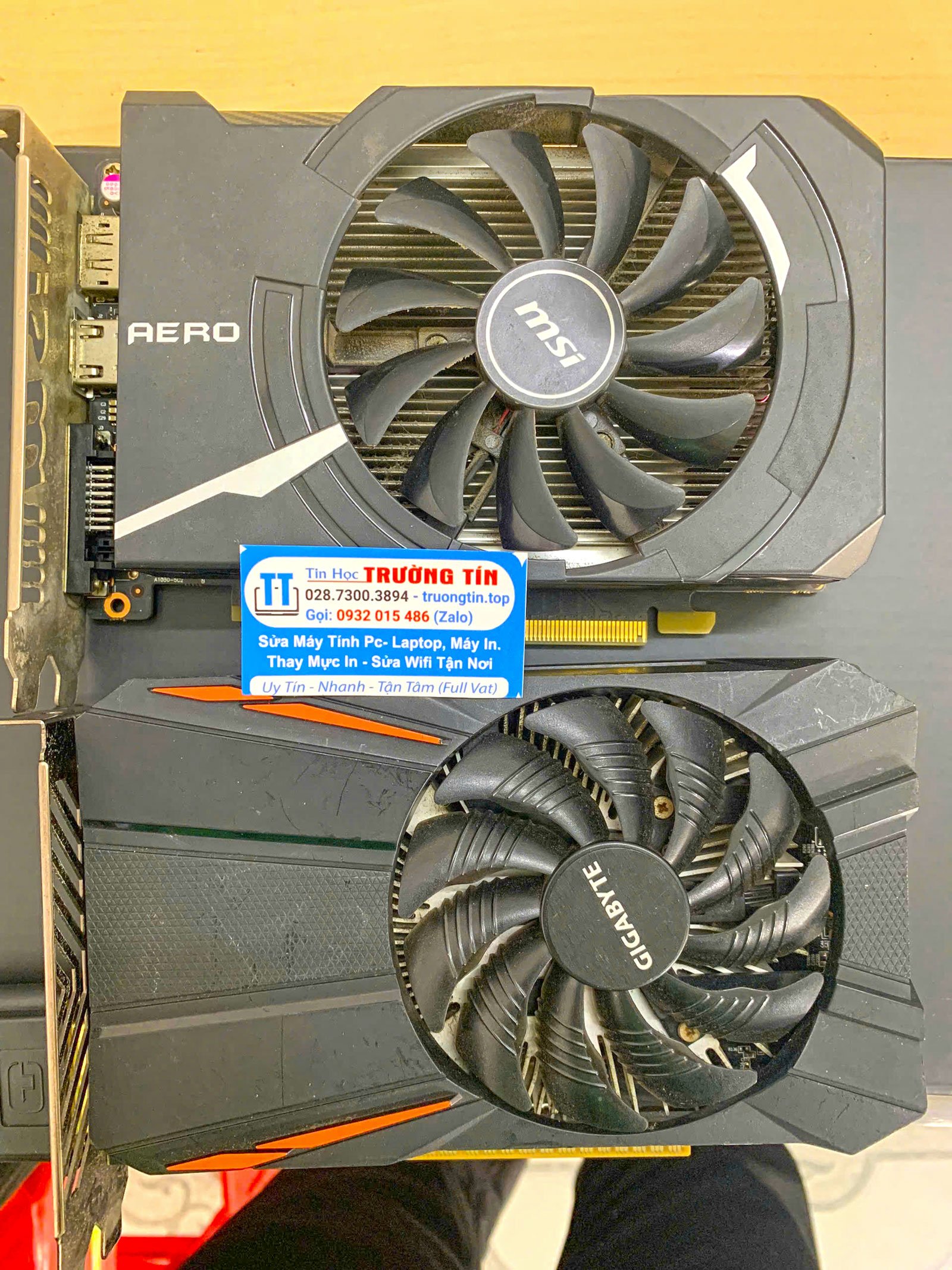
Vì sao chọn Tin Học Trường Tín?
- Nhanh chóng – đúng hẹn: Hỗ trợ sửa máy tính tận nơi, hạn chế tối đa thời gian chờ.
- Kiểm tra miễn phí – chuẩn đoán đúng bệnh: Không sửa không tính phí.
- Báo giá minh bạch: Thống nhất trước khi làm, không phát sinh.
- Linh kiện chính hãng – bảo hành 6–12 tháng.
- Kỹ thuật tận tâm – tay nghề cao: Quy trình chuyên nghiệp, có biên nhận.
- Hoàn tiền nếu không sửa được (trường hợp đủ điều kiện).
- Chăm sóc sau sửa: Tư vấn miễn phí qua điện thoại/zalo khi cần.
Lợi ích thực tế cho khách hàng:
– Không mất công mang vác – chờ đợi – rủi ro vận chuyển.
– Chi phí hợp lý, chất lượng đảm bảo.
– Có thể mượn máy sử dụng tạm (nếu thời gian sửa kéo dài – áp dụng theo điều kiện thực tế).
Cam kết dịch vụ
- Chuẩn đoán đúng – sửa đúng chỗ.
- Giữ nguyên hiện trạng máy/linh kiện khi bàn giao, chỉ thay đổi khi có sự đồng ý của khách.
- Bảo mật tuyệt đối dữ liệu.
- Bảo hành rõ ràng, hỗ trợ tận tâm trong thời gian bảo hành.
Bảng Giá Sửa Chữa Máy Tính
Cam kết: Kiểm tra tận nơi – Báo giá trước – Không sửa không tốn phí – Bảo hành dài hạn| Dịch Vụ | Giá Tham Khảo (VNĐ) | Ghi Chú |
|---|---|---|
| 🔧 Sửa lỗi khởi động | 100.000 - 400.000 | Máy không lên nguồn, khởi động chậm, treo logo |
| 🔊 Sửa lỗi âm thanh | 100.000 - 400.000 | Mất tiếng, loa rè, mic không hoạt động |
| 🌐 Sửa lỗi kết nối mạng | 100.000 - 400.000 | Mất WiFi, mạng chập chờn, không nhận cáp LAN |
| 🎮 Sửa lỗi màn hình | 150.000 - 450.000 | Giật, lag, xanh màn hình, sọc ngang/dọc |
| 🖥️ Sửa lỗi hiệu suất máy | 120.000 - 400.000 | Máy chạy chậm, đứng, treo, giật, nóng |
| 🦠 Diệt virus, bảo vệ dữ liệu | 120.000 - 400.000 | Quét virus, mã độc, cài phần mềm bảo mật |
| 🔌 Sửa nguồn, mainboard tại nhà | 150.000 - 450.000 | Không nhận nguồn, lỗi main, không nhận RAM |
| ⌨️ Sửa bàn phím, chuột | 100.000 - 400.000 | Phím kẹt, không phản hồi, chuột lag, không nhận |
| 💾 Cài lại Windows, phần mềm | 100.000 - 400.000 | Cài Win 10/11, driver, phần mềm văn phòng |
| 🚀 Nâng cấp máy tính (RAM, SSD, VGA, CPU) | 150.000 - 450.000 | Tăng tốc độ xử lý, tối ưu hiệu suất |
| 💦 Xử lý máy tính vào nước | 300.000 - 800.000 | Khử ẩm, kiểm tra, sửa chữa linh kiện bị ảnh hưởng |
Quy trình tiếp nhận & sửa chữa tại nhà
- Tiếp nhận yêu cầu qua Hotline → hỏi triệu chứng (ví dụ: máy tính bật không lên nguồn, quạt không chạy).
- Kỹ thuật đến nơi – kiểm tra miễn phí → xác định nguyên nhân (nguồn/main/RAM/CPU/ổ…).
- Tư vấn phương án & báo giá minh bạch (sửa/chạy lại hệ điều hành/thay linh kiện…).
- Tiến hành sửa chữa – cài Win/cài đặt phần mềm – vệ sinh máy – test tải.
- Bàn giao – hướng dẫn sử dụng – xuất bảo hành.
Tham khảo:
Câu hỏi thường gặp (FAQ)
1) Bật máy, quạt vẫn chạy nhưng không lên màn hình – lỗi gì?
Thường do RAM, VGA, CPU, mainboard. Cần vệ sinh/cắm lại RAM, kiểm tra card, test nguồn và main.
2) Laptop không lên nguồn có phải main hỏng không?
Không nhất thiết. Có thể do pin/sạc, IC nguồn, BIOS. Cần đo đạc mới kết luận.
3) Khởi động báo “No Bootable Device” thì sao?
Kiểm tra Boot Order trong BIOS/UEFI; nếu không thấy ổ cứng → khả năng ổ hỏng hoặc cáp lỏng.
4) Có nên tự Reset Windows?
Chỉ khi đã sao lưu dữ liệu, vì Reset có thể xóa sạch dữ liệu tùy tùy chọn.
5) Thời gian sửa mất bao lâu?
Lỗi nhẹ 30–90 phút; phần cứng phức tạp/đặt linh kiện: 1–2 ngày (thông báo trước).
Liên hệ Sửa Máy Tính Không Lên Nguồn Ngay
Bấm Gọi Để Yêu Cầu Sửa Tận Nơi Và Báo Giá Sản Phẩm:
KHÔNG BÊ RA NGOÀI NẮNG MƯA VÀ CHỜ ĐỢI - YÊU CẦU TỚI TẬN NƠI SỬA TẠI CHỖ GIAO HÀNG TẬN NƠI:
- Phục Vụ Nhanh Tại Nhà Với Hơn 20 Kỹ Thuật 3O-4Op Có Mặt. Tới tư vấn báo giá không thu phí dịch vụ và tư vẫn. Miễn phí khi KH không ok.
- Thời gian làm việc từ: 7h30 - 17h30 (Cả T7 Và Chủ Nhật) - Xuất hóa đơn đỏ VAT ngay theo yêu cầu. Bảo hành uy tín trung thực rõ ràng.
Kiểm tra tư vấn miễn phí. Báo giá trước khi làm. Kỹ thuật vui vẻ nhiệt tình. Khách hàng hài lòng mới thu tiền. Cảm ơn quý khách đã tin tưởng sử dụng dịch vụ.
Dịch vụ được cung cấp bởi: Tin Học Trường Tín – Trường Thịnh Group
Bài Viết Liên Quan

Bài Viết Khác
- Địa Chỉ Sửa Laptop Quận 3 – Sửa Nhanh Giá Rẻ
- Địa Chỉ Vệ Sinh Máy Tính Quận 3 – Dịch Vụ Giá Rẻ
- Địa Chỉ Cài Win Quận 3 – Cài Đặt PC Laptop Tại Nhà Q3
- Sửa Wifi Tại Nhà Quận 4
- Dịch Vụ Cài Lại Windows 7,8,10 Tận Nhà Quận 4
- Dịch Vụ Cài Lại Windows 7,8,10 Tận Nhà Quận 3
- Tuyển Thợ Sửa Máy Tính – Thợ Sửa Máy In Tại Quận 4 Lương Trên 10tr
- Tuyển Thợ Sửa Máy Tính – Thợ Sửa Máy In Tại Quận 3
- Main H81 là gì? Main H81 hỗ trợ những CPU nào?
- Sửa Bàn Phím Máy Vi Tính Quận 1 – Giá Rẻ Uy Tín
- Top 10 Địa Chỉ Sửa màn hình laptop Ở Tại Quận 10 Tphcm
- Top 10 Công Ty Thay Mực Máy In Panasonic Ở Tại Sài Gòn Tphcm
- Những tính năng mới của AirPods trên iOS 14