
 Forum
Forum


Paint là phần mềm chỉnh sửa hình ảnh được tích hợp sẵn trên điều hành Windows. Mặc dù là một phần mềm khá đơn giản, nhưng khá nhiều người dùng vẫn chưa biết phương pháp sử dụng Paint như thế nào để chỉnh sửa ảnh. Trong bài viết dưới đây Quản trị mạng sẽ hướng dẫn bạn toàn tập cách dùng Paint để bạn có thể thao tác với ứng dụng nhanh hơn.
- Hướng dẫn sử dụng Photoshop CS5 để chỉnh sửa ảnh toàn tập
Mới đây Microsoft đang xây dựng một phiên bản hoàn toàn mới của ứng dụng Paint thay thế tận gốc phiên bản Paint cũ trên Windows 10. Phiên bản mới sẽ là phần mềm Universal và có sẵn trên tất cả thứ các thiết bị Windows 10, trong đấy kể cả cả Windows 10 Mobile. Bạn có thể tham khảo thêm 1 số thông tin về phần mềm Paint mới này tại đây.
Tham khảo thêm cách tải và cài đặt ứng dụng Microsoft Paint Preview mới nhất trên Windows 10 tại đây.
Toàn tập cách sử dụng Paint trên Windows
- Phần 1: Làm quen với Paint
- Cách làm việc với Paint: Hiểu giao diện người sử dụng
- 1. Mở Paint
- 2. Mở một file ảnh trong Paint
- 3. Canvas
- 4. Cắt ảnh trong Paint
- 5. Resize hình ảnh trong Paint
- 6. Xoay hình ảnh trong Paint
- 7. Phóng to hoặc thu nhỏ ảnh bằng Paint
- 8. Undo khi bị lỗi
- 9. Lưu file ảnh sau khi chỉnh sửa bằng Paint
- 10. Nhập văn bản hoặc vẽ hình ảnh trong Paint
- 11. Đảo ngược màu của hình ảnh trong Paint
- 12. Xóa một phần của hình ảnh trong Paint
- 13. In ảnh bằng Paint
- Phần 2: Vẽ trên Paint
- 1. Bảng màu
- 2. Vẽ một đường thẳng hoặc cong
- 3. Vẽ hình tự do với công cụ Pencil
- 4. Vẽ bằng công cụ Paintbrush
- 5. Sử dụng Spraycan
- 6. Xóa lỗi
- 7. Tạo hình khối
- 8. Fill màu
- Phần 3: Một số tính năng khác
- 1. Chọn các công cụ
- 2. Sao chép và dán các mục bạn đã chọn
- 3. Thêm chữ vào ảnh bằng Paint
- 4. Làm méo ảnh
- 5. Color Picker
- 6. Tạo màu riêng theo ý bạn
- 7. Sử dụng Ruler (thanh thước kẻ) hoặc Grid (khung lưới)
- 8. Phím tắt trong Paint
Phần 1: Làm quen với Paint
Cách làm việc với Paint: Hiểu giao diện người sử dụng
Trước khi chỉ ra những gì bạn cũng có thể làm với Paint, bạn phải hiểu những điều cơ bản về việc sử dụng nó. Paint có 1 ribbon với những thanh công cụ tương tự như các thanh công cụ trong Microsoft Office. Bạn nên mở ribbon này, nhưng cũng cũng có thể đóng nó để tạo thêm không gian cho hình ảnh của bạn. Bạn có thể mở và đóng ribbon này bằng cách sử dụng mũi tên nằm trên đầu thanh công cụ, ở phía bên phải. Bạn cũng cũng có thể có thể nhấp đúp vào bất kỳ tab nào của nó để có và một kết quả.

Paint có hai tab:
- Tab Home bao gồm các công cụ chỉnh sửa hình ảnh mà bạn có thể sử dụng để sửa đổi hình ảnh của mình.

- Tab thứ 2 là View. Các nút được tìm thấy ở đây thay đổi cách hiển thị hình ảnh nhằm hỗ trợ bạn thực hành các thay đổi.

Menu File được đặt trên cùng một dòng với những nút cho tab Home và View. Bạn có thể sử dụng menu File để lưu các thay đổi của mình, bằng phương pháp dùng tùy chọn Save.
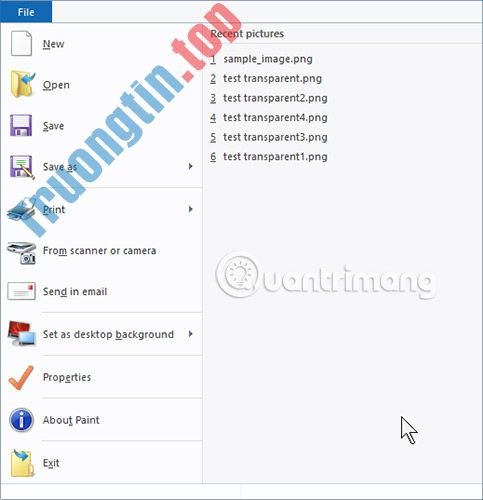
Bạn cũng cũng có thể có thể sử dụng nó để in ảnh, lấy ảnh từ máy scan hoặc máy ảnh kỹ thuật số, hay xem những thuộc tính của hình ảnh mà bạn đang làm việc.
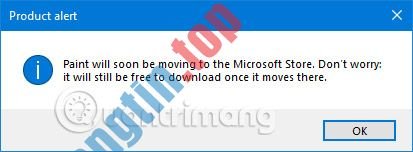
Khi mở Paint trong Windows 10 October 2018 Update hoặc phiên bản mới hơn, bạn sẽ thấy cảnh báo Product alert . Nó bảo rằng phần mềm Paint, trong tương lai, sẽ không được cài đặt cùng với Windows 10 nữa, và bạn sẽ càng phải tìm và cài đặt nó từ Microsoft Store.
1. Mở Paint
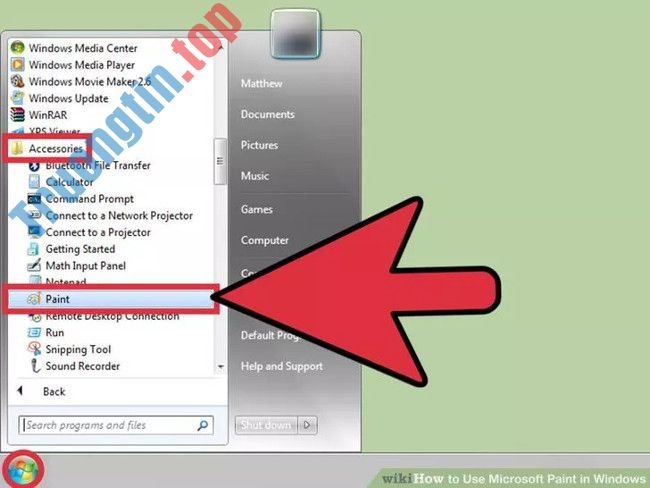
Trên mỗi phiên bản Windows sẽ có các cách mở Paint khác nhau:
- Trên Windows 8 : Di trỏ chuột vào góc dưới bên phải màn hình, sau đó click chọn Search . Nhập từ khóa paint vào khung Search, sau đó trên bản kê kết quả kiếm tìm bạn click chọn Paint.
- Trên Windows Vista và Windows 7 : Click chọn nút Start , sau đó mở rộng mục All Programs . Mở Menu Accessories rồi chọn Paint.
- Trên Windows 10: Rất nhiều phương pháp có thể được sử dụng để truy cập Paint trong Windows 10. Sau đây là 5 cách để bạn tham khảo.
Cách 1: Bật Paint này bằng cách tìm kiếm.
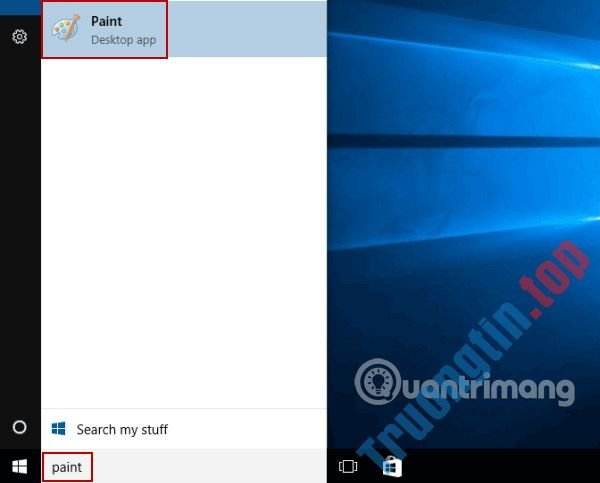
Gõ paint vào ô kiếm tìm trên thanh tác vụ và nhấp vào Paint trong kết quả.
Cách 2: Mở Paint trong menu Start.
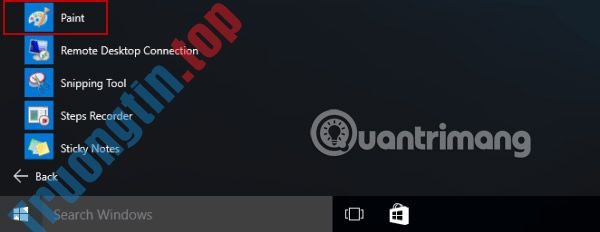
Vào menu Start, mở rộng All apps, mở Windows Accessories và chọn Paint.
Cách 3: Khởi chạy phần mềm thông qua Run.
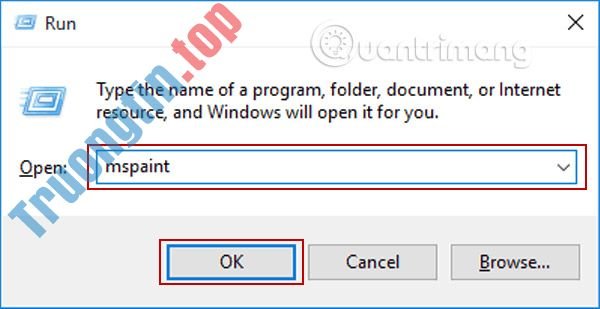
Mở Run, nhập mspaint và nhấn OK.
Cách 4: Truy cập thông qua Command Prompt.
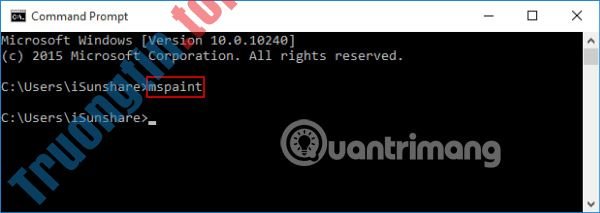
Bắt đầu với CMD, gõ mspaint và nhấn Enter.
Cách 5: Mở Paint qua Windows PowerShell.
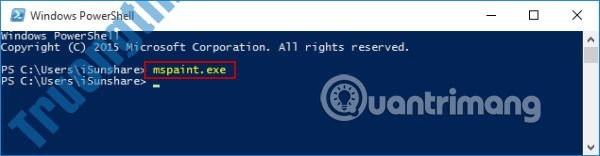
Vào Windows PowerShell, nhập mspaint.exe và nhấn Enter.
2. Mở một file ảnh trong Paint
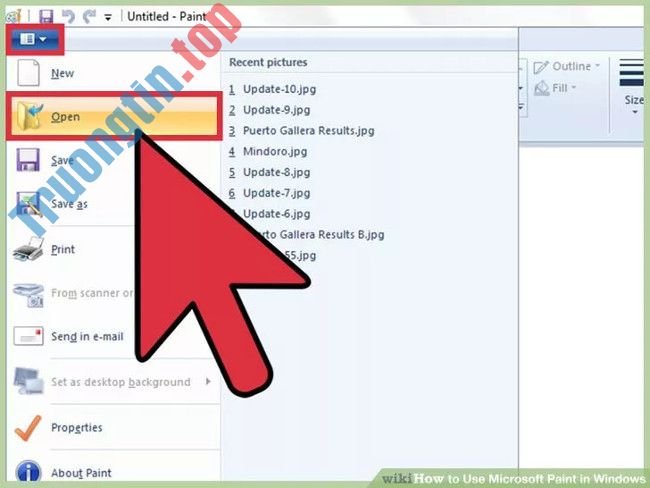
Trên phần mềm Paint bạn cũng có thể có thể mở nhiều định hình ảnh khác nhau, bao gồm *.bmp, .gif, .jpg/.jpeg, .tif/.tiff, .ico, and .png .
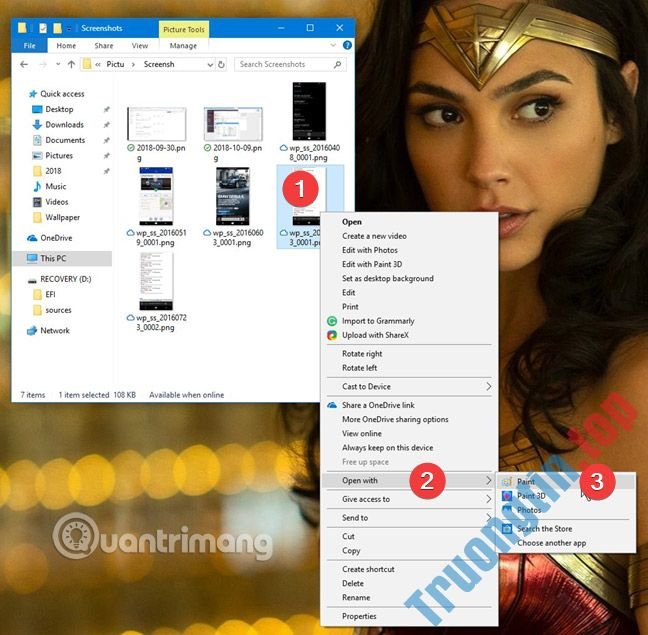
Để mở hình ảnh trong Paint cách dễ đặc biệt là mở file đó bằng Paint từ bên trong File Explorer. Nhấp chuột phải hoặc nhấn và giữ vào file ảnh cần mở trong File Explorer, chọn Open with và chọn Paint.
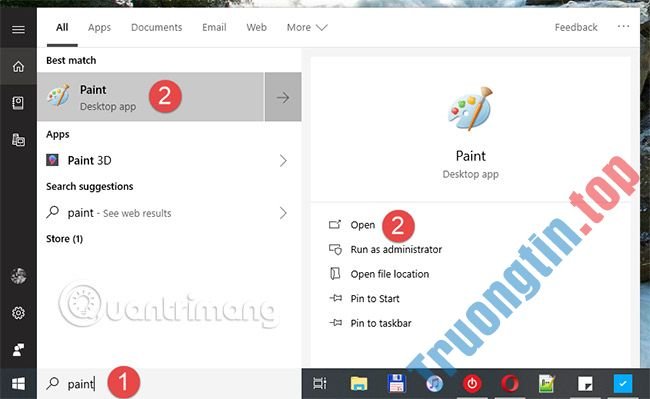
Một cách thức khác là mở Paint và sau đó mở file từ bên trong ứng dụng. Để khởi chạy Paint bạn nhập “paint” vào ô tìm kiếm. Khi kết quả kiếm kiếm được hiển thị, hãy nhấp vào Paint để mở ứng dụng.
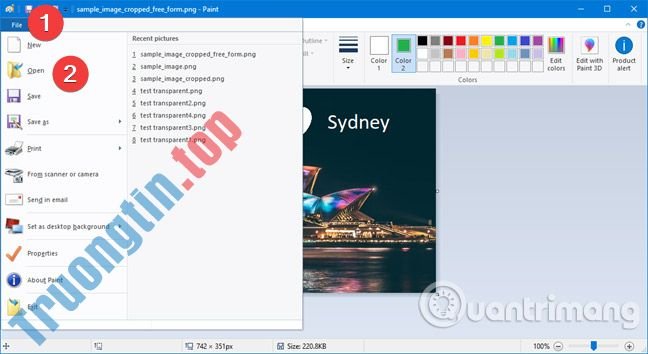
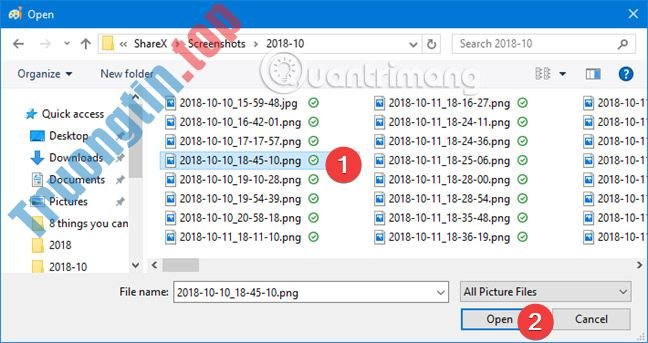
Ở góc trên bên trái, nhấp vào File, sau đó chọn Open hoặc nhấn CTRL + O trên bàn phím.
Cửa sổ Open chỉ tiêu để mở file sẽ xuất hiện. Bạn cần chọn file (1) và sau đó nhấp vào Open (2).
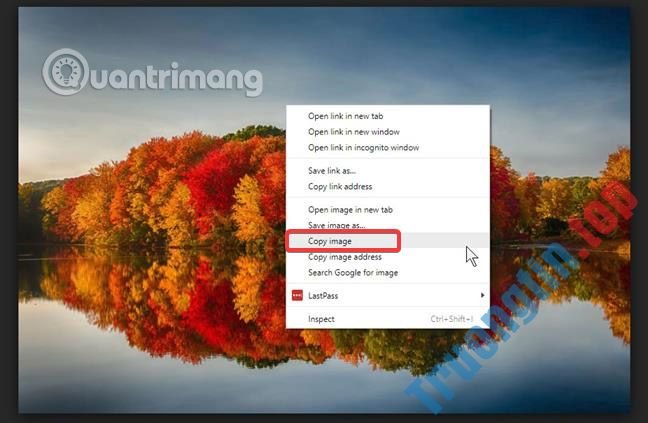
Nếu bạn muốn dùng Paint để sửa đổi một hình ảnh mà bạn đã mở trong 1 ứng dụng khác, sử dụng clipboard (khay nhớ tạm) sẽ đơn giản hơn. Trong tỉ dụ này, tác giả sử dụng hình ảnh từ một trình duyệt web. Đầu tiên, sao chép hình ảnh vào clipboard. Nhấp chuột phải vào ảnh và chọn Copy image.
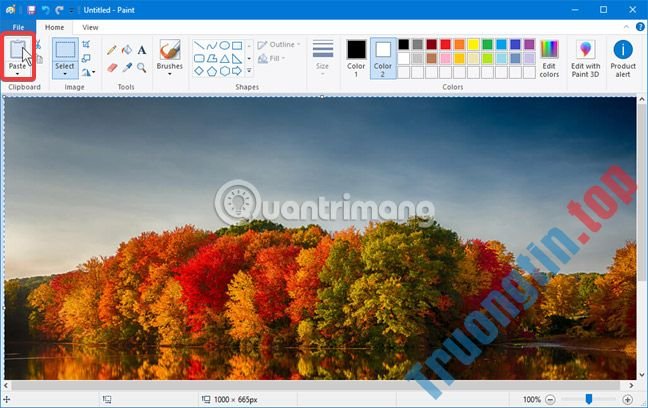
Dán nó vào Paint bằng cách nhấp vào nút Paste trên ribbon hoặc bằng cách nhấn CTR + V trên bàn phím.
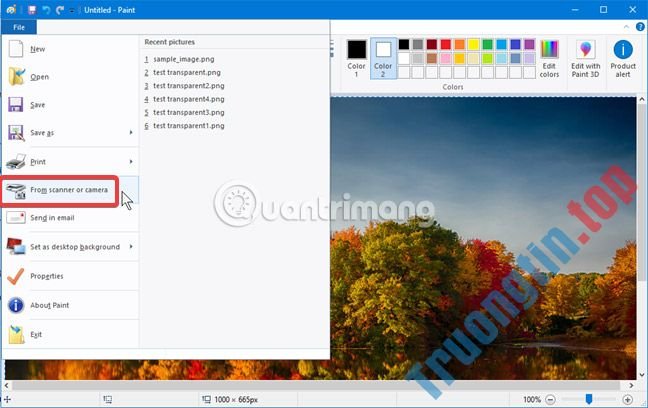
Paint cũng có thể lấy ảnh trực diện từ máy scan hoặc máy ảnh được kết nối với máy tính của bạn. Mở menu File trong Paint và chọn From scanner or camera . Paint sẽ khởi chạy ứng dụng được phối phù hợp với máy scan và máy ảnh của bạn, thứ mà bạn sử dụng để có được hình ảnh trực tiếp trong Paint, sẵn sàng cho chuyện chỉnh sửa.
3. Canvas
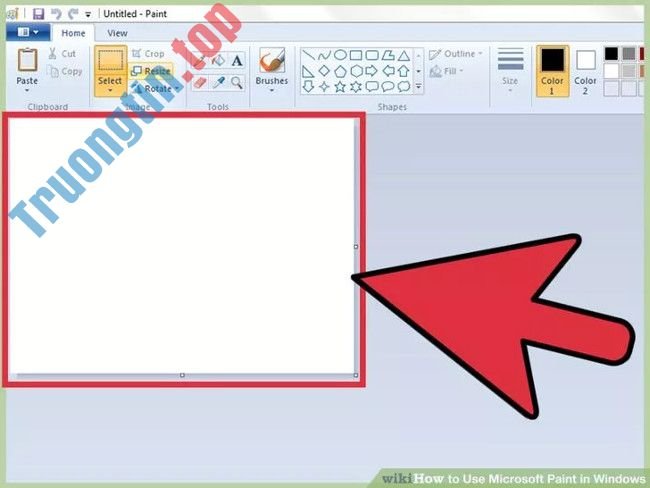
Khi phần mềm Paint khởi chạy bạn sẽ nhìn thấy một canvas màu trắng xuất hiển thị trên màn hình.
Tưởng tượng canvas là một mảnh giấy, và bạn có thể vẽ hoặc viết lên đó. Bạn có thể điều chỉnh kích thước canvas trước lúc bắt đầu thi hành chỉnh sửa file ảnh.
- Trên Windows 7 và những phiên bản mới hơn: Trên tab Home , click chọn Resize . Sau đó chọn Pixels rồi nhập kích thước mà bạn mong muốn vào khung horizontal và khung vertical .
Hoặc nếu muốn điều tiết kích cỡ theo %, bạn chọn Percentage rồi nhập % mà bạn mong muốn điều tiết tăng hoặc giảm kích cỡ canvas hiện tại. Cho ví dụ, nếu muốn điều chỉnh kích thước hình ảnh 50%, bạn nhập 50 vào từng khung. Để tăng 2 lần kích cỡ hiện tại, bạn nhập 200 vào mỗi khung.
- Windows Vista : Click chọn Image , sau đó chọn Attributes. Nhập kích cỡ canvas mà bạn mong muốn (đơn vị là pixel) vào khung Width và khung Height.
4. Cắt ảnh trong Paint
Chọn phần nào của hình ảnh mà bạn mong muốn giữ lại. Nhấp hoặc chạm vào công cụ Select từ thanh công cụ Home, sau đó bấm và kéo hình ảnh để chọn ở một địa điểm vực. Khi bạn hài lòng với chọn lựa của mình, hãy nhấp vào Crop và hình ảnh sẽ được thay đổi (chỉ giữ lại vùng bạn chọn).
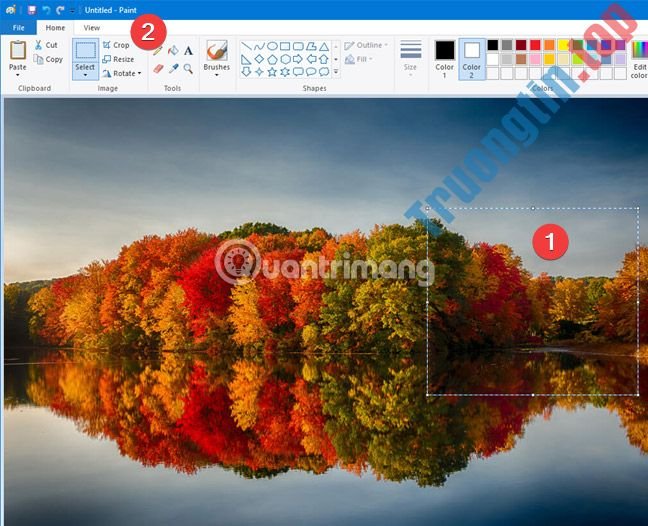
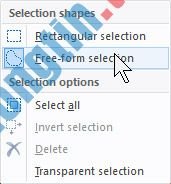
Hãy nhớ rằng kế bên lựa chọn hình chữ nhật mặc định, có tùy chọn thứ 2 là “Free-form”. Sau khi bạn chọn “Free-form”, hãy nhấp và kéo con trỏ chuột để vẽ bất kỳ hình nào bạn muốn. Hình dạng của vùng chọn khỏi bị hạn chế, nhưng kết quả cuối cùng vẫn chính là một hình chữ nhật vừa với vùng chọn. Khi bạn đã thi hành xong việc lựa chọn vùng, hãy làm theo một số bước tựa như để cắt hình ảnh.
5. Resize hình ảnh trong Paint
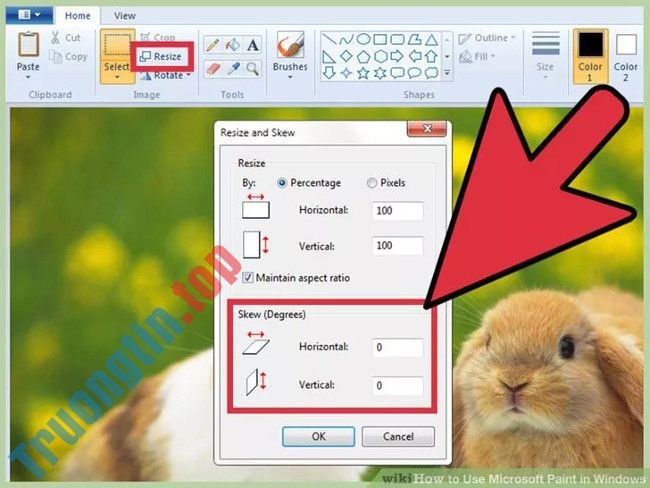
Click chọn hình ảnh, sau đó chọn “ Resize/Skew ” (nếu sử dụng Windows 7 hoặc các phiên bản mới hơn, bạn click chọn Resize trên thanh Toolbar ).
Hoặc cách khác là bạn nhấn tổ hợp phím Ctrl + W để mở hộp thoại Resize/Skew. Nhập kích thước mới mà bạn muốn vào (đơn vị là pixel hoặc %, giống như khi bạn tạo canvas) để tăng hoặc giảm kích thước hình ảnh.
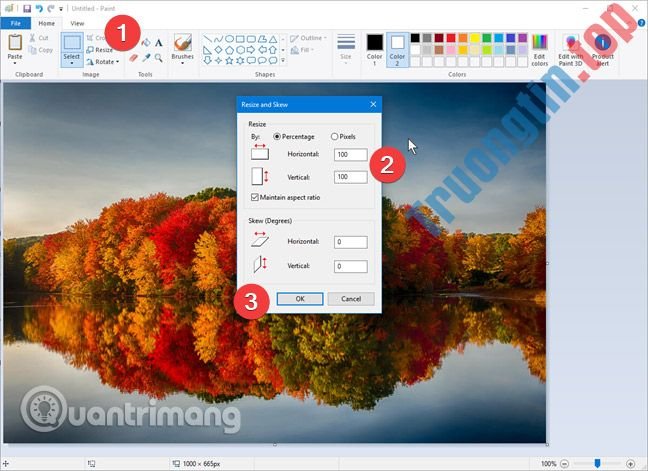
Trong Windows 10, để thay đổi kích cỡ hình ảnh trong Paint, hãy làm như sau:
Nhấp vào nút “Resize” từ tab Home và 1 hộp pop-up sẽ xuất hiện cùng theo với những tùy chọn để thay đổi kích thước hình ảnh của bạn. Lựa chọn mặc định cho các thay đổi là Percentage. Hình ảnh bị giảm kích cỡ nếu các số lượng được đặt dưới 100 và được mở rộng nếu bạn tăng các số lượng lên trên mức 100. Nếu bạn muốn có số pixel chính xác, hãy chọn Pixels và nhập các giá trị mới bạn muốn. Khi bạn hoàn tất, hãy nhấp vào OK.
6. Xoay hình ảnh trong Paint
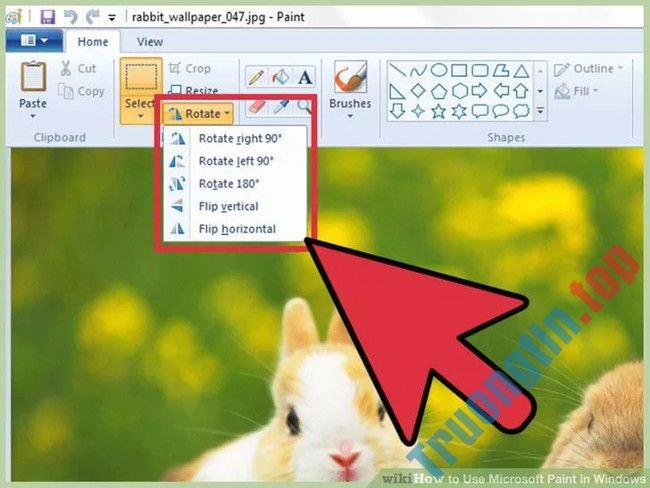
Để xoay một hình ảnh bất kỳ, bạn sử dụng công cụ Flip và Rotate.
- Trên Windows 7 hoặc phiên bản mới hơn: Trên thanh Toolbar , click chọn “ Rotate ” rồi chọn một hướng xoay trên menu.
- Trên Windows Vista: Trên menu Imag, click chọn “Flip/Rotate”, sau đó chọn hướng xoay hình ảnh.
- Ngoài ra bạn cũng đều có thể nhấn tổ hợp phím Ctrl + R để mở công cụ Rotate trên bất kỳ hệ điều hành Windows nào.
7. Phóng to hoặc thu nhỏ ảnh bằng Paint

Click vào biểu tượng kính lúp để kích hoạt công cụ Zoom . Để phóng to, bạn click vào bất cứ vị trí nào trên hình ảnh cùng theo đó nhấn chuột trái. Để thu nhỏ, bạn click nút chuột phải.
Ngoài ra, bạn có thể sử dụng tổ hợp phím Ctrl + PageUp ⇞ để phóng to , và Ctrl + ⇟ PageDown để se khít .
8. Undo khi bị lỗi
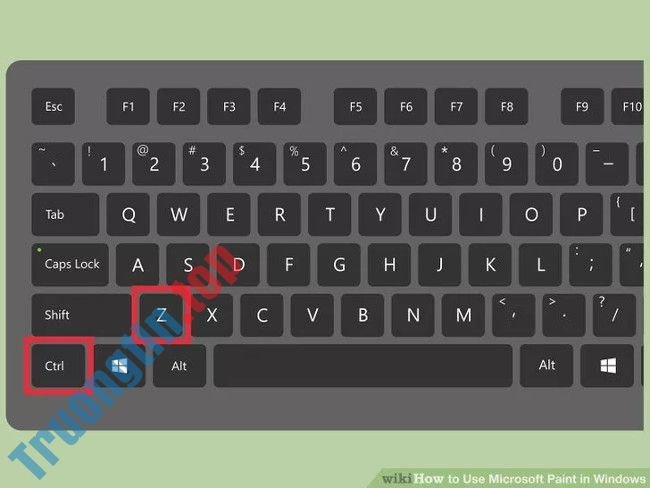
Nếu diễn ra bất kỳ lỗi nào khi sử dụng các công cụ trên Paint, bạn có thể thực hiện Undo lại bằng cách nhấn tổ hợp phím Ctrl + Z .
9. Lưu file ảnh sau khi chỉnh sửa bằng Paint
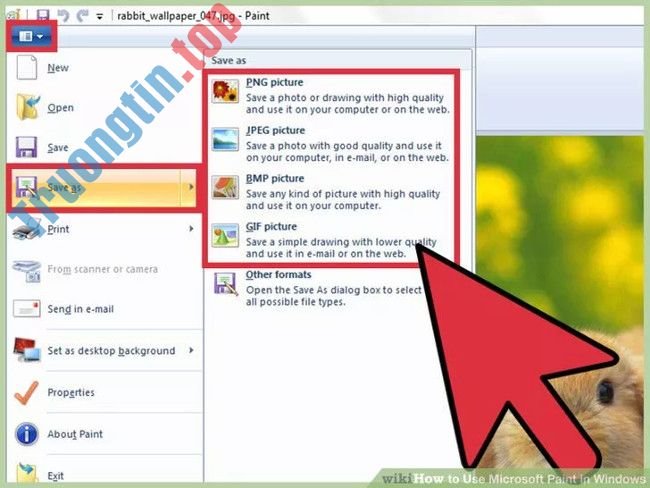
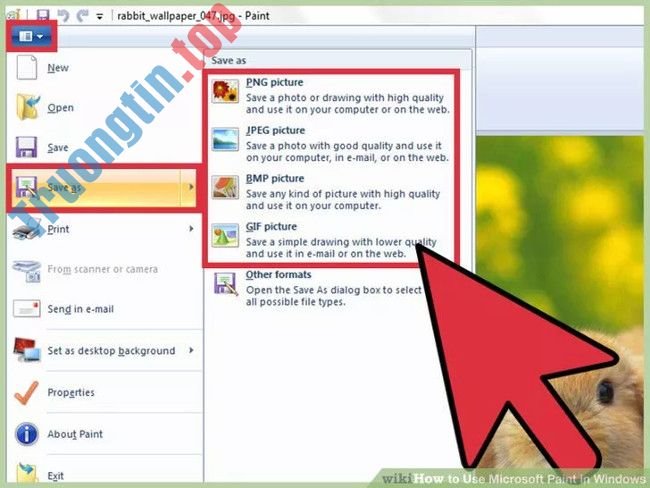
Click chọn File, sau đó chọn Save As và đặt một tên, tìm vị trí để lưu file. Ngoài ra bạn sẽ nhìn thấy tùy chọn để chọn định hình cho file. JPG là định dạng tốt nhất, ngoài ra bạn có thể sử dụng các định dạng khác.
10. Nhập văn bản hoặc vẽ hình ảnh trong Paint
Paint cung cấp công cụ nhập văn bản trong phần Tools của thanh công cụ Home. Kích vào nó và sau đó gõ văn bản trên hình ảnh. Sự thay đổi thứ hai cho hình ảnh là một hình dạng được chọn từ thư viện của Paint. Đối với những hình dạng, bạn chọn hình muốn chèn, kéo hình trên ảnh để định vị kích thước của hình dạng. Đối với các công cụ này, phần Colors trong tab Home xác định màu được dùng cho đường viền và màu nền của hình.
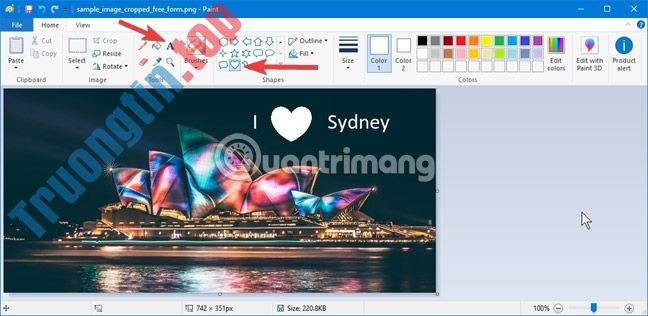
Xin lưu ý rằng khi bạn nhấp chuột ra ngoài vùng đang chèn hình dạng hay nhập chữ, các thay đổi sẽ có áp dụng, chúng bị nhúng trong hình ảnh và bạn không thể chọn chúng nữa. Bạn chỉ cũng có thể hoàn tác các thay đổi bằng phương pháp nhấn CTRL + Z .
11. Đảo ngược màu của hình ảnh trong Paint
Công cụ duy nhất mà Paint không có sẵn trong thanh công cụ Home là công cụ Invert color. Bạn cần click chuột phải hoặc bấm vào hình ảnh để mở menu ngữ cảnh. Invert color là tùy chọn cuối cùng trong danh sách.
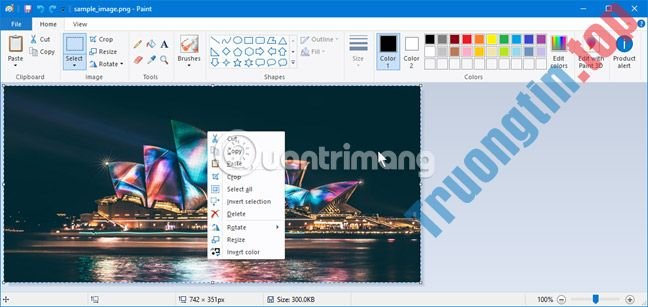
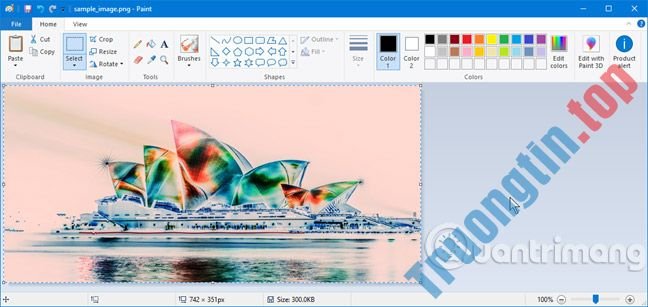
Khi bạn nhấp vào nó, Paint sẽ tạo ra âm bản chuẩn xác cho hình ảnh của bạn. Hãy xem tỉ dụ dưới đây. Nó không tệ, phải không?
12. Xóa phần nào của hình ảnh trong Paint
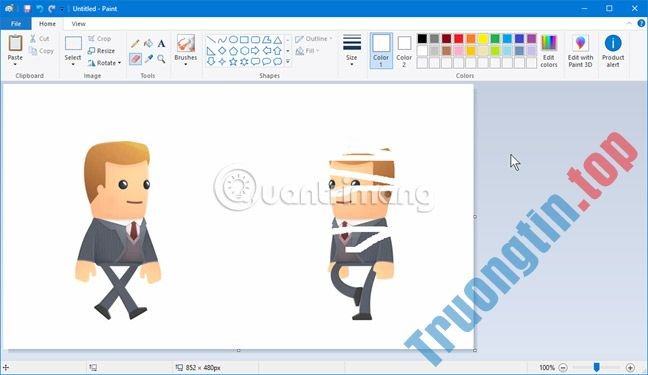
Nếu bạn mong muốn loại bỏ phần nào của hình ảnh, công cụ Eraser sẵn sàng đảm bảo nhu cầu của bạn. Bạn có thể tìm thấy nó trong phần Tools của thanh công cụ Home. Nhấp để chọn nó. Để thay đổi kích cỡ của công cụ Eraser, hãy sử dụng phần Size trên thanh công cụ. Màu được sử dụng cho công cụ Eraser là Color 2 .
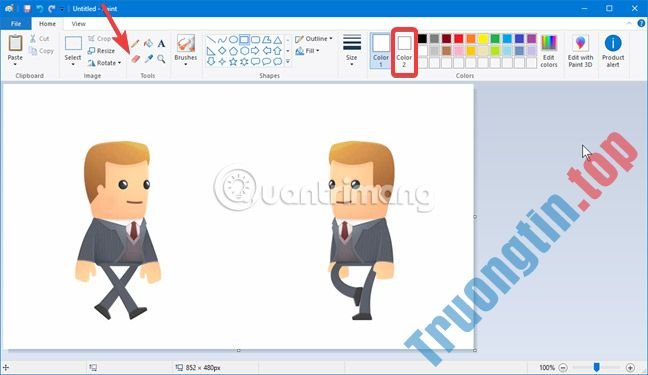
Ví dụ dưới đây đang nằm trong công đoạn xóa một nhân vật, vì thế bạn cũng có thể có thể quan sát cách hoạt động của nó.
13. In ảnh bằng Paint
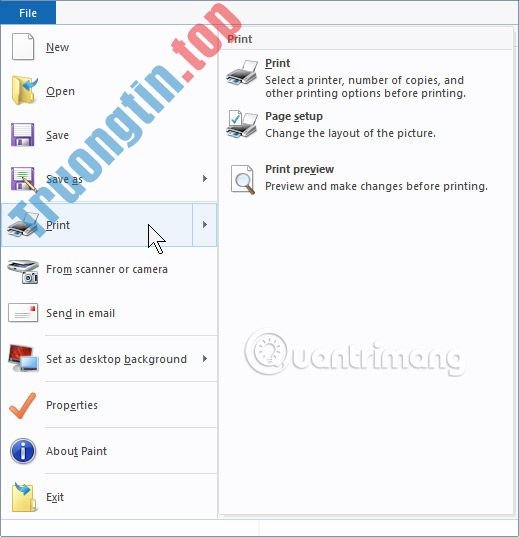
Trong menu File, bạn tìm tùy chọn Print. Nó cho phép bạn thiết lập trang, xem trước đầu ra và in hình ảnh.
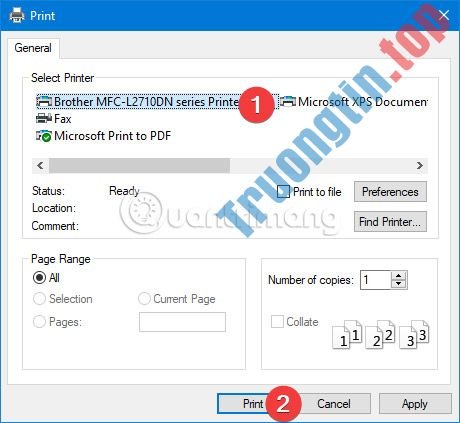
Sau khi bạn nhấp vào Print, hộp thoại Print sẽ xuất hiện. Bạn chọn máy in (1), rồi nhấn nút Print để gửi tài liệu đến máy in.
Phần 2: Vẽ trên Paint
1. Bảng màu
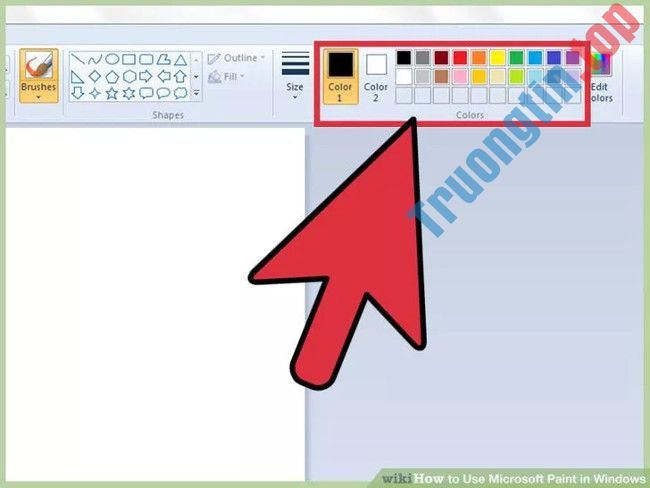
Các ô hình vuông màu ở phía trên cùng cửa sổ paint chính là bảng màu. Click chuột vào một màu bất kỳ làm màu sử dụng cho công cụ trên Paint. Ngoài ra bạn cũng cũng có thể thiết lập một màu nền cho khi bạn bắt đầu làm việc với shape.
- Windows 7 và các phiên bản sau : màu tiền cảnh xem là “color 1 ” và màu nền background gọi là “color 2” . Để chọn màu tiền cảnh (foreground color), bạn click chọn Color 1 và chọn bất kỳ một màu nào đó từ bảng màu. Để chọn màu nền background, click chọn Color 2 rồi click chọn một màu bất kỳ.
- Windows Vista hoặc những phiên bản cũ hơn : Tìm hai hộp màu chồng chéo lên nhau ở khung bên trái của bảng màu. Hộp phía đằng trước là màu tiền cảnh, hộp còn lại là màu nền. Thiết lập màu nền bằng phương pháp kích chuột phải vào màu mà bạn chọn.
2. Vẽ một đường thẳng hoặc cong
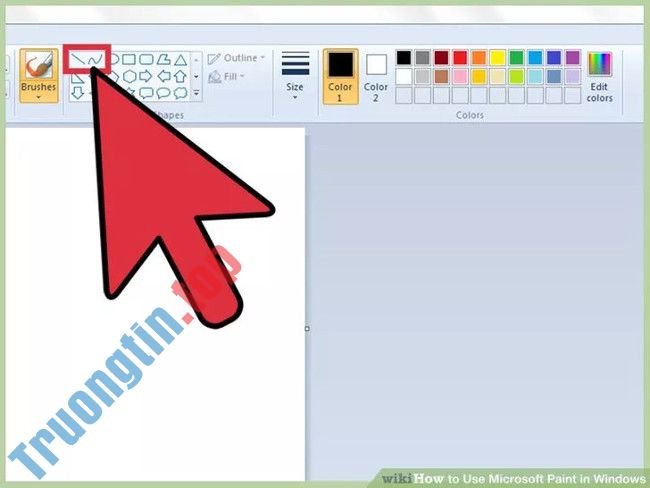
Tùy thuộc vào phiên bản Windows mà bạn sử dụng, bạn sẽ nhìn thấy 2 công cụ ở 2 dòng không trùng lặp (Line và Curve).
Để vẽ một đường thẳng, bạn click chọn công cụ Straight Line , sau đó chọn một màu từ bảng màu. Click chuột vào bất kỳ vị trí nào trên canvas . Đồng thời nhấn và giữ chuột, kéo chuột theo một hướng bất kỳ bạn muốn. Sau khi thực hành xong bạn cũng đều có thể thả chuột ra.
Để vẽ một đường cong, bạn click vào tượng trưng Curve (biểu tượng dấu nguệch ngoạc). Vẽ như kiểu vẽ một đường thẳng.
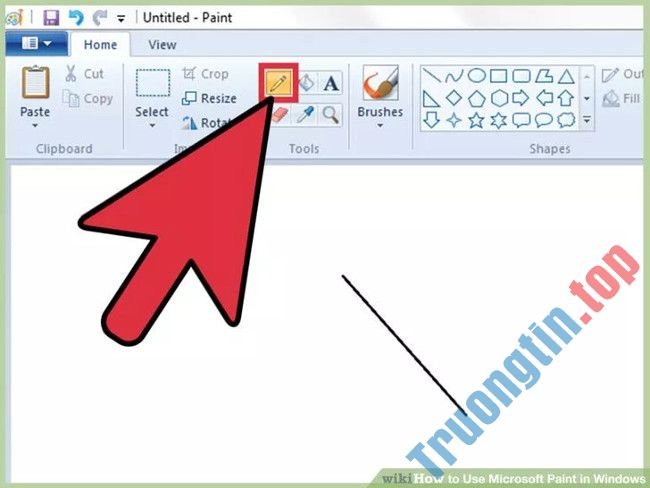
3. Vẽ hình tự do với công cụ Pencil
Pencil là công cụ vẽ tự do giống như 1 cây bút chì thật. Chiều rộng của đường có thể được điều chỉnh bằng phương pháp click vào Menu Size và chọn một chiều rộng khác cho đường. Để vẽ, rất đơn giản bạn chỉ cần click vào chuột khi di chuyển chuột canvas.
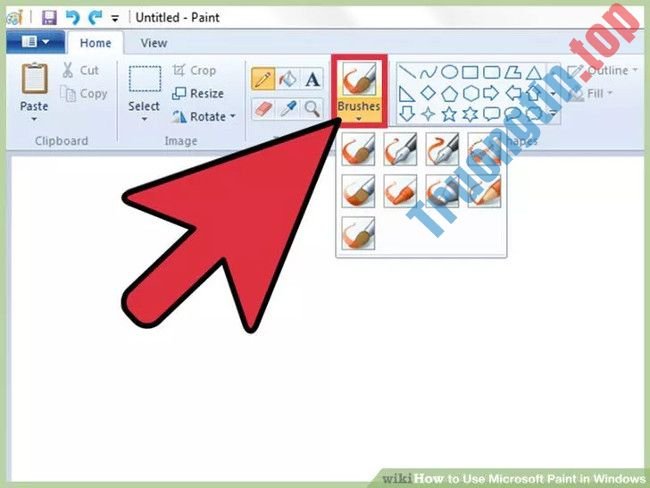
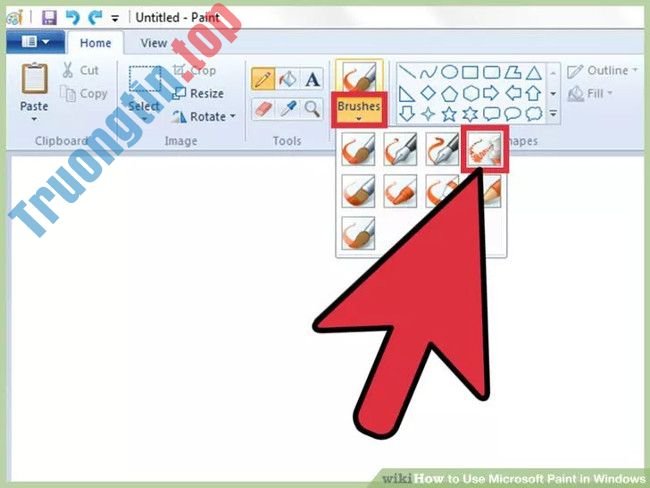
4. Vẽ bằng công cụ Paintbrush
Paintbrush là công cụ linh hoạt hơn so Pencil.
- Trên Windows 7 và các phiên bản mới hơn, click chọn biểu tượng mũi tên hướng xuống nằm dưới Brushes và chọn một trong các các tip với brush. Bạn cũng có thể có thể điều chỉnh kích thước của mỗi đầu bàn chải bằng phương pháp click vào tượng trưng “Size”.
- Trên Windows Vista và những phiên bản trước đó, click vào biểu tượng Paintbrush , sau đó chọn một đầu bàn chải.
- Hình từ menu xuất hiện ngay bên dưới thanh công cụ. Chọn màu từ bảng màu và kéo chuột để vẽ một thiết kế trên canvas.
5. Sử dụng Spraycan
Công cụ này hoạt động tương tự như Paintbrush, nhưng sử dụng sơn xịt (spray paint).
- Trên Windows 7 và các phiên bản mới hơn: công cụ này nằm ở phía trong Menu Brushes .
- Trên Vista và các phiên bản trước đó: Click vào biểu tượng giống như 1 hộp sơn phun. Vẽ như cách mà bạn vẽ bằng các công cụ Pencil hoặc Brush.
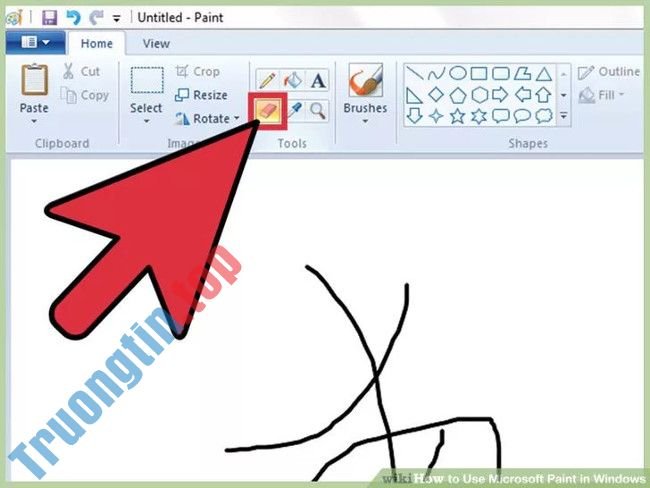
6. Xóa lỗi
Để xóa một thứ gì này mà bạn đã vẽ sai hoặc lỗi bằng bất kỳ một công cụ nào đó, click vào tượng trưng Eraser (hình cục tẩy) và vẽ lên trên khu vực mà bạn mong muốn xóa. Giống như các công cụ khác, bạn có thể điều tiết phạm vi của tẩy bằng Menu Size.
Lưu ý rằng màu nền (“Color 2” trong Windows 7 và các phiên bản sau) sẽ xuất hiện bất cứ vị trí nào bạn sử dụng các công cụ tẩy. Chẳng hạn nếu bạn đang xóa một dòng màu đỏ trên nền trắng, hãy chắc chắn rằng màu nền được thiết lập là màu trắng.
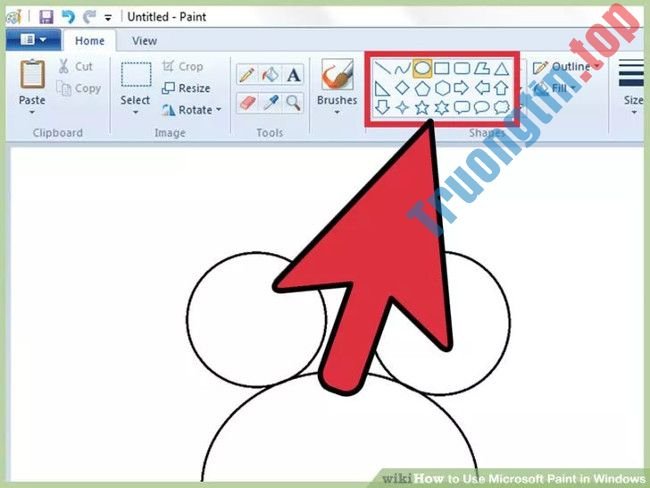
7. Tạo hình khối
Chọn bất kỳ một hình nào từ thanh công cụ để vẽ hình đó. Sau khi đã chọn xong hình khối, bạn sẽ nhìn thấy một số tùy chọn thiết lập hình.
- Trên Windows 7 hoặc các phiên bản mới hơn, click chọn Menu Outline và Menu Fill để xem các tùy chọn của bạn.
- Nếu bạn đang sử dụng Windows Vista hoặc một phiên bản trước đó, bạn sẽ nhìn thấy phác thảo của 1 hình, một phác thảo của 1 hình bao quanh một màu, và một hình dạng ở thể rắn.
Chọn tùy chọn Outline và Fill bất kỳ mà bạn muốn, sau đó click chọn canvas – nơi bạn mong muốn tạo hình. Giữ chuột khi bạn kéo con trỏ chuột để phóng to hình. Thả chuột ra khi bạn đạt đến kích thước hình dạng mong muốn.
Nếu bạn chọn một hình với một phác thảo (outline), sắc màu của những phác thảo sẽ là màu tiền cảnh hiện tại. Nếu hình của bạn là thể rắn, sắc màu sẽ là màu nền.
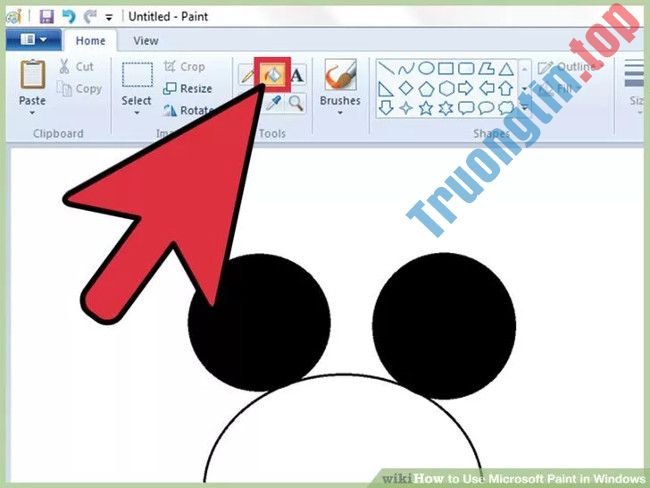
8. Fill màu
Còn được gọi là ” Paint Bucket ,” công cụ Fill sẽ đổ màu toàn bộ ở một địa điểm vực bạn chọn bằng một màu duy nhất.
Nhấp vào tượng trưng trông giống như 1 thùng sơn, sau đó chọn một màu từ bảng màu. Bây giờ, click vào khung để đổ màu mà bạn đã chọn.
Công cụ Fill sẽ “lấp đầy” không gian giữa mọi thứ các dòng. Bạn có thể thử tạo một hình vuông hoặc hình tròn với công cụ shape bằng một màu, sau đó sử dụng các công cụ Fill để thay đổi màu sắc của duy nhất hình đó.
Phần 3: Một số tính năng khác
1. Chọn các công cụ
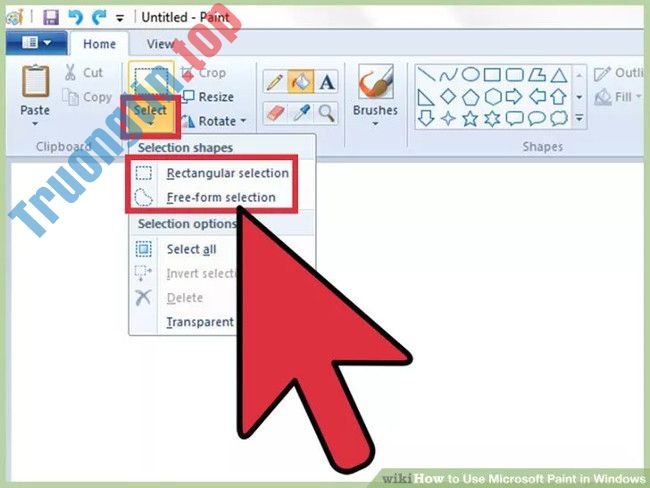
Có 2 công cụ bạn có thể sử dụng để chọn các phần của hình ảnh: Freeform Select và Rectangular Select. Freeform cấp phép bạn vẽ bằng tay các dòng đã chọn bao quanh hình ảnh, Rectangular cấp phép bạn vẽ một hình chữ nhật.
- Trên Windows 7 và những phiên bản mới hơn: click chọn mũi tên nằm dưới mục Select và chọn Rectangular hoặc Freeform . Trên Windows Vista và những phiên bản cũ hơn, bạn sẽ nhìn thấy cả 2 tùy chọn trên thanh công cụ.
- Để sử dụng các công cụ này, trước mắt click vào góc trên cùng phía bên trái hình ảnh của bạn, sau đó giữ chuột khi bạn di chuyển xung quanh. Việc lựa chọn Rectangular khá đơn giản, tuy nhiên bạn bắt buộc phải cẩn thận hơn với công cụ Freeform . Thả chuột ra sau khi bạn đã chọn lựa xong.
2. Sao chép và dán các mục bạn đã chọn
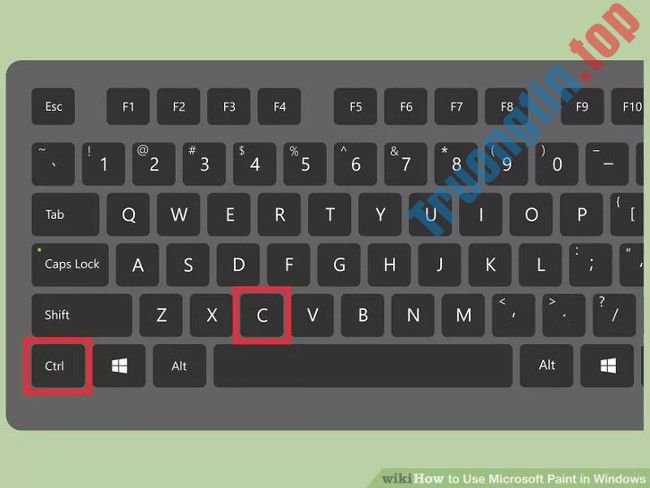
Để sao chép một thứ gì đó bạn đã chọn, nhấn tổ hợp phím Ctrl + C . Để dán mục bạn đã sao chép (trên Paint hoặc các chương trình tương thích khác, chẳng hạn như Word, Power Point) bạn nhấp chuột vào địa thế mà bạn muốn dán, sau đó nhấn tổ hợp phím Ctrl +V .
Nếu không thích sao chép và dán cả màu nền phần mà bạn đã chọn, thi hành theo các bước dưới đây:
- Trên Windows 7 và những phiên bản mới hơn: Chọn Transparent Selection trên Menu Select .
- Trên Windows Vista hoặc những phiên bản cũ hơn:
Tìm 2 biểu trưng có hình dạng nhiều màu sắc và phần lựa chọn là một hình chữ nhật ở trên. Click vào đây để làm nổi bật 2 biểu tượng. Nếu muốn vô hiệu hóa, bạn click lại vào biểu trưng chọn lựa ở phía trên.
3. Thêm chữ vào ảnh bằng Paint
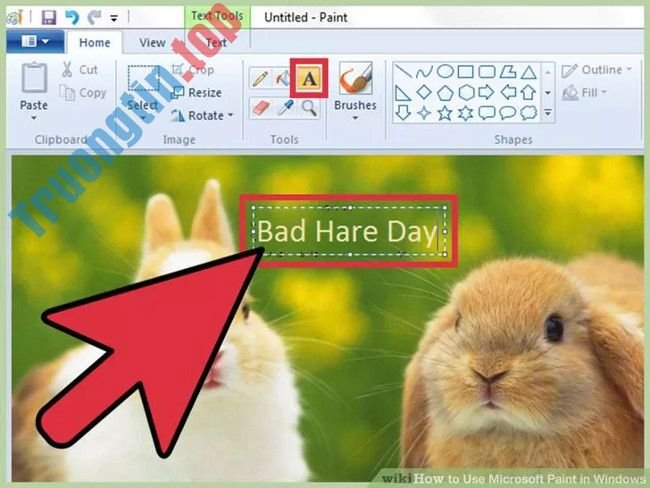
Chọn công cụ Text, biểu trưng chữ A, sau đó kích đúp chuột vào địa thế bất kỳ trên canvas để bắt đầu nhập text.
- Trên màn hình xuất hiện một khung văn bản để bạn nhập text. Nhập đúng text trước lúc chuyển sang sử dụng các công cụ khác vì bạn chẳng thể chỉnh sửa text say khi đóng khung text lại.
- Để tăng kích cỡ khung văn bản (để nhập được text hơn), giữ chuột trên một trong số các góc trên khung text cho tới khi con trỏ biến thành một mũi tên, sau đó kéo khung để tăng kích thước.
- Chọn một font chữ và kích cỡ ở góc trên cùng màn hình và bắt đầu nhập text. Để thay đổi màu sắc, kích thước hoặc giao diện của text sau khi nhập, triển khai bôi đen text, sau đó chọn các màu mới, kích thước,…
4. Làm méo ảnh
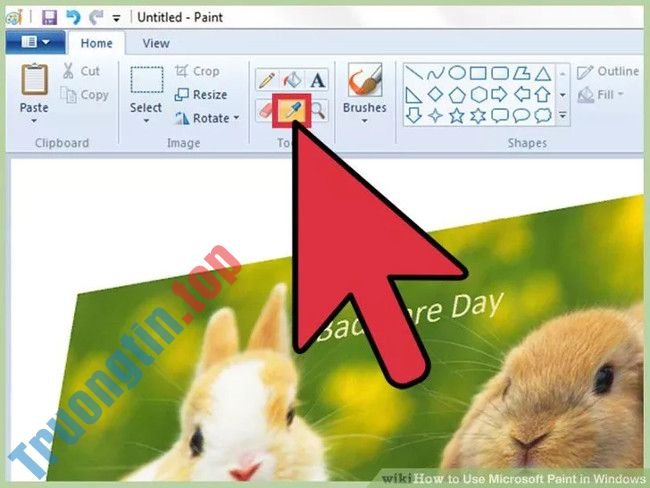
Bạn cũng có thể làm méo ảnh bằng phương pháp dùng tính năng Skew . Click vào hình ảnh, sau đó chọn Resize/Skew (nếu sử dụng Windows 7 hoặc các phiên bản mới hơn, hoặc chỉ cần click chọn Resize trên thanh công cụ).
Để kéo dài/bóp méo ảnh theo độ, bạn nhập một số bất kỳ (theo độ) và khung horizontal và vertical.
5. Color Picker
Biểu tượng Eyedropper nhỏ là tượng trưng đại diện của công cụ Color Picker . Click vào công cụ này sau đó click vào địa thế bất kỳ trên bản vẽ. Khu vực mà bạn click sẽ khiến màu nền cho công cụ tiếp theo mà bạn lựa chọn.
6. Tạo màu riêng theo ý bạn
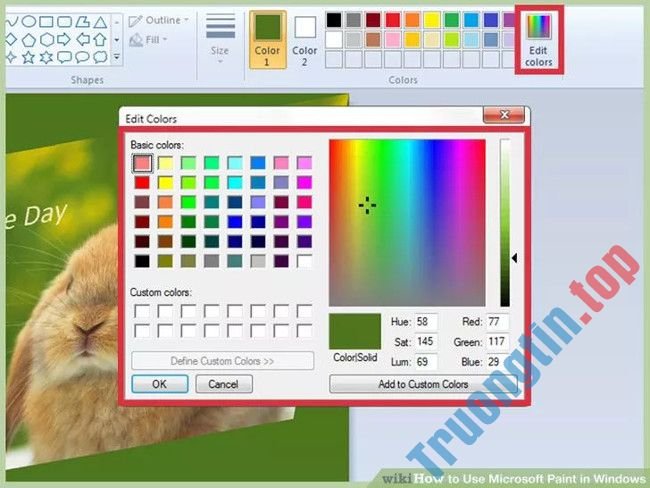
Bạn có thể chỉnh sửa bất kỳ một màu sắc nào đó bằng cách điều tiết độ sáng, màu và các tùy chọn khác trên Paint. Click chọn Edit colors hoặc Define custom colors để thêm màu trộn. Khi đã chọn xong màu mà bạn muốn, click chọn Add to custom colors .
7. Sử dụng Ruler (thanh thước kẻ) hoặc Grid (khung lưới)
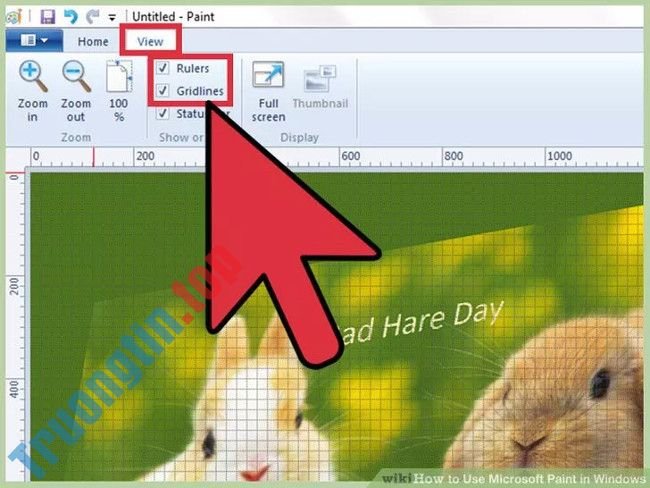
Việc vẽ đối xứng chưa khi nào là dễ dàng cả, đặc biệt là lúc bạn đang sử dụng chuột. Tuy nhiên nếu muốn bạn vẫn có thể thực hiện. Click chọn tab View, sau đó đánh tích vào ô nằm bên cạnh Ruler để xem cá thanh thước kẻ nằm ngang và dọc bao quanh canvas. Đánh tích vào ô nằm cạnh bên Gridlines để tạo khung lưới trên canvas.
Nếu muốn tắt các tính năng này đi bạn chỉ cần bỏ tích tại ô nằm kế bên Ruler và Grid.
8. Phím tắt trong Paint
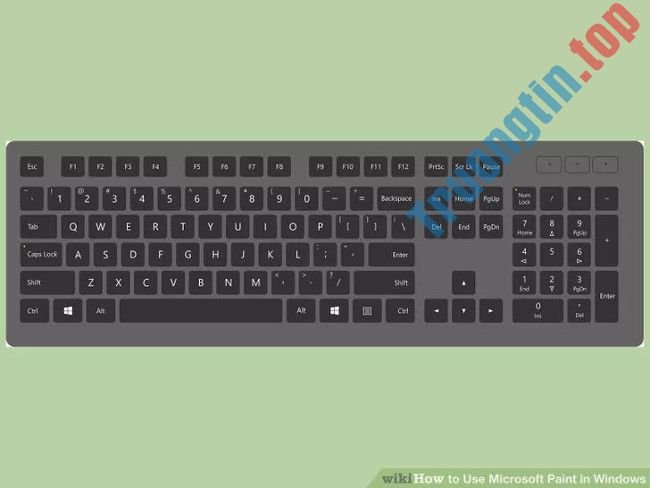
Cũng giống như các ứng dụng, chương trình khác, Paint cũng sẽ được tích hợp phím tắt để người sử dụng cũng đều có thể dục tác dễ dàng hơn.
- Xoay: Ctrl +R
- Tạo canvas mới: Ctrl + N
- Cut: Ctrl + X
- Dán: Ctrl + V
- Sao chép: Ctrl + C
- Lưu file: Ctrl + S
- Xóa: Del
- In: Ctrl + P
- Undo: Ctrl + Z
- Chọn tất cả: Ctrl + A
- Redo: Ctrl + Y
- Ẩn toolbar: Ctrl + T
- Mở cửa sổ thuộc tính: Ctrl + E
- Kéo dài và bóp méo ảnh: Ctrl + W
- Ẩn thanh màu sắc: Ctrl + L
Paint cũng đều có thể được dùng để vẽ, tô màu và chỉnh sửa hình ảnh, kể cả cả hình ảnh được nhập từ điện thoại sáng dạ hoặc máy ảnh kỹ thuật số. Paint đã băng qua các thách thức theo thời gian, và nó vẫn được dùng cho đến ngày nay bởi vì nó là một phần mềm miễn phí và đơn giản, phục vụ tốt cho nhu cầu chỉnh sửa hình ảnh cơ bản. Nếu bạn cải tiến lên các phần mềm chỉnh sửa hình ảnh tinh vi hiện nay, bạn sẽ thấy rằng chúng dựa theo các công cụ và giao diện được phát triển bởi Paint. Việc học các kỹ năng chỉnh sửa hình ảnh cơ bản trong Paint mang lại cho bạn một khởi điểm mạnh đẹp trong việc sử dụng các công cụ chỉnh sửa nâng cao.
Hãy cho chúng tôi biết bạn có thích sử dụng Paint hay là không và dùng thử của bạn với phần mềm đây là gì trong phần bình luận dưới đây nhé!
Tham khảo thêm 1 số bài viết dưới đây:
- Không cần sử dụng phần mềm, này là 3 cách lấy hình ảnh từ file Word mau nhất
- Thủ thuật sao chép định dạng đoạn văn bản nhanh và hiệu quả trong Word
Chúc các bạn thành công!
- Chỉnh sửa ảnh đồng loạt trên iPhone như nào?
- Cách sao chép nhanh định hình đoạn văn Word
- Biến ảnh tự sướng thành ảnh GIF chất lừ với Lumyer
- Hướng dẫn thay đổi kích cỡ ảnh bằng Pic Resize online
paint,sử dụng paint,mở paint,tải ứng dụng paint mới nhất,ứng dụng paint windows 10,hướng dẫn paint,chỉnh sửa ảnh bằng paint,thêm chữ vào ảnh bằng paint,chỉnh kích thước ảnh paint,sửa ảnh paint
Nội dung Toàn tập cách sử dụng Paint để chỉnh sửa ảnh trên Windows được tổng hợp sưu tầm biên tập bởi: Tin Học Trường Tín. Mọi ý kiến vui lòng gửi Liên Hệ cho truongtin.top để điều chỉnh. truongtin.top tks.
Bài Viết Liên Quan






Bài Viết Khác
- Địa Chỉ Cài Win Quận 3 – Cài Đặt PC Laptop Tại Nhà Q3
- Sửa Wifi Tại Nhà Quận 4
- Sửa Laptop Quận 3
- Dịch Vụ Cài Lại Windows 7,8,10 Tận Nhà Quận 4
- Dịch Vụ Cài Lại Windows 7,8,10 Tận Nhà Quận 3
- Tuyển Thợ Sửa Máy Tính – Thợ Sửa Máy In Tại Quận 4 Lương Trên 10tr
- Tuyển Thợ Sửa Máy Tính – Thợ Sửa Máy In Tại Quận 3
- Địa Chỉ Vệ Sinh Máy Tính Quận 3 – Dịch Vụ Giá Rẻ
- Bán Nguồn Máy Tính Quận 2 – Giá Rẻ Uy Tín
- Dịch Vụ Cài Win Đường Số 1107 Quận 8
- Cách kiểm tra loại card đồ họa (GPU) trên máy tính
- Vệ sinh laptop lấy liền – Top 5 Đơn vị uy tín hcm
- Top 10 Cửa Hàng Bán Máy Tính Cũ Chợ Tốt Ở Tại Quận 2 Tphcm