
 Forum
Forum


Trong phần trước của loạt bài này, chúng tôi đã chỉ dẫn cho các bạn cách chọn và đã chọn ra các thành phần phần cứng cần phải có cho việc xây dựng một cái máy tính. Trong phần hai của loạt bài này, chúng tôi sẽ giới thiệu cho các bạn cách lắp ráp các thiết bị phần tử đó lại với nhau.
Trước khi bắt đầu, bạn sẽ nên để ý chút ít về kiểu cách thiết lập một khu vực làm việc tốt. Hãy chọn những chiếc bàn phù hợp với vóc dáng. Kê bàn ở những khu vực nhiều ánh sáng và thoáng khí trong phòng cùng một điều quan trọng nữa là thời gian. Hãy đáp ứng bạn có tối thiểu là nửa ngày rảnh rỗi để khiến cho xong công việc của chúng ta hôm nay, đó là lắp ráp các thiết bị phần cứng lại với nhau.

Lắp ráp phần cứng máy tính
- Chuẩn bị các dụng cụ cần có
- Bước đầu tiên: Kiểm tra cây máy tính của bạn
- Bước 2: Lắp đặt CPU
- Bước 3: Cài đặt RAM
- Bước 4: Lắp đặt bo mạch chủ
- Bước 5: Lắp đặt quạt làm mát (nếu có)
- Bước 6: Lắp đặt hệ thống làm mát cho CPU
- Bộ phận làm mát của chip Intel
- Bộ phận làm mát của chip AMD (và một số loại gắn rời khác)
- Các thiết bị làm mát gắn rời
- Bước 7: Lắp đặt ổ đĩa lưu trữ và ổ đĩa quang.
- Bước 8: Lắp đặt card đồ họa (và các phụ kiện PCI-e khác)
- Bước 9: Lắp đặt bộ cấp nguồn
- Các quá trình cuối cùng
Chuẩn bị các dụng cụ cần thiết
Đây có thể xem là một trong số bước quan trọng nhất của cả quá trình. Nó ảnh hưởng trực diện đề việc bạn có thể làm được công việc một cách trôi chảy hay không. Đầu tiên, không thể thiếu chính là một bộ tuốc nơ vít với nhiều đầu có kích thước và số cạnh khác nhau. Bạn có thể sẽ cần thêm một vòng tay chống tĩnh điện (ảnh minh họa bên dưới). Những chiếc kẹp nhỏ bằng kim loại này còn có thể được kẹp vào vỏ máy tính để nối đất bằng tay khi đang bạn đang làm việc, tránh hiện tượng chập, sốc điện. Thành thật mà nói, rất hiếm khi một cú sốc tĩnh điện (static shock) cũng đều có thể thực sự làm hỏng các cơ quan trong PC. Tuy nhiên, cẩn tắc vô ưu, nếu gia đình bạn có sẵn thì tội gì mà không sử dụng!

Băng dính đương nhiên cũng sẽ không thể thiếu, và bạn cũng nên chuẩn bị thêm một cái chén nhỏ, hoặc tốt nhất là khay làm đá tủ lạnh có các ô nhỏ để đặt ốc vít theo từng kích cỡ. Ngoài ra, cũng nên có sự thêm 1 chiếc bút thử điện để đảm bảo an toàn cho mình.
Bước đầu tiên: Kiểm tra cây máy tính của bạn
Trước tiên, hãy xem xét thật kỹ cây máy tính của bạn. Để làm gì? Để bạn nắm được bố cục của khoang cây máy tính, xem đâu là khoang chính chứa bo mạch chủ, đâu là nơi đặt ổ đĩa cứng (HDD) và ổ SSD, hay khe hở ở mặt sau cho cổng của bo mạch chủ và khoang mở rộng cho card đồ họa nằm chuẩn xác ở chỗ nào… Tóm lại bước này cũng rất quan trọng, giúp bạn có được 1 chiếc nhìn tổng quát và sau đó dần dần tạo thành các ý tưởng. Nếu bạn không chắc chắn về bất kể địa làm sao trên cây máy tính, hãy kiểm tra hướng dẫn đi cùng với nó (hoặc tải xuống bản mềm trên trang web của nhà sản xuất, hoặc cũng cũng có thể tham khảo các thông tin trên Internet. Nếu cần hãy chuẩn bị thêm cả giấy bút để chú giải lại các điểm cần lưu ý.

Bạn có thể nhận biết rằng cây máy tínhđang được dùng làm minh họa trong bài viết này còn có vẻ hơi lạ. Đó thực ra là cây máy tính Thermaltake P3. Nó có thiết kế hơi dị chút ít với vỏ acrylic, được thiết kế để lộ, hay đúng hơn là để khoe toàn bộ các phần tử cấu thành trong hệ thống và đặc biệt là rất thoáng khí, bạn sẽ không cần bất kể một cánh quạt tản nhiệt nào. Sở dĩ chọn cây CPU “lộ máy” này là để giúp bạn dễ hình dung hơn về các phần tử của cây CPU và cách chúng được lắp đặt theo như đúng vị trí ra sao.
Bước 2: Lắp đặt CPU
Bắt tay vào công việc thôi. Bây giờ, chúng ta sẽ lắp CPU và RAM vào bo mạch chủ trước khi cài đặt bo mạch chủ vào cây, dễ dàng là do làm như vậy sẽ dễ hơn là việc lắp đặt CPU, RAM sau khi bo mạch chủ đã được cố định đúng chỗ. Lấy bo mạch chủ của bạn ra khỏi hộp, đặt nó lên trên 1 mặt phẳng nhẵn, không cập kênh, và đảm bảo mặt phẳng đặt bo mạch chủ hoàn toàn không có tích điện.
Vì CPU có kích cỡ khá nhỏ nên ở bước này bạn cũng sẽ cực kỳ càng phải hết sức cẩn trọng và tập trung, và nhớ là cố gắng không chạm vào những điểm tiếp xúc điện ở dưới cùng của con chip.

Thông thường, CPU sẽ có đặt ở trong 1 chiếc vỏ nhựa hoặc một số vật bảo vệ khác khi bạn lấy nó ra khỏi hộp. Hãy khoan cứ để CPU ở đó đã, bạn nên coi xét địa thế của các socket CPU trên bo mạch chủ của mình trước đã, bạn có thể tham khảo bài viết “Đây là danh sách tất cả các Socket CPU” của chúng tôi đển hiểu thêm tin tức chi tiết. Thường thì những socket này sẽ nằm ngay khu vực góc trên bên trái trên đa số các thiết kế bo mạch chủ thông thường. Đa phần cũng sẽ có thêm một tấm xoay lên và xuống trên bản lề (trên bo mạch Intel), cùng một đòn kích bẩy có thể được ép xuống và cắt vào bo mạch chủ để cho an toàn (trên bo mạch Intel và AMD). Hãy dành một giây để xem các cơ chế này hoạt động như làm sao trên loại hình cụ thể mà bạn đang có trong tay, khả năng là sẽ được đôi chút khác biệt giữa các bộ giải quyết và nhà cung cấp khác nhau.
Bây giờ, bạn lấy CPU rời khỏi hộp bảo quản của nó. Quan sát kỹ phần bên trên và dưới (không được chạm vào các lớp tiếp điểm điện) và xem cách chúng cũng có thể được lắp thế nào vào các socket. Hầu hết các CPU cũng đã được 1 mũi tên nhỏ ở góc (như trong ảnh bên dưới, nó nằm ngay phía dưới bên trái của con chip). Mũi tên này sẽ tương ứng với một mũi tên tương tự trong socket, do đó, bạn chỉ cần đặt nó trùng cùng nhau sao cho chuẩn xác là được.

Khi bạn chắc chắn mình biết phương pháp lắp CPU khớp vào các socket tương ứng, hãy nhẹ nhàng, chậm rãi trượt nó vào. Nếu CPU không thể trượt vào các socket, tuyệt đối không được cố ấn. Hãy tháo nó ra và kiểm tra lại từ đầu.

Bước 3: Cài đặt RAM
Tiếp theo, đã đến lúc cài đặt các mô-đun bộ nhớ. Nhìn chung, bạn nên thiết lập RAM vào bo mạch chủ trước khi cài đặt bộ làm mát cho CPU, vì một số thiết bị làm mát sẽ đè lên trên các cạnh của RAM, khiến cho chúng ta không thể lắp được RAM vào.

Khe cắm RAM là các khe dài, nông với các miếng kẹp giữ cố định ở cả 2 bên, thông thường các khe này sẽ nằm ngay bên phải bộ giải quyết từ phương diện ngày nay của bạn. Các bo mạch nhỏ hơn cũng có thể chỉ có hai khe cắm RAM, khi đang các model lớn hơn và đắt hơn có thể có tới 8 khe RAM. Trong tỉ dụ này, bốn thanh RAM (DIMM) sẽ có cắm vào các khe tương ứng trên bo mạch chủ.
Hãy coi xét các thanh RAM của bạn và chọn các khe cắm tương ứng sao cho hợp lý. Một lần nữa, bạn sẽ nhận ra rằng sẽ chỉ có 1 cách duy nhất để bạn lắp RAM vào ke. Hãy nhìn vào điểm giữa của các chân tiếp xúc màu vàng của RAM, sau đó xếp nó sao cho khớp với các mấu nhựa trồi lên trong khe cắm RAM. Nguyên tắc đây là như nhau bất kể bạn đang sử dụng thế hệ RAM nào: DDR3, DDR4 hoặc thứ gì đó mới hơn. Nếu vì một lý do nào đó mà RAM của bạn không phù hợp, có thể là do nó không tương thích với bo mạch chủ của bạn.

Nếu bạn đã sẵn sàng để cài đặt RAM, hãy mở các miếng kẹp phía trên cùng và dưới cùng của khe cắm. Đặt RAM vào, từ từ, nhẹ dịu và sau đó ấn nó xuống một cách dứt khoát với lực vừa phải cho tới khi bạn thấy chắc chắn, không lung lay. Bây giờ, đóng các miếng kẹp lại để cố định RAM một lần nữa.

Lặp lại qui trình này cho tất cả các mô-đun RAM mà bạn có. Hãy lưu ý về các vị trí cắm RAM. Trên nhiều bo mạch chủ, các khe cắm RAM được kí hiệu theo màu, thường là màu đen và màu xám. Đó là do cách chúng được thiết kế để hoạt động với những kênh bộ nhớ đi đến bộ xử lý. Tóm lại chỉ dùng hết các khe đồng màu trước lúc chuyển sang khe khác. Ví dụ, nếu trên bo mạch có 2 khe màu xám và bạn cũng chỉ có 2 thanh RAM, hãy cắm cả vào 2 khe đó, không được cắm một xám một đen.
- Hướng dẫn cách cải tiến RAM trên máy tính và Laptop
Bước 4: Lắp đặt bo mạch chủ
Đặt cây máy tính của bạn trên bàn sao cho thật chắc chắn, không cập kênh, với bảng điều khiển phía trước hướng về bên phải của bạn. Tháo miếng nắp cạnh của cây và nhìn vào bên trong, bạn sẽ thấy có 1 tấm kim loại khá lớn, tấm thép hoặc nhôm lớn đó chính là chỗ mà bạn sẽ cài đặt bo mạch chủ của mình (sau khi đã lắp CPU và RAM vào bo mạch chủ).
Điều trước mắt bạn nên làm là cài đặt các riser (ống đứng) của bo mạch chủ, đó là các giá đỡ nhỏ giúp ngăn tách bo mạch chủ và vỏ máy. Bo mạch chủ ATX tiêu chuẩn được dùng trong ảnh minh họa có 6 giá đỡ kiểu này. Thông thường, chúng sẽ đi kèm với bo mạch chủ của bạn hoặc được để trong hộp đựng sản phẩm, nếu bạn cảm nhận biết không rõ ràng, hãy xem qua hướng dẫn sử dụng. Bạn sẽ được thể cố định các riser vào lỗ gắn tương ứng của chúng bằng phương pháp xoáy bằng tay. Cố gắng xoáy chắc tay để bo mạch chủ được gắn cố định hoàn toàn.

LƯU Ý: Một số cây máy tính không có điểm cắt lớn gần phần trên của chỗ đặt bo mạch chủ, giống như trong hình trên. Nếu bạn đang muốn lắp đặt thiết bị làm mát rời trong lúc cây máy tính của bạn không có điểm cắt này, bạn bắt buộc phải cài đặt bộ làm mát trước lúc lắp bo mạch chủ.
Trước khi bạn đặt bo mạch chủ vào trong cây, hãy lắp đặt tấm I/O đã. Đây là miếng nhôm nhỏ, được thiết kế vừa vặn với mặt sau của cây máy tính, chứa đựng mọi thứ các cổng giao tiếp trên mặt sau của bo mạch chủ. Bạn sẽ được thể trượt và ấn nó vào mà không cần bất kỳ công cụ nào, hãy ấn từ từ với lực vừa phải.

Bây giờ, lấy các đinh vít đi cùng với bo mạch chủ của bạn và siết chặt chúng vào các riser bằng tuốc nơ vít đã chuẩn bị sẵn. Như đã nói, bạn chỉ cần xoáy từ từ cho đến khi thấy chắc tay là được. Đừng vặn quá chặt đến nỗi làm nứt bảng mạch.

Khi bạn hoàn tất, bo mạch chủ sẽ được xác định chắc chắn trên những chiếc giá đỡ dài khoảng một phần tư inch trên khung của cây máy tính.

Đảm bảo tấm I/O của bạn thích hợp với cây máy tính và các cổng khác nhau trên bo mạch chủ, uốn cong các ngạnh kim loại nếu cần.
Bước 5: Lắp đặt quạt làm mát (nếu có)

Tiếp theo, hãy cài đặt quạt làm mát cho bo mạch chủ. (Nếu chúng đã được cài đặt sẵn trong cây CPU của bạn, bạn cũng đều có thể bỏ qua bước này). Nhìn chung, bạn cũng nên đầu tư lắp đặt quạt tản nhiệt rời, sẽ cực kỳ có lợi về lâu về dài. Thông thường, bạn sẽ chỉ cần xoáy vít định vị quạt vào khung của cây CPU. Tuy nhiên, trên một số cây CPU chuyên dành riêng cho chuyện chơi game, kết cấu có thể hơi khác một chút. Trong trường hợp này, hãy tham khảo sách chỉ dẫn sử dụng cây CPU của bạn để cũng đều có thể có thêm thông tin.
Tiếp theo, hãy nhớ rằng địa thế mà bạn đặt quạt tản nhiệt cũng giống hướng của luồng khí mà quạt đẩy ra cũng là một vấn đề quan trọng cần suy xét.
Bước 6: Lắp đặt hệ thống làm mát cho CPU

Nếu bạn chỉ định sử dụng bộ làm mát kèm theo với bộ vi giải quyết của mình (hầu hết chúng đặt một chiếc trong hộp), việc lắp đặt sẽ rất dễ dàng. Các bộ làm mát đi kèm với CPU thường bao gồm keo tản nhiệt, sử dụng cho các phần mối nối. Còn về các hệ thống làm mát gắn rời thì vô vàn, từ đơn giản đến phức tạp, rẻ đến đắt, tùy thuộc vào nhu cầu sử dụng của bạn.
- Tản nhiệt CPU là gì và nó hoạt động như làm sao?
Bộ phận làm mát của chip Intel
Bạn sẽ thấy có bốn lỗ lắp rộng chừng một vài mm trên mọi bốn góc của CPU. Bạn chỉ cần lấy bộ phận làm mát ra khỏi hộp và vặn chúng vào chính xác vị trí. Trên các bộ làm mát Intel cũ, các ốc vít sẽ khiến bằng nhựa và đã được gắn trên lò xo, bạn thậm chí chẳng cần bất kỳ dụng cụ nào để cố định chúng.

Sau khi thiết bị làm mát được đặt đúng vị trí và an toàn, bạn sẽ cần cắm cáp nguồn vào. Có một cổng nguồn điện ba hoặc bốn chân nhỏ trên bo mạch chủ, rất gần với socket CPU, hãy cắm nó vào các dây cáp ngắn để cấp nguồn cho quạt làm mát.

Bộ phận làm mát của chip AMD (và một số loại gắn rời khác)
Bo mạch chủ AMD thường kèm theo với hai miếng nhựa ở hai bên của CPU, và bộ phận làm mát tích hợp của AMD sẽ được móc vào các bộ phận này (giống như một số thiết bị gắn rời) để cố định. Hãy canh thẳng hàng các móc kim loại vuông trên cơ quan tản nhiệt với các rãnh nhựa trên bo mạch chủ, sau đó ấn cần gạt xuống để khóa nó vào địa thế cố định.

Một số hệ thống tản nhiệt cũng có thể có thể đòi hỏi bạn vặn vít xuống các móc thay vì ấn các cần gạt xuống, nhưng suy cho cùng là vẫn để đáp ứng sự chắc chắn.
Các thiết bị làm mát gắn rời
Nếu bạn muốn lắp đặt một bộ làm mát gắn rời trên chip Intel (hoặc một số chip AMD, tùy thuộc vào bộ làm mát), quá trình này phức tạp hơn nhiều. Loại này thường chứa một tấm ốp và bạn sẽ phải cố định chúng bằng cách dùng bốn lỗ gắn trên bo mạch chủ (Nếu bạn đang sử dụng bo mạch AMD, bạn bắt buộc phải loại bỏ các miếng nhựa để cũng đều có thể sử dụng các lỗ này).
Để gắn các tấm ốp, bạn đặt cây máy tính đứng lên theo hướng dọc và gỡ bỏ các bảng điều khiển phía mặt sau để làm được tiếp cận được vào vị trí dưới cùng của bo mạch chủ.

Lắp ráp các tấm ốp cho những bộ làm mát rời. Điều này là càng phải có vì kích thước và cân nặng của các bộ làm mát này đều lớn hơn loại đi kèm với CPU, do đó, chúng cần có một chân đế an toàn hơn để tránh làm cong bo mạch chủ.

Hầu hết các bộ làm mát gắn rời đều có các chỉ dẫn và bộ phận biệt lập để sử dụng cho những socket Intel và AMD khác nhau.
Sau khi đã cố định được tấm ốp, xoay cây máy tính đến địa thế đỉnh của bo mạch chủ. Lắp đặt các riser với các ốc vít trên tấm làm mát. Bạn cũng có thể luôn phải “ôm” cây máy tính bằng một tay để giữ cho tấm gắn cố định trong khi bạn vặn các riser với tay kia.

Sau lúc các tấm làm mát và các riser đã được lắp đặt đúng cách, bạn lại đặt cây máy tính của mình xuống ở vị trí công việc ban đầu (bảng điều khiển phía trước sẽ hướng về bên phải của bạn).
Tiếp tục làm theo hướng dẫn để cài đặt bộ làm mát của bạn. Trong thí dụ này của chúng tôi, các công việc còn sót lại kể cả vặn các giá đỡ bằng thép và cố định chúng bằng các đai ốc và cờ lê đi kèm, sau đó lắp vít định vị cho bộ làm mát.

Trước khi bạn đặt bộ làm mát vào đúng chỗ, bạn sẽ rất càng phải dán keo tản nhiệt vào đầu CPU. Có biết bao ý kiến không giống nhau về kỹ thuật phù hợp ở đây, tuy vậy cách dễ dàng nhất và đáng tin cậy nhất vẫn chính là “chỉ cần nhỏ một giọt keo bằng hạt đậu ở giữa CPU là đủ”.

Tiếp theo, bạn đặt bộ làm mát xuống đúng vị trí trên giá đỡ (xem hình minh họa).

Cuối cùng, gắn quạt vào các tấm làm mát (một số bộ làm mát cũng có thể có thể đã được gắn sẵn quạt).

Sau khi hoàn tất, hãy cắm quạt vào bo mạch chủ, sử dụng cùng một cổng nguồn ba hoặc bốn chân được sử dụng cho quạt làm mát tích hợp sẵn.
Bước 7: Lắp đặt ổ đĩa lưu trữ và ổ đĩa quang.
Cho dù bạn sử dụng bất kỳ loại ổ cứng lưu giữ nào thì vấn đề cài đặt chúng đều khá là đơn giản. Cây máy tính của bạn sẽ được 1 trong hai địa thế gắn cố định hoặc dạng trượt (caddies) cấp phép bạn trượt ổ đĩa vào một khe cắm để tiện cho việc tháo bỏ và thay thế. Tương tự là địa thế của ổ đĩa quang. Nếu bạn không thấy các vị trí này, hãy kiểm tra lại chỉ dẫn sử dụng của cây máy tính.

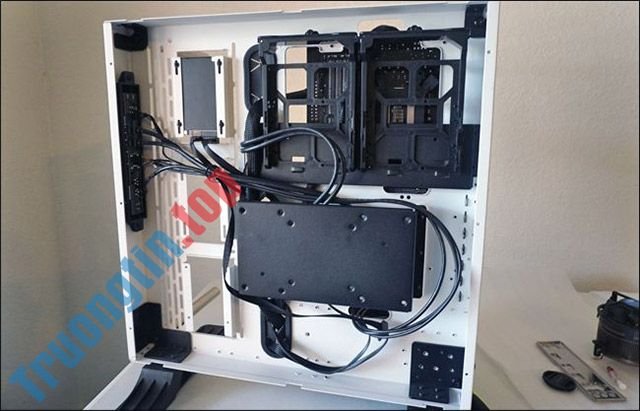
Trong ví dụ minh họa, ổ SSD của được gắn vào một rãnh nhỏ ở phía bên của vỏ máy. Bạn dựng cây máy tính lên địa thế thẳng đứng một lần nữa, sau đó chèn và siết chặt các vít từ phía sau, quá dễ phải không! Ngoài ra, cây máy tính trong thí dụ cũng có thể có những khung lớn hơn dành cho những ổ đĩa cứng 3.5 inch nhưng không dùng đến trong tình huống này.

Khi ổ đĩa lưu giữ của bạn đã được cố định vào chính xác vị trí, hãy kết nối cáp dữ liệu SATA với cổng SATA trên cả 2 ổ đĩa. Cáp chỉ cũng đều có thể vừa đẹp nếu bạn lắm đúng kiểu, vì vậy đừng cố dùng sức ấn.
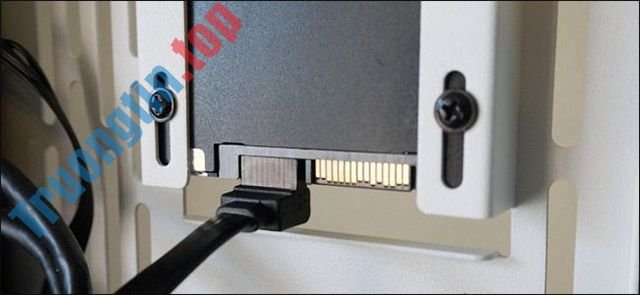
Sau đó, cắm cáp vào cổng SATA trên bo mạch chủ. Lặp lại quy trình này cho nhiều ổ SSD hoặc ổ hdd mà bạn định sử dụng.

Việc cài đặt các ổ đĩa quang cũng rất đơn giản. Trên các cây máy tính rẻ và có thiết kế đơn giản hơn, bạn chỉ cần trượt nó vào địa thế trong khoang chứa ổ đĩa quang rộng chừng 5.25 inch ở phía trước và vặn các vít đi kèm để cố định nó lại. Đối với những cây máy tính mắt tiền và phức tạp thì sẽ có thêm 1 bước nữa: Xoáy các vít bên trong những rãnh ở phía mặt bên của ổ đĩa, sau đó trượt ổ đĩa vào vị trí. Giống như các rãnh trượt cho SSD và ổ đĩa cứng, cơ chế này giúp cho việc thay thế và sửa chữa ổ đĩa trong tương lai trở nên đơn giản hơn.

Cuối cùng, cắm cáp dữ liệu SATA vào ổ đĩa và bo mạch chủ, giống như bạn đã khiến cho ổ đĩa cứng và thiết bị đã sẵn sàng để sử dụng!
- Ổ cứng SSD tốt nhất cho máy tính Windows 2018
Bước 8: Lắp đặt card đồ họa (và các phụ kiện PCI-e khác)

Nếu bạn có nhu cầu sử dụng card đồ họa rời để chơi trò chơi, giờ chính là lúc cài đặt thiết bị này. Các card đồ họa thường sẽ sử dụng khe PCI-Express (viết tắt PCI-e, PCIe hoặc đôi lúc chỉ là PCI), mở ra bên ngoài vỏ máy để sử dụng như 1 cổng kết nối mở rộng và hầu như luôn được tìm thấy bên dưới ổ cắm CPU trên bo mạch chủ.
Đầu tiên, bạn định vị xem những cổng PCI-e nào sử dụng các làn vận tốc x16. Nó phải có tên PCIEX1_16 hoặc một tên gọi tựa như khác. Nó sẽ là khe cắm nằm gần nhất với CPU và có thích thước dài nhất.

Bây giờ tháo vỏ sau của khe cắm đó. Những miếng kim loại hoặc nhựa nhỏ này chỉ có ở đó để bảo vệ, tránh bụi bẩn mắc kẹt bên trong đối với những khe cắm PCI-E cấm dùng đến. Bây giờ hãy hạ thấp miếng nhựa ở cuối khe (cơ chế tháo lắp này khá giống với các mô-đun RAM, nhưng chỉ có 1 mặt thay vì hai như của RAM). Tiếp theo, bạn trượt card đồ họa vào khe cắm, bắt đầu từ mặt gần nhất với phía bên phía ngoài vỏ máy. Nhấn mạnh xuống cho tới khi miếng nhựa khóa vào đúng vị trí.

Sau đó, đặt các đinh vít cái trở lại đúng vị trí, đáp ứng card đồ họa đã được cố định hoàn toàn.

- 7 điều bạn cần phải biết về card đồ họa tích hợp và chuyên dụng
Bước 9: Lắp đặt bộ cấp nguồn
Cố lên, công việc của chúng ta sắp xong xuôi rồi! Bây giờ bạn phải lắp bộ nguồn vào khoang hoặc thanh giá đỡ tùy theo mỗi loại cây mà bạn sử dụng. Vị trí của cáp nguồn ba chiều (cáp cắm vào ổ điện trên tường) phải được luồn ra mặt sau của cây và cũng đều có thể dễ dàng nhìn và chạm vào từ bên ngoài.
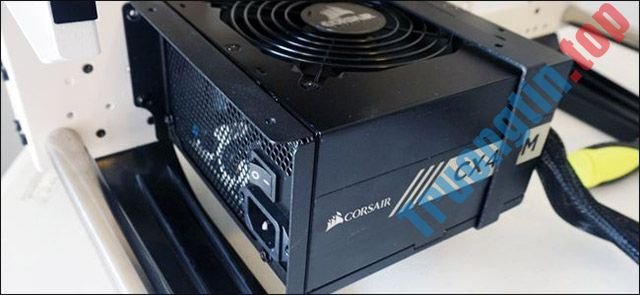
Tùy thuộc vào thiết kế của cây máy tính mà bạn cũng đều có thể muốn gắn nó sao cho quạt tản nhiệt trong bộ nguồn hướng lên hoặc xuống. Vị trí cho quạt tản nhiệt bộ nguồn mà nhiều người ưa thích là hướng ra mặt bên ngoài của cây (quạt tản nhiệt sẽ thường hướng lên trên nếu nếu bộ nguồn được đặt tại ở trên cùng của cây, và trái lại nếu nó nằm ở phía dưới), giúp cho dòng khí được lưu thông dễ dàng hơn. Nhưng thành thật mà nói, địa thế của cục nguồn sẽ không tạo nên được những sự khác biệt quá lớn. Hãy yên tâm rằng nguồn cung cấp năng lượng của bạn sẽ không bị quá nhiệt trừ khi bạn chọn bộ nguồn không thích hợp cho hệ thống của mình. Vì thế, cứ chọn địa thế đặt bộ nguồn mà bạn thấy hợp lý nhất, chỉ xin lưu ý bạn là phải để ra một ít khoảng trống giữa quạt và các bề mặt phía đằng trước quạt nếu có.
Các cây máy tính khác nhau có những cách bố trí khác nhau để cố định bộ nguồn, tuy vậy thường thì bạn sẽ phải sử dụng đến ít nhất bốn ốc vít. Đôi khi bạn cũng có thể cần phải vít cố định cho bộ nguồn từ các vị trí bên mặt ngoài của cây.
Khi bộ nguồn đã được lắp chắc chắn, đã đến lúc để cắm nó vào mọi thứ các thành phần cần cấp điện trong hệ thống. Lưu ý là đi dây cáp sao cho không bị rối hoặc bị kẹt trên quạt. Sau đây là cách kết nối các đầu cáp trong hệ thống.
Từ lớn số 1 đến nhỏ nhất:
Bo mạch chủ: cáp 24-pin (hoặc đôi khi nhiều hơn). Nó thường nằm ngay phía bên tay phải của bo mạch chủ ở vị trí bền chặt của mình. Hãy nhìn vào các khuôn nhựa bao quanh các chân, bạn sẽ thấy có duy nhất một cách kết nối loại lỗ cắm này.

CPU: 4, 6 hoặc 8 chân kết nối (đôi khi nhiều hơn). Cổng này cũng nằm trên bo mạch chủ, nhưng nó ở đâu đó gần socket của CPU, thường là ở trên cùng bên trái. Cũng sẽ chỉ có 1 cách để kết nối loại giắc cắm này

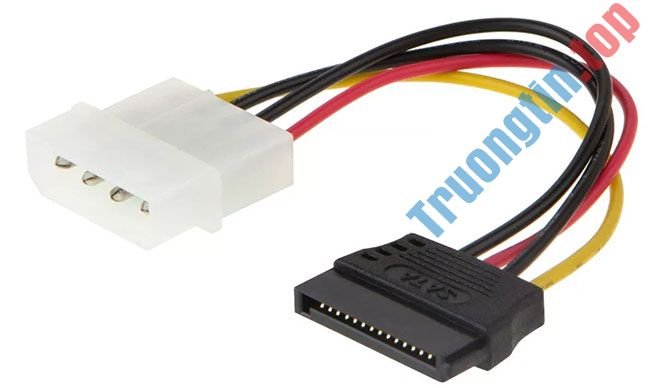
Ổ đĩa lưu giữ và ổ đĩa DVD: Sử dụng cáp nguồn SATA (loại có đầu nối hình chữ L). Hầu hết các bộ nguồn cung cấp điện hiện đại sẽ bao gồm tối thiểu một cáp nguồn SATA, thường với ổ cắm cho nhiều ổ đĩa mà bạn cũng có thể có thể sử dụng và một lúc.

Card đồ họa: 6, 8, 12 hoặc 14 chân, tùy thuộc vào sức mạnh mà nó cung cấp. Loại được sử dụng trong tỉ dụ là một model tiết kiệm năng lượng, chỉ cần dùng điện từ ngay trên bo mạch chủ và chẳng cần kết nối trực diện với bộ cấp nguồn. Đối với những card đồ họa hùng mạnh hơn, bạn cũng đều có thể luôn phải sử dụng nhiều cáp nguồn cho một kết nối phân chia, nhưng một lần nữa, mỗi cáp riêng lẻ sẽ có duy nhất một phương pháp kết nối mà thôi.

Quạt gió, bộ làm mát và bộ tản nhiệt: Một số quạt có đầu nối bốn chân cũng đều có thể gắn trực diện vào bo mạch chủ, nhưng một số khác luôn phải được cắm vào bộ nguồn thì mới có đủ năng lượng hoạt động. Bạn cũng có thể cần đến bộ chuyển đổi molex hoặc bộ điều hợp SATA nếu bạn có nhiều hơn hai hoặc ba quạt, nhưng nhìn chung, bộ nguồn sẽ cung cấp đủ cáp cho những quạt trên hầu hết các hệ thống máy tính cơ bản.
Các thiết bị khác, tỉ dụ như các thiết bị ngoại vi cũng đều có thể sử dụng điện từ bo mạch chủ nhứ chẳng luôn phải kết nối trực diện với bộ nguồn.
Các quá trình cuối cùng
Công việc của chúng ta đến này là sắp hoàn tất. Trước khi bạn đóng nắp cây máy tính, hãy kiểm tra thật kỹ để đảm bảo không có cáp nguồn hoặc cáp dữ liệu nào được đặt quá gần với quạt làm mát và tất cả đều được cố định chắc chắn.
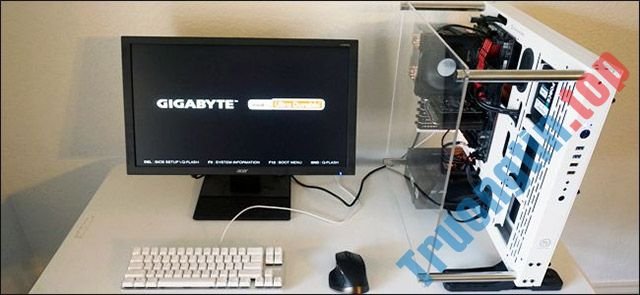
Cắm cáp nguồn vào nguồn điện, sau đó là màn hình, bàn phím và chuột. Nhấn công tắc nguồn. Nếu bạn có thể nhìn thấy ánh sáng từ đèn báo nguồn trên vỏ máy, và nghe thấy tiếng quạt gió hoạt động, có nghĩa là hệ thống của bạn đã sẵn sàng để được cài đặt hệ điều hành và đi vào sử dụng. Xin chúc mừng, bạn đã tự lắp ráp thành đạt chiếc PC của riêng mình!
Nếu vì một lý do nào này mà hệ thống không thể khởi động, hãy tháo PC và các phụ kiện ra, sau đó kiểm tra kỹ các vấn đề thông dụng sau:
- Bạn đã cắm cáp nguồn vào bo mạch chủ chưa? Thường là một giắc 24 chân và một giắc 4 chân.
- Bạn đã lắp quạt cho CPU chưa và đã cắm cáp nguồn cho quạt chưa?
- Bạn đã cắm bộ nhớ RAM một cách chắc chắc và an toàn chưa?
- Bạn đã cắm các cáp nguồn vào các ổ (ổ đĩa cứng và DVD). Cáp của ổ SATA thì sao?
- Bạn có nhớ đã bắt bốn ốc vít kế bên của ổ đĩa cứng và ổ đĩa DVD chưa?
- Bạn có nhó đã bắt ốc cho bo mạch chủ chưa?
- Bạn đã cắm tất cả những dây dẫn từ cây máy tính vào bo mạch chủ chưa?
- Liệu còn có cáp nào vướng vào quạt của bạn không?
Sau khi kiểm tra danh sách trên xong, bạn có thể đóng lắp cây máy tính và thử khởi động lại. Chúc các bạn thành công!
Xem thêm:
- 4 cách đơn giản để kiểm tra cấu hình, thông tin phần cứng máy tính, laptop
- 5 sai lầm khi nâng cấp máy tính
- Nâng cấp nào sẽ cải thiện hiệu suất máy tính của bạn nhiều nhất?
- Học sử dụng máy tính bài 9 – Thiết lập máy tính
Tự thiết lập một máy tính cho riêng mình,máy tính,ram,cpu,case,chip,lắp máy tính,lắp cây CPU,tự build máy tính,cách lắp ram,cách lắp cpu,cách lắp bo mạch chủ
Nội dung Tự lắp ráp máy tính, build máy tính để bàn (P2): Lắp ráp phần cứng được tổng hợp sưu tầm biên tập bởi: Tin Học Trường Tín. Mọi ý kiến vui lòng gửi Liên Hệ cho truongtin.top để điều chỉnh. truongtin.top tks.
Bài Viết Liên Quan



Bài Viết Khác
- Địa Chỉ Sửa Laptop Quận 3 – Sửa Nhanh Giá Rẻ
- Địa Chỉ Vệ Sinh Máy Tính Quận 3 – Dịch Vụ Giá Rẻ
- Địa Chỉ Cài Win Quận 3 – Cài Đặt PC Laptop Tại Nhà Q3
- Sửa Wifi Tại Nhà Quận 4
- Dịch Vụ Cài Lại Windows 7,8,10 Tận Nhà Quận 4
- Dịch Vụ Cài Lại Windows 7,8,10 Tận Nhà Quận 3
- Tuyển Thợ Sửa Máy Tính – Thợ Sửa Máy In Tại Quận 4 Lương Trên 10tr
- Tuyển Thợ Sửa Máy Tính – Thợ Sửa Máy In Tại Quận 3
- DRAM và DRAM-less SSD có gì khác nhau?
- Top 10 Đơn Vị Lắp Đặt Camera Quan Sát Loại 360 Độ Ở Quận 9
- Hướng dẫn tạo nhóm chat trên Skype
- Bàn Phím Laptop Samsung SVF153 Giá Rẻ Nhất
- Mời tải Slime Rancher, game quản lý nông trại hấp dẫn giá 8.99USD, đang miễn phí
