
 Forum
Forum


YouTube hiện nay là trang xem video, đăng lên video thật to trên thế giới. Người dùng có thể kiếm tìm bất kể nội dung video mình muốn. Tuy nhiên nhiều gia đình có con nhỏ luôn lo âu về những video có nội dung không phù hợp với trẻ em khi chúng sử dụng YouTube. Nếu vậy người dùng cũng đều có thể sử dụng YouTube Kids, kênh YouTube dành riêng của trẻ em.
Ứng dụng YouTube Kids sẽ có những video liên quan tới học tập, thư giãn phụ thuộc vào mức độ tuổi của từng trẻ, những chương trình khám phá thú vị,… Bên cạnh đó cha mẹ có thể giới hạn thời gian sử dụng ứng dụng, để né tình huống các bé xem video quá lâu. Bài viết dưới đây sẽ chỉ dẫn bạn đọc cách dùng phần mềm YouTube Kids.
Hãy tham khảo bài viết này nếu bạn mong muốn sử dụng YouTube Kids trên máy tính.
Cách sử dụng YouTube Kids
- 1. Cách thiết lập YouTube Kids
- 2. Hướng dẫn dùng YouTube Kids
- 3. Thiết lập các có hạn trong YouTube Kids
- 3.1. Chỉ cho trẻ xem kênh nhất định trên YouTube Kids
- 3.2. Hẹn giờ xem video trên YouTube Kids
1. Cách thiết lập YouTube Kids
Bước 1:
Bạn tải phần mềm YouTube Kids theo link dưới đây.
- Tải phần mềm YouTube Kids Android
- Tải YouTube Kids iOS
Bước 2:
Truy cập vào ứng dụng rồi nhấn nút Bắt đầu để sử dụng.

Bước 3:
Sau đó ứng dụng sẽ yêu cầu bố mẹ, hoặc bố mẹ nhập số tuổi của mình. Xác nhận lại số tuổi rồi nhấn nút Xác nhận .


Bước 4:
Tiếp đó ứng dụng sẽ giới thiệu nội dung của ứng dụng, nhấn biểu tượng mũi tên phải để đón tục.

Bước 5:
Để sử dụng được YouTube Kids, chúng ta sẽ cần đăng nhập tài khoản Gmail . Như vậy cũng đều có thể tạo hồ sơ cho trẻ cũng giống chọn nội dung hiển thị. Nhấn tiếp vào mũi tên phải để đón tục.

Bước 6:
Trong giao diện mới cuộn nội dung xuống dưới và nhập mật khẩu cho tài khoản đăng nhập rồi nhấn nút Xác nhận .

Bước 7:
Tiếp tục tạo hồ sơ cho trẻ bằng cách nhập Tên, Độ tuổi và Tháng sinh của trẻ. Nhấn tiếp mũi tên bên phải đặt đón tục.


Bước 8:
Ứng dụng sẽ hỏi người sử dụng có muốn bật tính năng kiếm tìm hay không. Nếu bật tính năng tìm kiếm thì trẻ vẫn sẽ tìm kiếm được những video khác có trong ứng dụng.

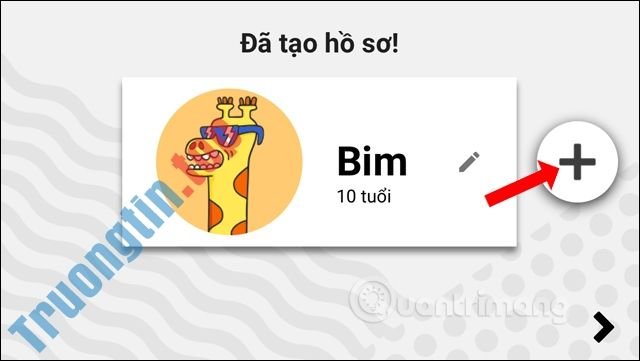
Cuối cùng phần mềm đã tạo thành công hồ sơ cho trẻ. Nếu muốn thêm hồ sơ khác thì bấm vào biểu tượng dấu cộng.
2. Hướng dẫn dùng YouTube Kids
Chúng ta sẽ nhìn thấy giấy tờ đầu tiên đã tạo trong ứng dụng, nhấn Bắt đầu nào để sử dụng.

Trong giao diện của phần mềm bạn sẽ nhìn thấy có các mục không giống nhau để xem video, gồm mục Khám phá, Âm nhạc, Học tập và Chương trình.

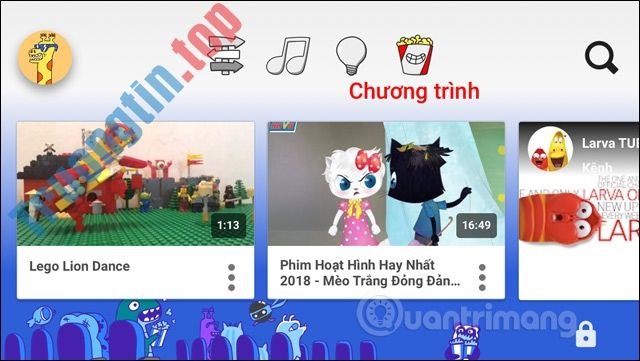
Các nội dung của video sẽ được chọn lựa, sàng lọc kỹ để phù hợp với độ tuổi của bé. Bạn có thể lựa chọn những video phù phù hợp với trẻ. Trong giao diện phát video sẽ có các video gợi ý bên dưới.

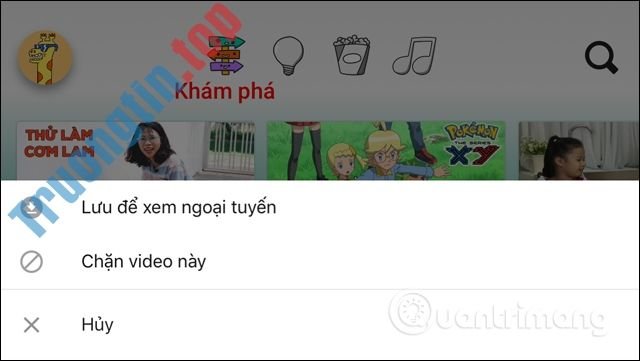
Ngoài ra khi bấm vào biểu trưng 3 chấm dọc sẽ hiển thị các tùy chọn khác cho video, nhất là tải video YouTube Kids để xem ngoại tuyến.
Trình tìm kiếm video YouTube Kids có tùy chọn tìm kiếm qua micro , hoặc nhập tay tùy người dùng.


3. Thiết lập các có hạn trong YouTube Kids
3.1. Chỉ cho trẻ xem kênh nhất định trên YouTube Kids
Với cài đặt này trẻ sẽ chẳng thể tìm kiếm video trên YouTube Kids mà chỉ cũng có thể có thể xem các video bạn đã phê duyệt trong danh sách. Điều này sẽ giúp bạn an tâm hơn khi để bé một mình với chiếc tablet hay điện thoại, bé sẽ khỏi bị đề xuất hay xem các video độc hại, có nội dung xấu nằm ngoài tầm khống chế của bạn.
Vào Cài đặt trên YouTube Kids, bạn bấm vào biểu trưng ổ khóa ở dưới màn hình. Các tùy chọn này sẽ chỉ dành riêng cho cha mẹ, bố mẹ của trẻ. Bạn bắt buộc phải trả lời một câu hỏi, được tạo nên dựa theo số tuổi của trẻ bạn đã nhập vào, khó hơn mức trẻ có thể làm được. Nhập lời giải đáp rồi nhấn nút Gửi .


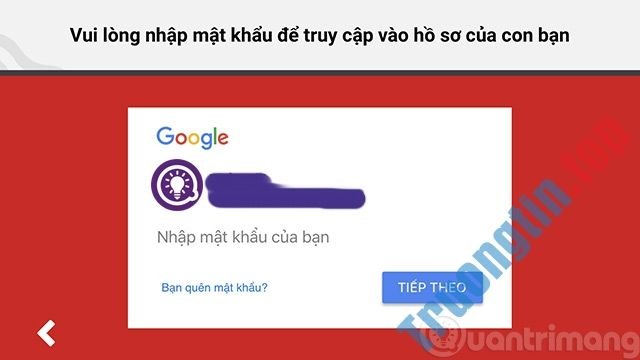
Trong giao diện Cài đặt, bạn kéo xuống phần Con của tôi , nhấp vào hồ sơ muốn giới hạn nội dung, nhập mật khẩu Gmail, chọn Chỉnh sửa các tùy chọn cài đặt:


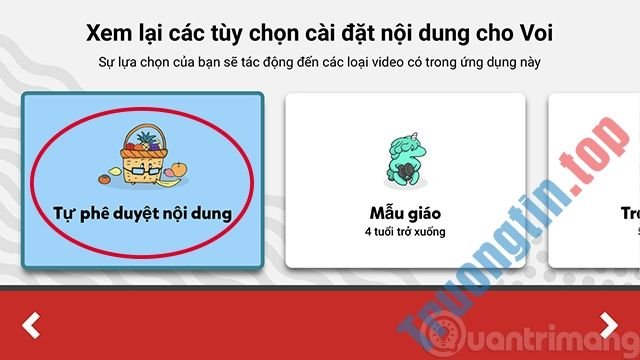
Vuốt sang trái và chọn Tự phê duyệt nội dung > Chọn > nhấn Bắt đầu :


Tại giao diện chọn nội dung bạn có thể chọn những kênh được YouTube Kids đề xuất bằng cách nhấp vào dấu cộng + ở góc trên bên phải các cụm kênh, hoặc có thể tìm kiếm những video cụ thể và thêm vào danh sách:
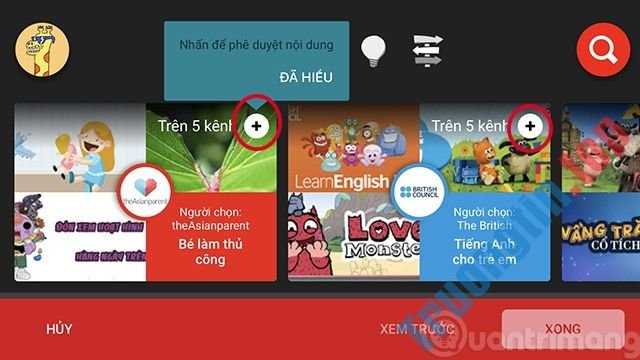

Sau khi đã thêm các video mong muốn bạn cũng đều có thể nhấn Xem trước để xem các video đã chọn hoặc nhấn Xong để hoàn tất.
3.2. Hẹn giờ xem video trên YouTube Kids
Trong mục thiết lập có tùy chọn Hẹn giờ để hạn chế thời gian xem video của trẻ hoặc coi lại các video ngoại tuyến đã lưu.

Với mục Hẹn giờ , bạn sẽ được chọn lựa khoảng thời gian cụ thể để đếm ngược xem video. Khi hết thời gian, trẻ sẽ không thể truy cập vào YouTube Kids được nữa. Chọn khoảng thời gian rồi nhấn Bắt đầu hẹn giờ .

Ngoài ra trong giao diện thiết lập cũng đều có tùy chọn Đặt mật mã của riêng tôi để truy cập phần tùy chỉnh.

Chúng ta cũng luôn phải phải trả lời câu hỏi để tạo mật mã, nhấn nút Gửi .

Thiết lập mật khẩu gồm 4 chữ số cho ứng dụng và xác nhận lại mật khẩu.


Như vậy nếu ai muốn truy cập giao diện để tùy chỉnh thì cần nhập đúng mật khẩu đã thiết lập trước đó. Điều này sẽ tránh việc trẻ cũng đều có thể thay đổi các thiết lập cho ứng dụng.

Nếu muốn đổi lại các thiết lập cho ứng dụng, nhấn vào nút Cài đặt trong mục tùy chọn. Trong phần này sẽ hiển thị tài khoản đăng nhập để dùng YouTube Kids, chế độ lưu video ngoại tuyến, thêm hồ sơ, điều khiển nội dung.

Hoặc phụ huynh cũng có thể có thể thay đổi lại mật mã để truy cập vào phần thiết lập, hoặc xóa chế độ mật mã.

Trên này là cách dùng chi tiết ứng dụng YouTube Kids, phần mềm video dành cho trẻ em. Các nội dung sẽ đều được khống chế chặt chẽ, thích phù hợp với từng độ tuổi của bé. Cha mẹ cũng đều có thể thiết lập chế độ hẹn giờ để cố định thời gian dùng ứng dụng.
Xem thêm:
- Cách báo cáo video Youtube có nội dung không thích hợp
- Hướng dẫn 3 cách chặn quảng cáo trên video YouTube
- Làm làm sao để phê duyệt bình luận trên kênh YouTube của bạn?
- Hướng dẫn cách chặn video và kênh YouTube
- Cách loại bỏ video đề nghị không mong muốn trên Youtube
- Cách kích hoạt chế độ có hạn video trên Youtube
Chúc các bạn thực hiện thành công!
- Cách dùng Forvo Kids học tiếng Anh cho bé
- Ngủ ngon hơn với phím tắt Sleep Mode trên iPhone, iPad
Youtube Kids, cách dùng Youtube Kids, cài Youtube Kids, tải Youtube Kids, cài đặt Youtube Kids, cách sử dụng Youtube Kids, ngăn video Youtube độc bằng Youtube Kids, Youtube Kids iOS, Youtube Kids Android, thủ thuật Youtube Kids, ứng dụng tải video Youtube
Nội dung YouTube Kids: Hướng dẫn xem video an toàn cho trẻ em được tổng hợp sưu tầm biên tập bởi: Tin Học Trường Tín. Mọi ý kiến vui lòng gửi Liên Hệ cho truongtin.top để điều chỉnh. truongtin.top tks.
Bài Viết Liên Quan






Bài Viết Khác
- Địa Chỉ Cài Win Quận 3 – Cài Đặt PC Laptop Tại Nhà Q3
- Sửa Wifi Tại Nhà Quận 4
- Sửa Laptop Quận 3
- Dịch Vụ Cài Lại Windows 7,8,10 Tận Nhà Quận 4
- Dịch Vụ Cài Lại Windows 7,8,10 Tận Nhà Quận 3
- Tuyển Thợ Sửa Máy Tính – Thợ Sửa Máy In Tại Quận 4 Lương Trên 10tr
- Tuyển Thợ Sửa Máy Tính – Thợ Sửa Máy In Tại Quận 3
- Địa Chỉ Vệ Sinh Máy Tính Quận 3 – Dịch Vụ Giá Rẻ
- Dịch Vụ Cài Win Đường Mỹ Hưng Quận 7
- Cách sửa mã lỗi 0x8000FFFF trong Windows 10
- Top 10 Chỗ Sửa Chữa Thay Mực Máy In HP PageWide Managed Color P75250dn Ở Tphcm
- Cách thêm System Configuration (msconfig) vào Control Panel
- Cách sửa lỗi không xuống được dòng trong Excel