
 Forum
Forum


Các phần mềm chỉnh sửa file PDF trên máy tính hiện nay có biết bao để chúng ta chọn lựa sử dụng, ngoài Adobe Acrobat Reader nổi tiếng và rất quen thuộc. Các phần mềm cài đặt về cơ bản sẽ được không ít tính năng, chất lượng hơn so với một số phần mềm chỉnh sửa PDF trực tuyến.
Với các phần mềm thì bạn cũng đều có thể cắt hoặc chia nhỏ file PDF mà không làm ảnh hưởng tới chất lượng, hay thêm nội dung vào file PDF. Tuy nhiên người dùng cần lưu ý, các ứng dụng chỉnh sửa PDF này sẽ bổ trợ nhiều tính năng khác nhau nên cũng sẽ có hạn chế. Dưới đây là 11 phần mềm chỉnh sửa PDF chất lượng.
Top ứng dụng chỉnh sửa file PDF miễn phí tốt nhất
- 01. Sejda PDF Editor
- 02. Chỉnh sửa PDF với Inkscape
- 03. PDFescape Online PDF Editor
- 04. PDF-XChange Editor
- 05. Smallpdf Online PDF Editor
- 06. PDFelement Pro
- 7. LibreOffice Draw
- 8. PDF BOB
- 09. Bullzip PDF Studio
- 10. PDFsam Basic
- 11. Sejda PDF Desktop
01. Sejda PDF Editor

Sejda PDF Editor là một trong số rất ít phần mềm chỉnh sửa PDF cấp phép người sử dụng chỉnh sửa văn bản PDF mà không có watermark. Hầu hết các ứng dụng sẽ chỉ cho phép chỉnh sửa văn bản thêm vào, hoặc sẽ bổ trợ chỉnh sửa văn bản ngày nay nhưng sau đó watermark sẽ xuất hiện khắp nơi.
Ngoài ra, công cụ này cũng có thể có thể chạy hoàn toàn trong trình duyệt web, do đó, thật đơn giản để sử dụng mà không phải tải xuống bất kỳ chương trình nào. Tuy nhiên, bạn có thể tải xuống phiên bản máy tính bàn nếu muốn.
Ưu điểm Sejda PDF Editor
- Có thể chỉnh sửa văn bản ngày nay và thêm văn bản tùy chỉnh
- Phần mềm chỉnh sửa trực tuyến cấp phép tải file PDF từ các trang web khác
- Hỗ trợ thêm hyperlink
- Bao gồm một công cụ thêm bút ký
- Cho phép bạn chèn các trang trống vào file PDF
- Có thể xóa các trang khỏi file PDF
- Hỗ trợ bỏ trắng các phần của trang
- Có thể chèn hình ảnh và biểu tượng vào file PDF
Nhược điểm Sejda PDF Editor
- Chỉ có thể được dùng trên ba file PDF mỗi giờ
- Giới hạn đối với những file PDF dưới 200 trang
- Không chỉnh sửa file PDF lớn hơn 50 MB
Hoạt động với : Windows, macOS và Linux
Link tham khảo : https://www.sejda.com/pdf-editor
Có một số khác biệt giữa phiên bản trực tuyến và phiên bản trên máy tính mà bạn nên lưu ý. Ví dụ: phiên bản dành cho máy tính hỗ trợ nhiều loại phông chữ hơn và không cấp phép bạn thêm file PDF bằng URL hoặc từ những dịch vụ lưu trữ trực tuyến như phần mềm chỉnh sửa trực tuyến (hỗ trợ Dropbox và Google Drive).
Một tính năng khác được hỗ trợ bởi Sejda's PDF editor là có 1 công cụ tích hợp web cho phép người tạo file PDF cũng có thể cung cấp liên kết cho người khác. Chỉ cần nhấp để tự động mở file trong ứng dụng chỉnh sửa PDF trực tuyến này.
Tất cả các file được tải lên sẽ tự động bị xóa sổ Sejda sau năm giờ.
Mẹo : Cả phần mềm trực tuyến và phiên bản cho máy tính của Sejda đều có thể được dùng để chuyển đổi PDF sang Word hoặc Word sang PDF. Mở phần Tools trong chương trình để tìm tùy chọn chuyển đổi đó.
02. Chỉnh sửa PDF với Inkscape
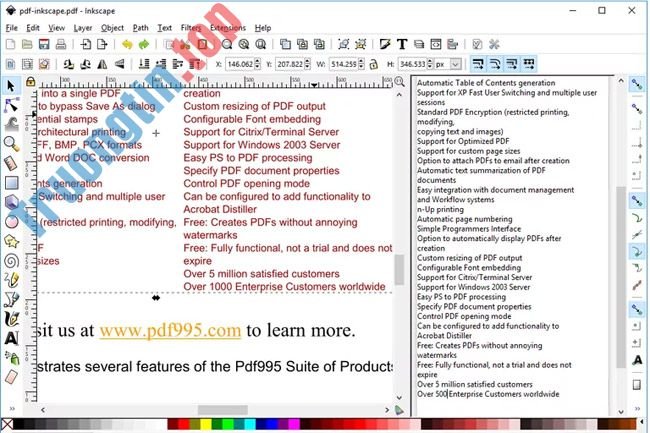
Inkscape là phần mềm xem và chỉnh sửa hình ảnh miễn phí cực kỳ phổ biến, nhưng nó cũng bao gồm các chức năng chỉnh sửa PDF mà đa số các phần mềm chỉnh sửa PDF chuyên dụng chỉ hỗ trợ trong những ấn bản trả tiền. Nó giống với GIMP, Adobe Photoshop và các ứng dụng chỉnh sửa hình ảnh khác hơn. Tuy nhiên, nếu bạn mong muốn xóa hoặc chỉnh sửa hình ảnh hoặc văn bản trong PDF vậy đây là công cụ tốt. Sau đó, bạn có thể sử dụng một công cụ khác trong danh sách này để chỉnh sửa biểu mẫu PDF hoặc thêm hình dạng nếu cần.
Ưu điểm Inkscape
- Có thể chỉnh sửa văn bản PDF
- Hỗ trợ thao tác đồ họa
- Bao gồm biết bao công cụ chỉnh sửa hình ảnh
Nhược điểm Inkscape
- Số lượng công cụ chỉnh sửa đồ họa cũng đều có thể áp đảo công cụ dành riêng cho chỉnh sửa file PDF.
Hoạt động với : Windows, macOS và Linux
Link tham khảo : https://inkscape.org/en/
03. PDFescape Online PDF Editor
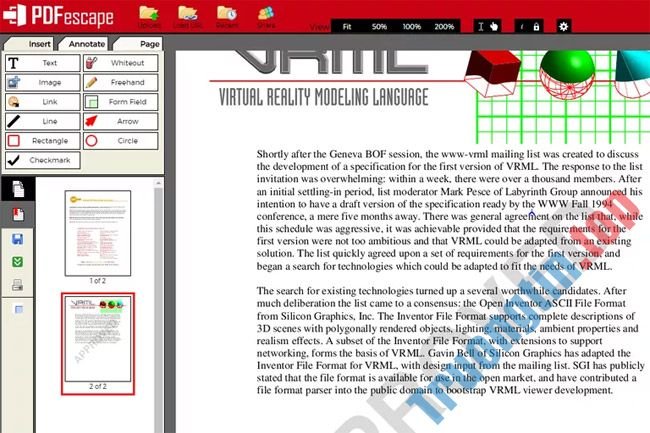
PDFescape là ứng dụng chỉnh sửa file PDF trực tuyến tuyệt hảo với nhiều tính năng. Nó miễn phí 100% miễn sao file PDF cần xử lý không hơn 100 trang hoặc kích thước 10 MB.
Ưu điểm PDFescape
- Hoạt động trực tuyến thông qua trình duyệt web
- Rất nhiều công cụ được cung cấp
- Cho phép bạn thêm văn bản và hình ảnh của riêng mình
- Có thể xóa và thêm các trang PDF
Nhược điểm PDFescape
- Không thể chỉnh sửa văn bản hiện tại
- Không chỉnh sửa file PDF lớn
Làm việc với : Bất kỳ hệ điều hành nào
Link tham khảo : https://www.pdfescape.com/windows/
Cho phép chỉnh sửa file PDF trên trang web không có nghĩa là bạn đích thực có thể thay đổi văn bản hoặc chỉnh sửa hình ảnh, nhưng bạn cũng có thể có thể thêm văn bản, hình ảnh, liên kết, trường biểu mẫu, v.v.
Công cụ chỉnh sửa văn bản cũng đều có thể tùy chỉnh theo ý muốn. Bạn có thể chọn kích thước, kiểu phông chữ, màu sắc, căn chỉnh, và khiến cho văn bản in đậm, gạch dưới hoặc in nghiêng.
Bạn cũng có thể vẽ trên PDF, thêm ghi chú, đặt khoảng trắng lên bất kỳ thứ gì bạn mong muốn làm chúng biến mất và chèn dòng, dấu kiểm, mũi tên, hình bầu dục, hình tròn, hình chữ nhật và nhận xét.
PDFescape cho phép bạn xóa các trang riêng lẻ khỏi PDF, xoay trang, cắt các phần của trang, bố trí lại thứ tự các trang và thêm các trang khác từ các file PDF khác. Bạn có thể tải lên file PDF của riêng mình, dán URL vào file PDF trực tuyến và tạo PDF của riêng bạn.
Khi chỉnh sửa xong, bạn cũng đều có thể tải file PDF về máy tính của mình mà không luôn phải tạo tài khoản người dùng. Bạn chỉ cần tạo tài khoản này nếu bạn mong muốn lưu tài liệu trực tuyến mà không cần tải xuống.
PDFescape có độ năng chỉnh sửa PDF ngoại tuyến cũng sẽ được xem là PDFescape Editor, nhưng nó không miễn phí.
04. PDF-XChange Editor
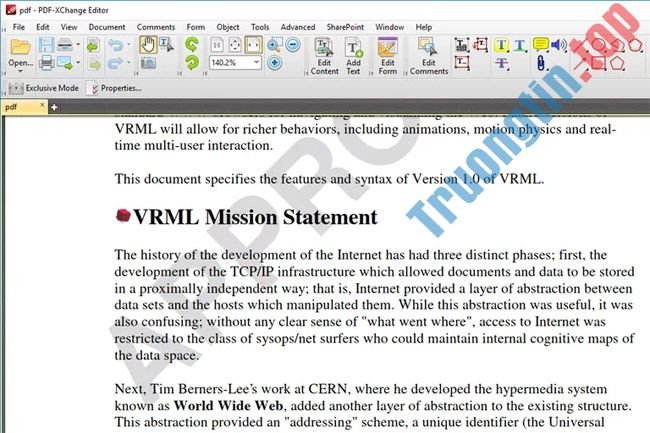
Có một số tính năng chỉnh sửa PDF đích thực tuyệt hảo trong PDF-XChange Editor, nhưng vẫn không phải tất cả chúng đều có thể sử dụng miễn phí. Nếu bạn sử dụng tính năng không miễn phí, tài liệu PDF của bạn sẽ được watermark trên mỗi trang.
Tuy nhiên, nếu bạn chỉ quan tâm đến các tính năng miễn phí, bạn vẫn cũng đều có thể chỉnh sửa một số file và lưu lại vào máy tính.
Ưu điểm PDF-XChange Editor
- Sử dụng OCR để định vị văn bản trong file PDF
- Có thể nhập nhiều hình dạng và hình ảnh khác nhau
- Hỗ trợ thêm mã QR vào PDF
- Có một phiên bản portable
Nhược điểm PDF-XChange Editor
- Nhiều tính năng đòi hỏi thanh toán phí
Làm việc với : Windows
Link tham khảo : https://www.tracker-software.com/product/pdf-xchange-editor
Các file PDF cũng có thể được tải từ máy tính, URL, SharePoint, Google Drive hoặc Dropbox. PDF đã chỉnh sửa có thể được đọng lại vào máy tính hoặc bất kỳ trung tâm lưu trữ file nào.
PDF-XChange Editor có biết bao tính năng, do đó, nó có thể làm người mới dùng bị choáng ngợp. Tuy nhiên, bạn hãy yên tâm vì mọi thứ các tùy chọn và công cụ rất đơn giản và đã được phân loại thành các phần của riêng để quản lý đơn giản hơn.
Một tính năng thú vị là khả năng đánh dấu tất cả những trường biểu mẫu để đơn giản biết nơi bạn phải điền thông tin. Điều này đích thực hữu ích nếu bạn đang chỉnh sửa file PDF với nhiều biểu mẫu, như 1 ứng dụng sắp xếp.
Mặc dù có watermark xuất hiện trong phiên bản miễn phí, chương trình này cấp phép bạn chỉnh sửa văn bản hiện có, thêm văn bản mới vào file PDF đã có và thêm hoặc xóa các trang khỏi tài liệu.
Bạn cũng có thể có thể tải xuống chương trình này ở chế độ di động để sử dụng trên ổ flash hoặc như 1 trình cài đặt thông thường.
- Những phần mềm PDF miễn phí tốt nhất trên Windows và Mac
05. Smallpdf Online PDF Editor
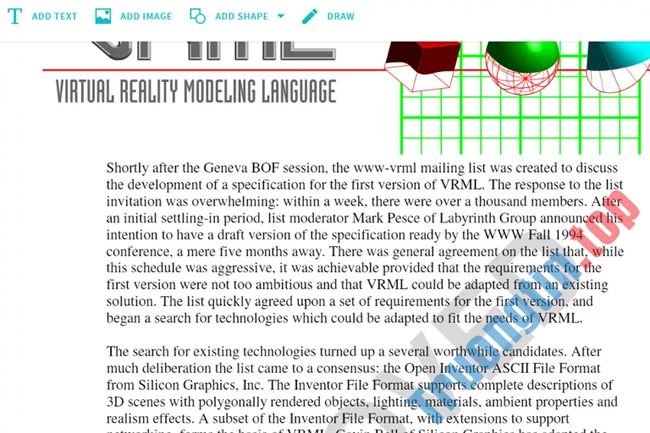
Một trong số cách mau nhất để thêm hình ảnh, văn bản, hình dạng hoặc chữ ký vào PDF là bằng Smallpdf. Đây là một trang web giúp dễ dàng tải lên file PDF, thực hiện thay đổi, sau đó lưu lại vào máy tính mà không cần phải tạo tài khoản người sử dụng hoặc phải trả cho bất kỳ tính năng nào.
Ưu điểm Smallpdf
- Tất cả những tính năng đều miễn phí
- Cho phép bạn thêm văn bản vào PDF
- Có thể đặt khoảng trắng trên nhiều khu vực bạn muốn xóa
- Hỗ trợ nhập hình
- Có thể tải và lưu file PDF từ nhiều nguồn khác nhau
Nhược điểm Smallpdf
- Không cấp phép bạn chỉnh sửa văn bản hiện tại
Làm việc với : Bất kỳ hệ điều hành nào
Link tham khảo : https://smallpdf.com/edit-pdf
- Hướng dẫn tạo một file PDF từ nhiều file ảnh trên Windows
- Cách chỉnh sửa file PDF bằng FormSwift trực tuyến
06. PDFelement Pro

PDFelement Pro là phần nào mềm miễn phí nhưng có 1 hạn chế rất lớn: sẽ có 1 watermark xuất hiện trên mỗi trang PDF. Tuy nhiên, nó hỗ trợ một số tính năng chỉnh sửa PDF đích thực tuyệt vời.
Ưu điểm PDFelement Pro
- Cho phép chỉnh sửa trực tiếp văn bản của PDF
- Hỗ trợ thêm hình ảnh, liên kết và hình mờ tùy chỉnh
- Nền của các trang PDF cũng có thể có thể được chỉnh sửa
- Header và footer có thể được thêm nữa
- Hỗ trợ kết hợp nhiều file PDF thành một file
- Các trang PDF cũng có thể có thể được cắt thành nhiều file
- Hỗ trợ OCR
- Có thể chèn, trích xuất, xóa và xoay các trang PDF
- Giúp dễ dàng chỉnh sửa biểu mẫu được nhúng
- Có thể dùng mật khẩu để bảo quản file PDF
Nhược điểm PDFelement Pro
- Phiên bản miễn phí có watermark trên mỗi trang
Hoạt động với : Windows, macOS, Android và iOS
Link tham khảo : https://pdf.wondershare.com/download.html
Chương trình này là phần nào mềm chỉnh sửa file PDF thực sự tuyệt vời nếu không có watermark xuất hiện trên mỗi trang trong file PDF.
Tuy nhiên, tùy thuộc vào những gì bạn phải đặt chỉnh sửa file PDF của mình, điểm yếu về watermark cũng đều có thể xem xét bỏ qua.
07. LibreOffice Draw
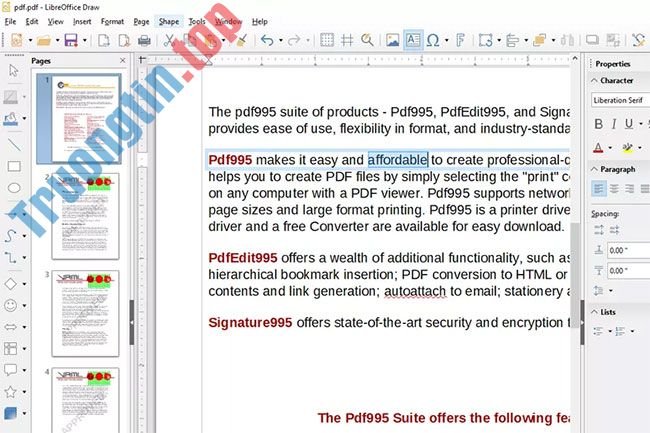
LibreOffice Draw là chương trình vẽ lưu đồ và lược đồ của LibreOffice, nhưng nó cũng cấp phép bạn mở và chỉnh sửa các file PDF. Sử dụng menu File > Open để chọn file PDF bạn mong muốn chỉnh sửa, sau đó phóng to văn bản để chọn và thay đổi bất kể cái gì bạn muốn.
Một trong số điều thú vị khi chỉnh sửa file PDF với LibreOffice Draw là chương trình được phát triển để tạo và thao tác các đối tượng, vì thế bạn cũng cũng có thể dễ dàng chỉnh sửa những thứ không phải văn bản, chẳng hạn như hình ảnh, tiêu đề, màu sắc, v.v…
Khi bạn đã sẵn sàng lưu, đừng sử dụng tùy chọn lưu thông thường; Thay vào đó, hãy chuyển đến File > Export As để tìm tùy chọn PDF.
Ưu điểm
- Chỉnh sửa bất kỳ văn bản nào trên trang
- Không để lại watermark
- Rất nhiều tính năng chỉnh sửa khác.
Nhược điểm
- Phải tải xuống toàn bộ bộ chương trình chỉ để sử dụng trình chỉnh sửa PDF
Hoạt động với : Windows, macOS và Linux
Link tham khảo : https://www.libreoffice.org/download/download/
08. PDF BOB
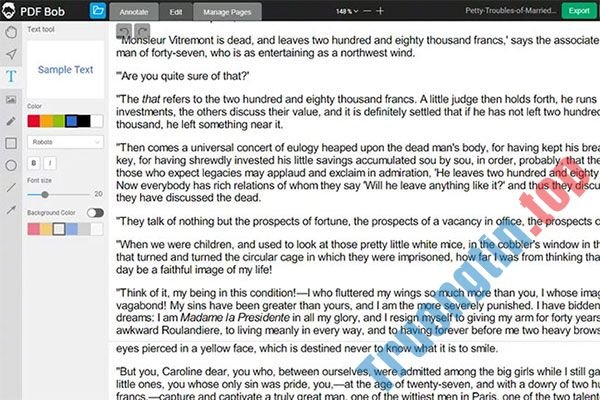
PDF BOB là một trình chỉnh sửa PDF trực tuyến miễn phí không yêu cầu tài khoản người dùng. Chỉ cần upload file PDF của bạn, thực hiện các thay đổi bạn cần và sau đó xuất lại file này thành PDF để hoàn tất.
Có một số công cụ ở đây để chỉnh sửa file PDF, chẳng hạn như công cụ văn bản cho phép bạn chọn màu và loại phông chữ tùy chỉnh, bộ chọn hình ảnh, bút chì/bút để đánh dấu màu và một số công cụ vẽ hình dạng.
Bạn cũng có thể sử dụng PDF BOB để xóa các trang khỏi file PDF và thêm các trang mới vào đó. Khi bạn lưu file PDF, thậm chí còn có tùy chọn mật khẩu để bảo mật tài liệu.
Khi chỉnh sửa xong file PDF, bạn cũng có thể có thể xuất sang định hình PDF hoặc JPG và PNG nếu đăng nhập. Các file có thể được lưu trở lại máy tính hoặc nhập trực diện vào Google Drive hoặc Dropbox.
Mặc dù PDF BOB không cho phép bạn chỉnh sửa văn bản trong file PDF, nhưng bạn cũng có thể chuyển đổi văn bản đó sang một trong các định dạng Word để thực hiện vấn đề này trong trình giải quyết văn bản.
Ưu điểm
- Siêu dễ sử dụng.
- Không cần tài khoản người dùng.
- Hỗ trợ nhiều phương thức chuyển đổi.
- Có sẵn trong một số ngôn ngữ.
- Không có quảng cáo và lưu mà không có watermark.
Nhược điểm
- Không chỉnh sửa văn bản hiện có.
- Một số tùy chọn phông chữ.
- Chỉ có một nguồn upload (máy tính của bạn).
Hoạt động với : Trình duyệt
Link tham khảo : https://pdfbob.com/editor/
09. Bullzip PDF Studio
- Tải phần Bullzip PDF Studio
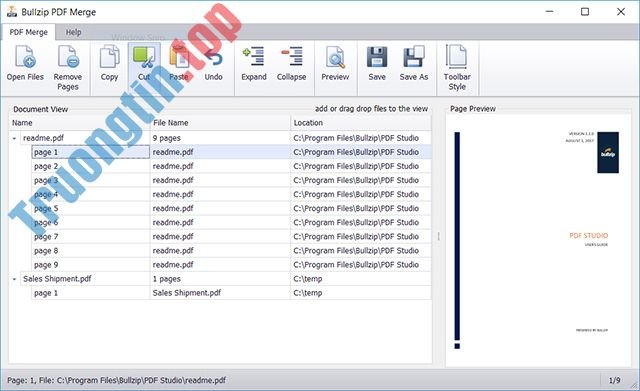
Phần mềm Bullzip PDF Studio bổ trợ bạn tính năng cắt và ghép các file PDF thành một, kèm nhiều tính năng chỉnh sửa PDF tận gốc miễn phí. Các tập tin trước lúc ghép sẽ đều có tùy chọn xem trước để bạn thay đổi lại cho mỗi file ghép.
Với từng tập tin PDF thì người dùng cũng có thể có thể thay đổi kích thước cho mỗi file, đính kèm tập tin bất kỳ vào tập tin PDF, thêm nhận xét cho tập tin PDF nếu muốn. Sau khi chỉnh sửa xong thì bạn cũng có thể tiến hành ghép file như bình thường.
10. PDFsam Basic
- Tải ứng dụng PDFsam Basic
PDFsam Basic gồm những tính năng xoay trang PDF, cắt file PDF hay gộp file PDF, xuất trang trong file PDF với những thao tác đơn giản, nhanh chóng.
Người dùng có thể chọn lựa con số trang PDF bất kỳ để gộp chúng lại với nhau thành file hoàn chỉnh. Với tính năng chia nhỏ file PDF cũng khá hiệu quả, dung lượng của các file sau khi tách cũng sẽ được hạ xuống đáng kể. Tính năng xoay file PDF trên PDFsam Basic có tùy chọn xoay 90 độ, 180 độ hoặc 270 độ cho mỗi trang file PDF mà chúng ta lựa chọn. Và với công cụ Extract cũng vậy, lựa chọn những trang PDF trong tập tin để xuất thành file riêng biệt.

11. Sejda PDF Desktop
- Tải Sejda PDF Desktop
Đây là phiên bản máy tính của Sejda PDF, bên cạnh phiên bản trực tuyến. Sejda PDF Desktop nắm giữ nhiều tính năng để hỗ trợ người sử dụng chỉnh sửa, thay đổi lại file PDF.
Chúng ta cũng có thể gộp các file PDF, bố trí lại các trang PDF theo ý mình. Người dùng cũng có thể trộn các trang chẵn lẻ từ những tập tin PDF riêng biệt.
Việc chuyển đổi tập tin PDF sẽ có lựa chọn với nhiều kiểu dạng tập tin khác nhau, như convert PDF sang Word hay sang Excel nếu muốn.
Tính năng chỉnh sửa PDF sẽ giúp chúng ta chỉnh sửa lại tập tin, như đổi font chữ, xóa trang PDF, thêm bút ký trong PDF,…
Lưu ý, với bản miễn thì mỗi ngày người sử dụng chỉ được thực hành nhiều nhất 3 hành động trên các file có 200 trang và 50MB trở xuống.
- Cách lưu trang web Firefox dưới dạng PDF
- Cách kích hoạt giao diện mới cho trình đọc file PDF trên Chrome
- Cách sao chép dữ liệu trong PDF
- Cách chuyển đổi file PDF sang Word đơn giản, không lỗi font
công cụ chỉnh sửa file pdf,phần mềm pdf miễn phí,chỉnh sửa pdf,công cụ trực tuyến chỉnh sửa file pdf,Sejda PDF Editor,Inkscape,PDFescape Online PDF Editor,PDF-XChange Editor,Smallpdf Online PDF Editor,FormSwift’s Free PDF Editor
Nội dung 11 phần mềm chỉnh sửa file PDF miễn phí tốt nhất được tổng hợp sưu tầm biên tập bởi: Tin Học Trường Tín. Mọi ý kiến vui lòng gửi Liên Hệ cho truongtin.top để điều chỉnh. truongtin.top tks.
Bài Viết Liên Quan



Bài Viết Khác
- Địa Chỉ Sửa Laptop Quận 3 – Sửa Nhanh Giá Rẻ
- Địa Chỉ Vệ Sinh Máy Tính Quận 3 – Dịch Vụ Giá Rẻ
- Địa Chỉ Cài Win Quận 3 – Cài Đặt PC Laptop Tại Nhà Q3
- Sửa Wifi Tại Nhà Quận 4
- Dịch Vụ Cài Lại Windows 7,8,10 Tận Nhà Quận 4
- Dịch Vụ Cài Lại Windows 7,8,10 Tận Nhà Quận 3
- Tuyển Thợ Sửa Máy Tính – Thợ Sửa Máy In Tại Quận 4 Lương Trên 10tr
- Tuyển Thợ Sửa Máy Tính – Thợ Sửa Máy In Tại Quận 3
- Thiết lập quan hệ giữa các bảng trong Access 2016
- Mời tải Amnesia và Kingdom New Lands miễn phí trên EGS
- Cách sửa lỗi Spotify Web Player không hoạt động
- Nạp mực máy in Ricoh quận 6
- Cách ẩn biểu tượng âm thanh chèn trong PowerPoint
