
 Forum
Forum


Trong 1 cái máy tính, mọi thứ các bộ phận, phần cứng đều có chức năng, trọng trách riêng. CPU xử lý dữ liệu, RAM để lưu trữ bộ nhớ, HDD để người sử dụng lưu dữ liệu, cài hệ điều hành, còn VGA – card màn hình có công dụng gì? Câu trả lời là để tăng hiệu xuất khi chúng ta chơi game, xem phim, giải quyết ảnh, video… Và 1 việc quyết định không nhỏ đến hiệu suất hoạt động của VGA là driver điều khiển, trong bài viết dưới đây Quản Trị Mạng sẽ hướng dẫn các bạn những bước cơ bản để cài, cập nhật driver VGA trên máy tính.

Ảnh minh họa 1 chiếc card màn hình – VGA rời trên máy tính để bàn, PC
Xem thêm:
- Driver máy tính là gì, và cách cơ bản để cài, nâng cấp driver.
1. Các bước cài, cập nhật driver VGA:
Trước tiên, chúng ta cần biết rõ VGA trên máy tính thuộc loại nào: onboard hay rời. Trên laptop thì các bạn cũng đều có thể nhìn vào phần giới thiệu, nhãn hiệu của máy, thường nó hay nằm ngay cạnh bàn phím laptop:

Như thí dụ ở đây, laptop tôi đang dùng có VGA của Intel dòng HD Graphics 3000 . Đối với những dòng này thì khá dễ dàng và dễ kiếm, có 2 phương pháp để cài hoặc nâng cấp driver từ đĩa CD, DVD đi cùng với laptop.
- Cách 1 : Khi nhét đĩa driver vào ổ, file autorun sẽ chạy, các bạn chỉ cần làm theo phía dẫn. Như ở đây tôi cần cài driver VGA thì tìm đến dòng có chữ VGA của Intel, bấm nút Install để cài đặt.

- Cách 2: cách này chẳng cần phải cài đặt gì hết, các bạn mở Device Manager , chọn tiếp Display adapters , nhấn chuột phải lên VGA rồi chọn Update Driver Software :

- Chọn tiếp Browse my computer … Còn nếu lọc Search automatically … thì máy tính phải có kết nối Internet:

- Cửa sổ kế đến hiển thị, chúng ta chọn Let me pick… và trỏ đến thư mục Driver có trên máy tính, hoặc trên đĩa Driver :

- Chọn tiếp Have disk :

- Rồi Browse đến thư mục driver VGA trên đĩa, thường thì sẽ có dạng đường dẫn G:AutoRunDRVIntel Intel VGA UMAMOD01D00DG000H000V (thư mục driver thường sẽ có đặt tên là Driver , hoặc DRV ).
- Hoặc cách khác nữa, khi các bạn đang ở màn hình chọn đường dẫn thì cứ Browse đến thư mục Driver chung, Windows sẽ tự tìm và phát hiện ra driver thích hợp:

- Khi hệ thống hiện thông báo như hình dưới, tức là driver VGA đã được cài đặt, cập nhật thành công:
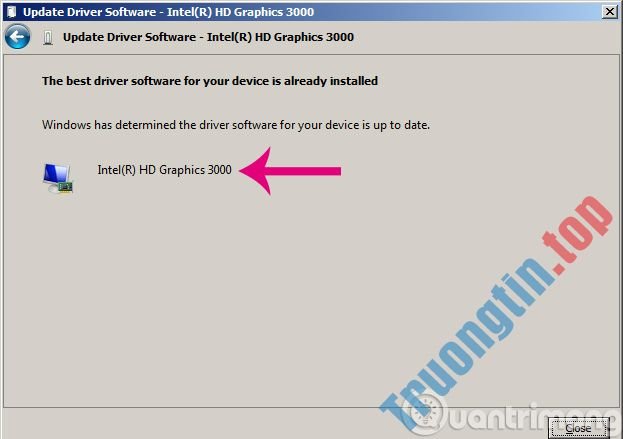
2. Vậy còn với các loại VGA rời thì sao?
Vâng, về bản chất thì VGA dù rời hay gắn liền trên mainboard thì cũng luôn phải phải có driver. Với các dòng này thì những bạn làm tương tự như trên, hoặc chắc ăn đặc biệt là download driver mới nhất từ trang chủ của hãng. Hiện tại có một số hãng cung cấp VGA lớn trên thị trường như sau:
- Nvidia
- ATI (đã được AMD mua lại)
- Intel
Các bạn nhớ nhập đúng Seris, model của VGA rồi tìm theo hệ điều hành (32 và 64 bit nữa nhé).
Chúc các bạn thành công!
- 8 bước khắc phục sự cố mất âm thanh trong Windows
- 2 bước thực hành cuộc gọi video trên Facebook
- Hướng dẫn vào BIOS trên các hãng máy tính khác nhau
- Gỡ phần mềm trên iPhone, iPad như ra sao?
cài driver VGA,cập nhật driver VGA,VGA driver,card màn hình,cách cài driver card màn hình,update driver,update vga
Nội dung 2 cách đơn giản cập nhật driver VGA cho màn hình máy tính, laptop được tổng hợp sưu tầm biên tập bởi: Tin Học Trường Tín. Mọi ý kiến vui lòng gửi Liên Hệ cho truongtin.top để điều chỉnh. truongtin.top tks.
Bài Viết Liên Quan





Bài Viết Khác
- Địa Chỉ Sửa Laptop Quận 3 – Sửa Nhanh Giá Rẻ
- Địa Chỉ Vệ Sinh Máy Tính Quận 3 – Dịch Vụ Giá Rẻ
- Địa Chỉ Cài Win Quận 3 – Cài Đặt PC Laptop Tại Nhà Q3
- Sửa Wifi Tại Nhà Quận 4
- Dịch Vụ Cài Lại Windows 7,8,10 Tận Nhà Quận 4
- Dịch Vụ Cài Lại Windows 7,8,10 Tận Nhà Quận 3
- Tuyển Thợ Sửa Máy Tính – Thợ Sửa Máy In Tại Quận 4 Lương Trên 10tr
- Tuyển Thợ Sửa Máy Tính – Thợ Sửa Máy In Tại Quận 3
- 7 loại cookie trình duyệt bạn cần biết
- Top 10 Công Ty Thay Mực Máy In Canon Ở Tại Quận Tân Bình Tphcm
- Top 10 Chỗ Sửa Chữa Thay Mực Máy In Epson L3110 Ở Tphcm
- Cách cài đặt Windows 10 IoT Core trên Raspberry Pi 3
- Cách khắc phục tùy chọn “Pause Windows Updates” không khả dụng trong Windows 11/10
