
 Forum


Máy in của bạn đang gặp phải tình trạng khó chịu khi tài liệu in ra luôn bị thu nhỏ, không đúng kích thước mong muốn? Đây là một vấn đề phổ biến nhưng gây ảnh hưởng đáng kể đến chất lượng công việc và sự chuyên nghiệp của bản in. Bài viết này sẽ đi sâu vào thủ thuật Máy in tự thu nhỏ tài liệu khi in, phân tích nguyên nhân gốc rễ và cung cấp các giải pháp khắc phục triệt để, giúp bạn lấy lại quyền kiểm soát hoàn toàn quá trình in ấn.
Tổng quan về lỗi máy in tự thu nhỏ tài liệu
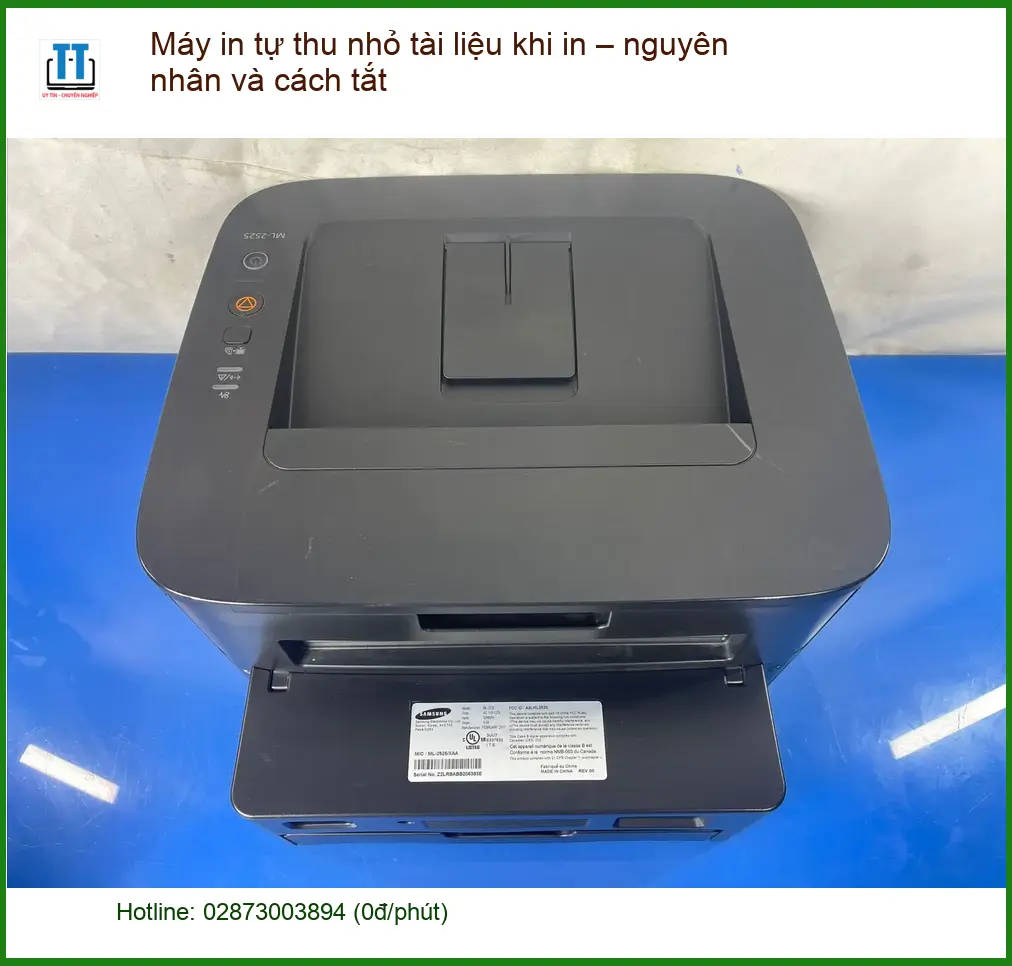
Lỗi máy in tự thu nhỏ tài liệu là hiện tượng bản in ra có kích thước nhỏ hơn so với thiết lập ban đầu trên máy tính. Điều này không chỉ gây lãng phí giấy mà còn làm giảm tính thẩm mỹ và độ rõ nét của thông tin, đặc biệt quan trọng với các tài liệu kỹ thuật, bản vẽ hay hợp đồng.
Dấu hiệu nhận biết và tác động của lỗi
Dấu hiệu rõ ràng nhất là khi bạn in một văn bản A4, nhưng kết quả lại là một bản in nhỏ hơn, có thể chỉ bằng 70-80% kích thước gốc, hoặc bị dồn cục vào một góc trang giấy. Việc này lặp đi lặp lại trên nhiều tài liệu khác nhau, không chỉ riêng một file.
Các trường hợp phổ biến gây thu nhỏ
Lỗi này thường xuất hiện khi in từ các ứng dụng văn phòng như Word, Excel, PowerPoint, hoặc các file PDF. Đôi khi, nó cũng xảy ra khi in ảnh hoặc các tài liệu có đồ họa phức tạp. Người dùng thường nhầm lẫn với lỗi tràn lề hoặc cắt xén nội dung.
Ảnh hưởng đến chất lượng bản in và công việc
Bản in bị thu nhỏ sẽ khiến chữ viết trở nên khó đọc, hình ảnh bị co lại, mất chi tiết. Đối với các tài liệu quan trọng như báo cáo tài chính, bản vẽ kỹ thuật, hay hợp đồng, lỗi này có thể dẫn đến sai sót nghiêm trọng, gây mất thời gian và công sức để in lại hoặc chỉnh sửa.
Nguyên nhân sâu xa khiến máy in tự động thu nhỏ
Để khắc phục triệt để, chúng ta cần xác định chính xác “thủ phạm” gây ra tình trạng này. Thông thường, lỗi không nằm ở phần cứng máy in mà chủ yếu liên quan đến cài đặt phần mềm hoặc driver.
Lỗi cài đặt phần mềm và driver
Đây là nguyên nhân phổ biến nhất. Các tùy chọn in ấn trong phần mềm hoặc driver máy in có thể đã bị thay đổi mà người dùng không hay biết, hoặc do xung đột phần mềm.
Cài đặt trang in (Page Setup) không chính xác
Trong các ứng dụng như Microsoft Word, Excel, hoặc Adobe Reader, mục “Page Setup” hoặc “Print Properties” có thể được cấu hình sai. Ví dụ, bạn chọn in trên khổ giấy Letter trong khi máy in được nạp giấy A4, hoặc tỷ lệ thu phóng (scaling) bị đặt ở mức nhỏ hơn 100%.
Một nguyên nhân khác có thể là do bạn đã cài đặt thủ thuật máy in không được đúng cách, dẫn đến các thiết lập mặc định bị sai lệch.
Driver máy in lỗi thời hoặc không tương thích
Driver là cầu nối giữa máy tính và máy in. Nếu driver bị lỗi, cũ kỹ, hoặc không tương thích với hệ điều hành hiện tại, nó có thể gửi lệnh in sai, bao gồm cả lệnh thu nhỏ tài liệu. Việc cài đặt lại hoặc cập nhật driver thường giải quyết được vấn đề này.


Hướng dẫn chi tiết cách khắc phục lỗi máy in thu nhỏ
Dưới đây là các bước bạn có thể tự thực hiện để kiểm tra và sửa lỗi máy in tự thu nhỏ tài liệu. Hãy thực hiện tuần tự để đảm bảo không bỏ sót bước nào.
Kiểm tra và điều chỉnh cài đặt trong phần mềm ứng dụng
Trước khi in, hãy luôn kiểm tra lại các thiết lập trong cửa sổ in của phần mềm bạn đang sử dụng (Word, Excel, PDF Reader…).
- Trong Microsoft Word/Excel: Vào
File>Print. Trong phầnSettings, đảm bảoPaper Sizekhớp với loại giấy bạn đang dùng (ví dụ: A4). Kiểm tra phầnScalinghoặcPages per Sheet, đảm bảo nó được đặt là1 Page Per Sheetvà không có tùy chọn “Scale to Paper Size” nào được chọn sai. - Trong Adobe Acrobat Reader: Khi mở hộp thoại in (Ctrl+P), tìm mục
Page Sizing & Handling. Đảm bảo chọnSizevà sau đó chọnActual SizehoặcFit(nếu muốn vừa trang). Tránh chọnShrink Oversized Pageshoặc các tùy chọn thu phóng khác nếu không cần thiết.
Cập nhật hoặc cài đặt lại Driver máy in
Nếu các bước trên không hiệu quả, vấn đề có thể nằm ở driver. Truy cập trang web chính thức của nhà sản xuất máy in (HP, Canon, Epson, Brother…) để tải về driver mới nhất và cài đặt. Gỡ bỏ driver cũ trước khi cài driver mới để tránh xung đột.
Kiểm tra và thay đổi thiết lập mặc định của máy in trong Control Panel
Đôi khi, cài đặt mặc định của máy in trên hệ điều hành bị sai lệch. Vào Control Panel > Devices and Printers (hoặc Settings > Printers & Scanners trên Windows 10/11). Chuột phải vào máy in của bạn, chọn Printer Properties hoặc Printing Preferences. Trong tab General hoặc Advanced, tìm các tùy chọn liên quan đến Paper Size, Scaling, hoặc Print Quality và đảm bảo chúng được thiết lập đúng với khổ giấy A4 và tỷ lệ 100%.
Nếu bạn đang tìm kiếm dịch vụ thay thế linh kiện, có thể tham khảo thay pin laptop apple macbook pro a1989 lấy liền tphcm tại Tin Học Trường Tín.
Sử dụng tính năng “Print as Image” (đối với PDF)
Trong một số trường hợp đặc biệt, khi in file PDF mà các phương pháp trên không hiệu quả, bạn có thể thử tùy chọn “Print as Image” trong Adobe Reader. Điều này sẽ gửi tài liệu đến máy in dưới dạng hình ảnh, đôi khi giúp tránh các lỗi định dạng văn bản.
Ngoài ra, việc tìm hiểu các công nghệ mới như cách dùng synthesia tạo video ai cũng có thể giúp bạn tối ưu hóa quy trình làm việc và tạo ra các nội dung số ấn tượng hơn.
Vì mỗi dòng máy in có cấu trúc vi mạch và phần mềm điều khiển khác nhau, nếu bạn chưa xác định rõ nguyên nhân lỗi, hãy gọi ngay hotline để kỹ sư trưởng của Tin Học Trường Tín hỗ trợ kiểm tra, chẩn đoán bắt bệnh từ xa hoàn toàn miễn phí. Đội ngũ kỹ thuật viên của chúng tôi được đào tạo bài bản, có kinh nghiệm xử lý hàng ngàn trường hợp máy in phức tạp, đảm bảo đưa ra giải pháp chính xác và hiệu quả nhất.
Đặc biệt, nếu quý khách là học sinh, sinh viên hoặc người lao động có hoàn cảnh khó khăn, hãy chủ động thông báo để Tin Học Trường Tín kích hoạt chính sách trợ giá giảm ngay 10% – 15% chi phí linh kiện hoặc dịch vụ sửa chữa, thể hiện trách nhiệm cộng đồng của chúng tôi.
Bảng giá dịch vụ kiểm tra và sửa chữa máy in tại Tin Học Trường Tín
Dưới đây là bảng giá tham khảo cho các dịch vụ liên quan đến máy in tại Tin Học Trường Tín. Chi phí cụ thể có thể thay đổi tùy thuộc vào mức độ phức tạp của lỗi và loại linh kiện cần thay thế.
| Dịch vụ | Giá (VNĐ) | Ghi chú |
|---|---|---|
| Nạp mực máy in tại nhà | ||
| Nạp mực máy in Canon | 70.000 – 120.000 | Giảm giá 10% khi nạp từ 2 máy trở lên |
| Nạp mực máy in HP | 70.000 – 120.000 | |
| Nạp mực máy in Epson | 80.000 – 130.000 | |
| Nạp mực máy in Brother | 80.000 – 130.000 | |
| Nạp mực máy in Xerox | 80.000 – 130.000 | |
| Nạp mực máy in Panasonic | 80.000 – 130.000 | |
| Nạp mực máy in Samsung | 90.000 – 150.000 | |
| Nạp mực máy in Ricoh | 90.000 – 150.000 | |
| Bảo dưỡng máy in (định kỳ) | 150.000 – 250.000 | Bao gồm vệ sinh, kiểm tra lỗi, bôi trơn linh kiện |
| Sửa chữa máy in | ||
| - Sửa máy in không nhận lệnh | 120.000 – 250.000 | |
| - Sửa lỗi bản in bị mờ, nhòe | 180.000 – 300.000 | |
| - Sửa máy in kẹt giấy | 100.000 – 200.000 | |
| - Kết nối máy in với máy tính | 80.000 – 150.000 | |
| - Sửa lỗi đèn báo nhấp nháy | 120.000 – 250.000 |
- Bảng giá trên mang tính tham khảo và có thể thay đổi tùy theo tình trạng cụ thể của máy in.
- Giá chưa bao gồm thuế VAT.
Lưu ý: Bảng giá trên chỉ mang tính chất tham khảo. Chi phí cuối cùng sẽ được xác định sau khi kỹ thuật viên tiến hành kiểm tra và chẩn đoán chính xác tình trạng máy in của quý khách.
Câu hỏi thường gặp về lỗi máy in thu nhỏ tài liệu
Tại sao máy in của tôi lại in nhỏ hơn bình thường dù đã chọn khổ A4?
Nguyên nhân phổ biến nhất là do cài đặt tỷ lệ thu phóng (scaling) trong phần mềm in ấn hoặc trong driver máy in bị đặt dưới 100%. Ngoài ra, việc chọn sai khổ giấy (ví dụ: Letter thay vì A4) hoặc driver lỗi thời cũng có thể gây ra tình trạng này.
Tôi đã kiểm tra tất cả cài đặt nhưng máy in vẫn thu nhỏ, phải làm sao?
Nếu đã kiểm tra kỹ các cài đặt phần mềm, driver và vẫn không khắc phục được, có thể có lỗi phức tạp hơn trong hệ thống in ấn hoặc driver bị hỏng nặng. Bạn nên thử gỡ bỏ hoàn toàn driver máy in và cài đặt lại phiên bản mới nhất từ trang chủ nhà sản xuất, hoặc liên hệ dịch vụ kỹ thuật chuyên nghiệp để được hỗ trợ.
Làm thế nào để tránh lỗi máy in tự thu nhỏ tài liệu trong tương lai?
Để phòng tránh, hãy luôn kiểm tra kỹ các tùy chọn in ấn trước khi nhấn lệnh in, đặc biệt là khổ giấy và tỷ lệ thu phóng. Đảm bảo driver máy in luôn được cập nhật và sử dụng phần mềm in ấn chính hãng. Tránh cài đặt các phần mềm in ấn không rõ nguồn gốc có thể gây xung đột.
Đừng để lỗi máy in làm gián đoạn công việc của bạn. Hãy để Tin Học Trường Tín đồng hành cùng bạn giải quyết mọi vấn đề kỹ thuật!
Bài Viết Liên Quan
Bài Viết Khác
- Địa Chỉ Sửa Laptop Quận 3 – Sửa Nhanh Giá Rẻ
- Địa Chỉ Vệ Sinh Máy Tính Quận 3 – Dịch Vụ Giá Rẻ
- Địa Chỉ Cài Win Quận 3 – Cài Đặt PC Laptop Tại Nhà Q3
- Sửa Wifi Tại Nhà Quận 4
- Dịch Vụ Cài Lại Windows 7,8,10 Tận Nhà Quận 4
- Dịch Vụ Cài Lại Windows 7,8,10 Tận Nhà Quận 3
- Tuyển Thợ Sửa Máy Tính – Thợ Sửa Máy In Tại Quận 4 Lương Trên 10tr
- Tuyển Thợ Sửa Máy Tính – Thợ Sửa Máy In Tại Quận 3
- MacBook gặp sự cố – Reset SMC và địa chỉ sửa uy tín
- Cách chuyển đổi cổng WAN thành LAN trên router
- Thợ Sửa Máy Bơm Nước Không Chạy Huyện Bình Chánh
- Top 10 Địa Chỉ Sửa Bàn Phím Laptop Ở Tại Sài Gòn Tphcm
- Cách làm mờ ảnh trong Paint
