
 Forum
Forum


Bạn có thể duyệt Internet trên Roku không? Câu trả lời là có! Trái với suy nghĩ của nhiều người, bạn cũng đều có thể cài đặt trình duyệt Internet trên thiết bị Roku của mình. Điểm bất lợi là số lượng tùy chọn trình duyệt web Roku rất có hạn và thiếu tính năng.
Tuy nhiên, nếu bạn muốn tìm hiểu về các tùy chọn trình duyệt web Roku tốt nhất, cùng với cách xử lý mang lại dùng thử duyệt web tốt hơn, hãy tiếp tục đọc bài viết sau đây.
Có thể duyệt web trên Roku không?
- Roku có trình duyệt Internet không?
- Trình duyệt web Roku tốt nhất trong Channel Store
- 1. Web Browser X
- 2. POPRISM Web Browser
- Sử dụng tính năng Screen Mirroring để duyệt Internet trên Roku
- Cách truyền trình duyệt web tới Roku từ Windows
- Cách truyền trình duyệt web lên Roku từ Android
- Ngay cả tính năng Screen Mirroring cũng đều có nhược điểm
Roku có trình duyệt Internet không?
Nếu bạn muốn sử dụng thiết bị phát trực tuyến của mình làm trình duyệt web, Roku stick (thiết bị phát trực tuyến Roku) và set-top box chắc chắn không phải là chọn lựa tốt nhất.
Mặc dù đã tồn tại được vài năm (cộng thêm việc có một số đối thủ cạnh tranh chính của Roku, cung cấp trình duyệt Internet trên các thiết bị phát trực tuyến của riêng họ), chỉ có hai trình duyệt trong Roku Channel Store. Không trình duyệt nào trong số này được phát triển bởi chính Roku.
Trình duyệt web Roku tốt nhất trong Channel Store
Hai trình duyệt web Roku có sẵn chính thức trong Roku Channel Store là Web Browser X và POPRISM Web Browser.
1. Web Browser X

Trình duyệt web Roku tốt đặc biệt là Web Browser X. Tuy nhiên, nếu chờ mong một giao diện hiện đại và mượt mà, bạn sẽ thuyệt vọng đấy. Web Browser X trông giống như được thiết kế vào đầu những năm 1990, với các phông chữ và giao diện đã lỗi thời.
Web Browser X vẫn hoạt động nhưng việc kết xuất và định hình các trang rất phức tạp. Có một số website yêu mến được lưu trước (như Google News, CNN và ABC News), nhưng bạn cũng có thể truy cập bất kỳ trang web nào bằng cách nhập URL. Bạn cũng cũng đều có thể thêm các trang web thường xuyên truy cập vào bản kê mến mộ của mình.
Để điều phối một trang web, sử dụng các nút bên trái và bên phải trên điều khiển từ xa để duyệt qua các liên kết trên một trang, đồng thời sử dụng mũi tên lên và xuống để cuộn qua văn bản.
Tuy nhiên, trình duyệt không thể phát video (vì vậy hãy rời xa YouTube hay các trang web tương tự) và không thể điền vào biểu mẫu web, trường tên người sử dụng và trường mật khẩu.
Một cảnh báo khác cần lưu ý là trong qui trình nghiên cứu trước lúc đem ra bài viết này, tác giả đã tải xuống ứng dụng từ phiên bản Channel Store của Mexico. Ban đầu, ứng dụng ghi là miễn phí nhưng sau đó tác giả phải phải trả một khoản phí mỗi tháng có mức giá $4,99 (115.000VND). Phiên bản tại Mỹ của dịch vụ thực thụ niêm yết giá cho phần mềm này ở mức $4,99/tháng, tức là có sự khác biệt giữa các dịch vụ ứng dụng ở những quốc gia khác nhau. Vì vậy hãy lưu ý vấn đề này.
2. POPRISM Web Browser
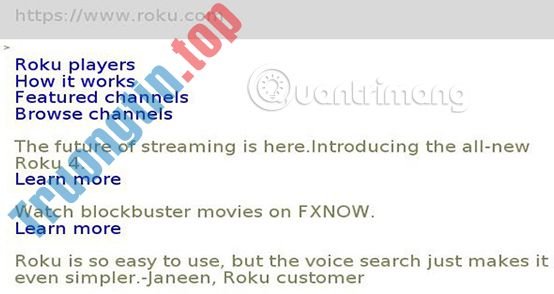
Một trình duyệt web Roku khác trong Channel Store là POPRISM Web Browser. Thành thật mà nói, nó tệ hơn Web Browser X rất nhiều.
Đó là chính vì POPRISM Web Browser chỉ có thể đọc văn bản, không có hình ảnh, không có GUI, không có CSS, không có JavaScript, v.v… Bất cứ trang web nào bạn truy cập, bạn sẽ chỉ thấy một khối văn bản chưa được định dạng.
Do đó, như bạn có thể thấy, trình duyệt này tận gốc vô dụng đối với đại hầu hết các trang web. Điều đó có thể băng qua được đối với những diễn đàn văn bản, nguồn cấp dữ liệu RSS và các nội dung nặng về văn bản khác. Kết quả tìm kiếm cơ bản của Google cũng cũng đều có thể đọc được.
Về mặt tích cực, trình duyệt POPRISM Web Browser không “đánh lừa” bạn về mặt giá thành như Web Browser X.
Sử dụng tính năng Screen Mirroring để duyệt Internet trên Roku
Như đã nói ở trên, có thể cài đặt trình duyệt web Roku, nhưng các biện pháp khả dụng không lý tưởng cho lắm.
Do đó, cách tiếp cận tốt đặc biệt là sử dụng tính năng Screen Mirroring và truyền trình duyệt trực tiếp từ điện thoại hoặc máy tính của bạn sang thiết bị Roku.
Cách truyền trình duyệt web tới Roku từ Windows

Bên cạnh các trình duyệt Internet Roku có sẵn trong Channel Store, chỉ có 1 chọn lựa khác là truyền trình duyệt từ điện thoại hoặc máy tính sang Roku, bằng phương pháp sử dụng tính năng Screen Mirroring.
Để truyền trình duyệt web Windows sang Roku, hãy làm theo một số hướng dẫn mỗi bước dưới đây:
1. Kiểm tra Roku của bạn có đang chạy tối thiểu là phiên bản 7.7 của hệ điều hành không, bằng cách đi đến Settings > System > About . Nếu không, hãy điều phối đến Settings > System > System Update > Check Now và để công đoạn hoàn tất.
2. Trên Windows, mở Action Center bằng cách nhấp vào liên kết thích hợp ở góc dưới bên phải màn hình.
3. Nhấp vào ô Connect. Nếu không thể nhìn thấy nó ngay lập tức, bạn có thể luôn phải nhấp vào Expand.
4. Cho phép Windows quét Roku của bạn. Quá trình này có thể mất tới 30 giây.
5. Nhấp vào tên của Roku trong bản kê các thiết bị. Việc kết nối sẽ tự động diễn ra.
6. Mở trình duyệt web mà bạn chọn lựa và bắt đầu lướt web.
Để tắt chức năng truyền, chọn Stop Video trên màn hình TV của bạn hoặc nhấn Disconnect trên Windows.
Cách truyền trình duyệt web lên Roku từ Android
Nếu bạn thích duyệt Internet trên Roku từ điện thoại hoặc máy tính bảng Android, hãy làm theo các hướng dẫn sau:
1. Mở phần mềm Settings của Android.
2. Chuyển đến Connected Devices > Pair New Devices .
3. Đợi Android tìm thấy Roku streaming stick hoặc set-top box của bạn.
4. Chạm vào tên của Roku và chờ đợi kết nối khởi tạo.
5. Mở trình duyệt web bạn mong muốn sử dụng trên Roku.
( Lưu ý : Không phải mọi thứ các thiết bị Android đều bổ trợ Miracast. Để hiểu thêm thông tin, hãy xem thêm tài liệu của nhà sản xuất).
Ngay cả tính năng Screen Mirroring cũng có nhược điểm
Thật không may, ngay khi việc truyền trình duyệt tới Roku cũng đều có 1 số nhược điểm.
Thứ nhất, tính năng Screen Mirroring của Roku dựa trên công nghệ Miracast. Điều đó có tức là chỉ các thiết bị Windows và Android mới cũng đều có thể sử dụng màn hình nguyên bản. Cả iOS và macOS đều không bổ trợ Miracast, có nghĩa là bạn sẽ cần sử dụng phần mềm của bên thứ ba để đạt được kết quả tương tự. Ứng dụng tốt nhất của bên thứ ba để truyền màn hình iPhone hoặc Mac sang Roku được cho rằng AirBeamTV.
Thứ hai, Miracast không phải là một giao thức đặc biệt đáng tin cậy. Nó có khuynh hướng bị lag, lỗi kết nối, ghép nối không thành công và nhiều vấn đề khác.
Cuối cùng, tính năng Screen Mirroring có nghĩa là bạn phải phải:
a) Để màn hình chạy trên thiết bị truyền (có thể nhanh chóng làm hết sạch pin của bạn).
b) Sử dụng thiết bị truyền để điều khiển trình duyệt web.
Sử dụng thiết bị truyền để điều khiển trình duyệt cũng có thể có thể không thành vấn đề nếu bạn đang xem video. Nhưng đối với trình duyệt đang hoạt động, thật khó để thấy những lợi ích khi chỉ dễ dàng là sử dụng thiết bị chính, nhất là lúc bạn xem xét màn hình của thiết bị để hiểu mình đang làm gì.
Mặc dù có những hạn chế, nhưng nếu bạn đích thực cần có 1 trình duyệt web đầy đủ tính năng trên thiết bị Roku của mình, thì tính năng Screen Mirroring là chọn lựa tốt nhất.
Mặc dù có bổ trợ cho những trình duyệt web, Roku có thể chưa hoàn hảo, nhưng điều ấy không có nghĩa các thiết bị Roku không cần là một thiết bị tuyệt vời để nắm giữ trong nhà.
Để tìm hiểu thêm về cách sử dụng Roku, hãy xem những bài viết của Quantrimang.com lý giải cách đưa Google lên Roku và các kênh Roku miễn phí tốt nhất để cài đặt ngay hôm nay.
Chúc bạn tìm được nghĩ mình lựa chọn phù hợp!
- 15 kênh Roku miễn phí tốt nhất không nên bỏ qua
- Roku là gì? Roku hoạt động như ra sao?
- 4 trình duyệt web chú ý tuyệt đối tới bảo mật
- Cách đưa Google lên Roku
trình duyệt web,roku,trình duyệt web roku,các trình duyệt web Roku tốt nhất
Nội dung 2 trình duyệt web Roku tốt nhất được tổng hợp sưu tầm biên tập bởi: Tin Học Trường Tín. Mọi ý kiến vui lòng gửi Liên Hệ cho truongtin.top để điều chỉnh. truongtin.top tks.
Bài Viết Liên Quan






Bài Viết Khác
- Địa Chỉ Cài Win Quận 3 – Cài Đặt PC Laptop Tại Nhà Q3
- Sửa Wifi Tại Nhà Quận 4
- Sửa Laptop Quận 3
- Dịch Vụ Cài Lại Windows 7,8,10 Tận Nhà Quận 4
- Dịch Vụ Cài Lại Windows 7,8,10 Tận Nhà Quận 3
- Tuyển Thợ Sửa Máy Tính – Thợ Sửa Máy In Tại Quận 4 Lương Trên 10tr
- Tuyển Thợ Sửa Máy Tính – Thợ Sửa Máy In Tại Quận 3
- Địa Chỉ Vệ Sinh Máy Tính Quận 3 – Dịch Vụ Giá Rẻ
- Dịch Vụ Cài Win Đường Vườn Thơm Huyện Bình Chánh
- Nạp Mực Máy In Đường Tân Thành Quận 11
- Thợ Sửa Máy Bơm Nước Bì Hở – Rò Rỉ Điện Quận Tân Phú
- Địa Chỉ Sửa Quạt Treo Tường Quận 12
- Cách tắt/bật tính năng tìm kiếm tab trong Chrome