
 Forum
Forum


Google Sheets là phần nào của Google Suite và sẽ cho tới nay là một trong số công cụ miễn phí mạnh nhất. Nó cho phép bạn theo dõi, phân tích hoặc ghi nhật ký bất cứ thứ gì bạn cũng có thể có thể tưởng tượng. Điều khiến cho công cụ này thậm chí còn mạnh mẽ hơn là sử dụng Google Script để tăng cường khả năng của Google Sheets.
Viết code trong Google Sheets có thể nghe hơi đáng sợ. Bạn cũng có thể cho là bất kể điều gì liên quan tới từ “script” sẽ đòi hỏi kiến thức lập trình nâng cao. Nhưng điều ấy không đúng trong trường hợp này.
Hãy cùng xem một số tỉ dụ về Google Sheets script khá thú vị cũng có thể có thể giúp bạn tăng năng suất.
Tăng cường sức mạnh cho Google Sheets với 4 script sau
- Google Sheets script là gì?
- 1. Tạo hàm tùy chỉnh của riêng bạn
- 2. Biểu đồ tự động tạo
- 3. Tạo menu tùy chỉnh
- 4. Gửi báo cáo tự động
Google Sheets script là gì?
Google Sheets script là những đoạn code bạn cũng có thể viết bên trong Google Sheets, nhằm làm tăng sức mạnh cho trang tính. Google Sheets script được viết bằng JavaScript và vì JavaScript đang ngày càng trở nên thông dụng hơn, nên bạn có thể đã quen với nó.
Viết Google Script rất giống với viết VBA trong Microsoft Excel để tạo các chương trình. “Linh hồn” của các script trong Google Sheets là Google Apps Script và cũng hoạt động với các service khác của Google. Dưới đây là 4 script đích thực chứng minh sức mạnh trong Google Sheets.
1. Tạo hàm tùy chỉnh của riêng bạn
Một trong những cách dễ nhất để tạo Google Script cũng đều có thể cải thiện đáng kể trải nghiệm Google Sheets của bạn là tạo các hàm tùy chỉnh. Google Sheets đã cung cấp một danh sách dài các hàm. Bạn có thể thấy những cái phổ biến nhất bằng phương pháp nhấp vào biểu trưng Menu > Functions .

Nhấp vào More functions cho bạn thấy một danh sách dài các hàm toán học, thống kê, tài chính, văn bản, kỹ thuật, v.v… Tuy nhiên, Google Script cung cấp cho bạn sự linh hoạt để tạo các công thức được cá nhân hóa của riêng mình.
Ví dụ, giả sử bạn thường nhập thông tin từ bộ điều nhiệt kỹ thuật số khi làm việc, nhưng bộ điều nhiệt được đặt theo trung tâm Celsius (°C). Bạn cũng đều có thể tạo công thức tùy chỉnh của riêng mình để chuyển đổi Celsius thành Fahrenheit (°F), vì thế chỉ với một cú nhấp chuột, bạn có thể tự động chuyển đổi tất cả những giá trị được nhập đó.
Để tạo hàm tùy chỉnh đầu tiên, bạn sẽ cần phải mở trình soạn thảo Script. Để thực hiện việc này, nhấp vào Tools > Script Editor .
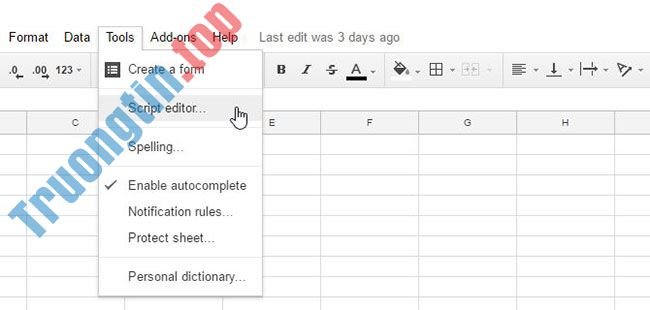
Bạn sẽ thấy màn hình dự án, nơi bạn cũng có thể có thể viết code JavaScript của mình.

Ở đây, thay thế những gì trong cửa sổ này bằng hàm tùy chỉnh của riêng bạn. Tên hàm giống như tên mà bạn sẽ bắt đầu nhập vào một ô trong Google Sheets sau tượng trưng “=” để gọi công thức. Một hàm chuyển đổi Celsius thành Fahrenheit sẽ trông giống như thế này:
function CSTOFH (input) { return input * 1.8 + 32; }
Dán hàm trên vào cửa sổ code, sau đó chọn File > Save , đặt một tên kiểu “CelsiusConverter” và nhấp vào OK.
Đó là mọi thứ những gì cần làm! Bây giờ, khi muốn sử dụng hàm mới của mình, bạn nhập ký hiệu = kế đến là hàm, với số đầu vào cần chuyển đổi:
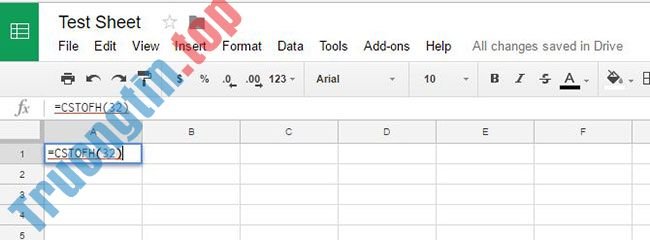
Nhấn Enter để xem kết quả.
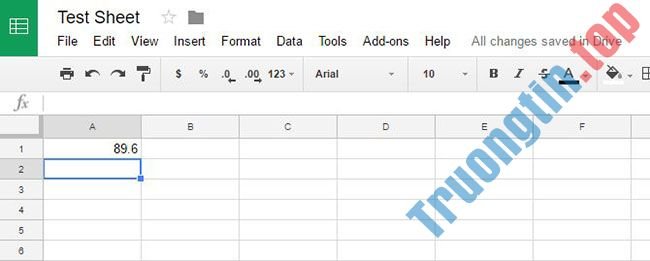
Mọi thao tác đã hoàn tất! Bạn có thể nhanh chóng xem cách viết bất kỳ công thức tùy chỉnh nào mình cần để thích phù hợp với Google Sheets.
2. Biểu đồ tự động tạo
Giả sử bạn cần làm việc với một bảng dữ liệu mới mỗi tháng. Nếu muốn tự động tạo một biểu đồ bằng phương pháp dùng dữ liệu trong bảng tính, bạn cũng có thể có thể thực hành điều này bằng phương pháp tạo một hàm, sẽ tạo một biểu đồ mới dựa trên dữ liệu trong bảng tính hiện tại vẫn đang mở.
Ví dụ bạn là một giáo viên và vào cuối năm, bạn có 1 bảng tính cho mỗi học trò với bản kê điểm thi hàng tháng:
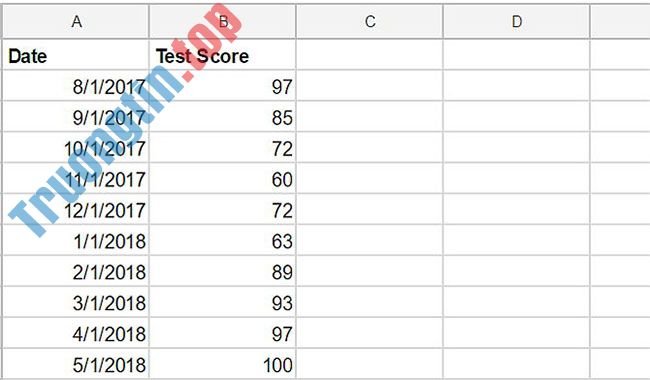
Những gì bạn muốn làm là chạy một hàm duy nhất trên trang tính này và tạo nên một biểu đồ trong vài giây. Script để thi hành vấn đề này sẽ như sau:
function GradeChart() { var spreadsheet = SpreadsheetApp.getActiveSpreadsheet(); var sheet = spreadsheet.getSheets()[0]; var gradechart = sheet.newChart() .setChartType(Charts.ChartType.LINE) .addRange(sheet.getRange('A1:B11')) .setPosition(5, 5, 0, 0) .build(); sheet.insertChart(gradechart); }
Bây giờ, hãy mở từng bảng tính của học sinh và nhấp vào tượng trưng Run trong menu của Google Scripts để tự động tạo biểu đồ.
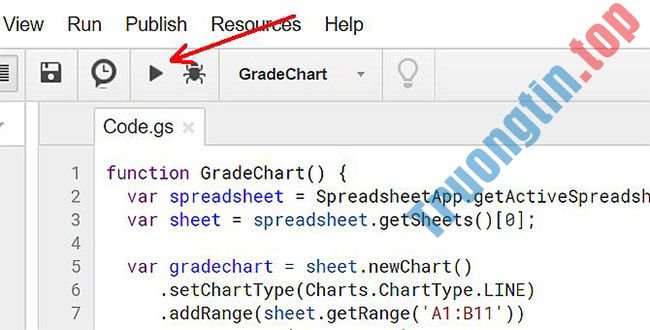
Bất cứ lúc nào bạn nhấp vào tượng trưng Run , script mà bạn đã tạo trên bảng tính (mở trong tab trình duyệt hiện tại) sẽ được kích hoạt.
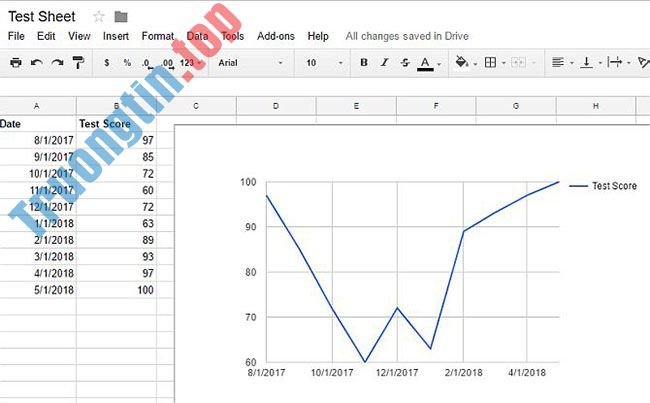
Đối với những báo cáo mà bạn cần tạo thường xuyên, chẳng hạn hàng tuần hoặc hàng tháng, loại hàm tự động tạo biểu đồ thực thụ cũng có thể có thể giúp bạn để dành biết bao thời gian.
3. Tạo menu tùy chỉnh
Điều gì sẽ xảy ra nếu bạn không thích mở script để tự động tạo biểu đồ đó? Điều gì sẽ xảy ra nếu bạn thích sự tiện lợi khi có hàm đó ngay trong tầm tay, trên hệ thống menu, ngay bên trong Google Sheets? Thật may mắn là bạn cũng có thể làm điều đó.
Để tạo một menu tùy chỉnh, bạn cần “nói” với bảng tính thêm mục menu mới mỗi khi nó mở. Bạn làm điều ấy bằng cách tạo một hàm onOpen() trong cửa sổ Script Editor trên hàm Gradechart mà bạn vừa tạo:
function onOpen() { var spreadsheet = SpreadsheetApp.getActive(); var menuItems = [ { name: 'Create Grade Chart...', functionName: 'GradeChart' } ]; spreadsheet.addMenu('Charts', menuItems); }
Lưu script và sau đó load lại bảng tính. Bạn sẽ phát giác ra rằng lúc này mục menu mới hiển thị với tên bạn đã định vị nó như trong script. Nhấp vào menu và bạn sẽ thấy mục menu cho hàm của mình.

Nhấp vào mục menu và nó sẽ chạy hàm giống như khi bạn nhấn biểu tượng Run từ bên trong trình chỉnh sửa Google Scripts!
4. Gửi báo cáo tự động
Ví dụ về script cuối cùng trong bài này sẽ gửi email từ bên trong Google Sheets.
Phương pháp này có thể hữu ích nếu bạn đang quản lý một nhóm lớn người và có nhiều email để gửi về và một chủ đề.
Có thể bạn đã thực hiện việc đánh giá hiệu suất làm việc cho mỗi thành viên trong nhóm và ghi lại nhận xét đánh giá của bạn đối với từng người trong trang tính Google.
Sẽ thật tuyệt nếu chỉ phải chạy một script và để các bình luận đó tự động gửi qua email cho 50 hoặc 60 nhân viên cùng một khi mà không cần bạn phải tự tạo mọi thứ các email riêng lẻ đó, đúng không? Đó chính là sức mạnh của Google Scripting.
Tương tự như cách bạn tạo các script ở trên, bạn sẽ tạo một script bằng phương pháp vào trình soạn thảo Script và tạo một hàm có tên sendEmails() , như sau:
var sheet = SpreadsheetApp.getActiveSheet(); var startRow = 2; // First row of data to process var numRows = 7; // Number of rows to process var dataRange = sheet.getRange(startRow, 1, numRows, 3) var data = dataRange.getValues(); for (i in data) { var row = data[i]; var emailAddress = row[1]; // Second column var message = row[2]; // Third column var subject = "My review notes"; MailApp.sendEmail(emailAddress, subject, message); } }
Giả sử bạn có bảng tính được tổ chức như sau.

Script phía trên sẽ hoạt động xuyên suốt từng hàng trong bảng tính và gửi email đến địa điểm trong cột thứ 2 với thông báo mà bạn đã gõ ở cột thứ ba.
Hàm sendEmail trong Google Scripts là một trong số hàm mạnh nhất trong Google Scripts, vì nó mở ra cả một ngoài nước tự động hóa email giúp bạn dành dụm thời gian.
Script này cho bạn thấy sức mạnh thực thụ của Google Apps Scripting, phối hợp Gmail với Google Sheets Scripts để tự động hóa một tác vụ. Mặc dù bạn đã thấy các script hoạt động trên Google Sheets, nhưng điều tốt nhất là tận dụng được sức mạnh của việc tạo script trên toàn bộ Google Suite. Để biết phương pháp thực hành chi tiết hơn, vui lòng tham khảo bài viết: Hướng dẫn gửi Email tự động trong Google Sheet bằng Google Script.
Điều mà tất cả những Google Script tự động hóa này cho bạn thấy là chỉ từ một vài dòng code đơn giản, Google Script có khả năng tự động hóa phần nào hoặc tận gốc Google Sheets.
Các hàm này cũng có thể được thiết lập để đuổi theo lịch hoặc bạn cũng đều có thể chạy chúng theo phương pháp thủ công bất cứ lúc nào muốn kích hoạt chúng. Google Script cũng có thể có thể tự động hóa các tác vụ tẻ nhạt như gửi email hoặc gửi hóa đơn từ Google Sheets.
Chúc bạn thi hành thành công!
- Cách chèn thời gian ngày nay vào Google Sheets
- Cách tạo bản kê xổ xuống trên Google Sheets
- Google Discover là gì?
- Cách gộp ô trong Google Sheets
Google Script,Google Sheets,Google Sheets Script,Google Sheets Script là gì,Google Script là gì,sử dụng Google Script như thế nào
Nội dung 4 Google Script giúp cho Google Sheets mạnh mẽ hơn được tổng hợp sưu tầm biên tập bởi: Tin Học Trường Tín. Mọi ý kiến vui lòng gửi Liên Hệ cho truongtin.top để điều chỉnh. truongtin.top tks.
Bài Viết Liên Quan

Bài Viết Khác
- Địa Chỉ Cài Win Quận 3 – Cài Đặt PC Laptop Tại Nhà Q3
- Sửa Wifi Tại Nhà Quận 4
- Sửa Laptop Quận 3
- Dịch Vụ Cài Lại Windows 7,8,10 Tận Nhà Quận 4
- Dịch Vụ Cài Lại Windows 7,8,10 Tận Nhà Quận 3
- Tuyển Thợ Sửa Máy Tính – Thợ Sửa Máy In Tại Quận 4 Lương Trên 10tr
- Tuyển Thợ Sửa Máy Tính – Thợ Sửa Máy In Tại Quận 3
- Địa Chỉ Vệ Sinh Máy Tính Quận 3 – Dịch Vụ Giá Rẻ
- Địa chỉ Thay Bàn Phím Laptop Acer Aspire 9300
- Địa Chỉ Vệ Sinh Laptop Huyện Nhà Bè – Dịch Vụ Tại Nhà
- Cách thêm Open command window here vào menu chuột phải Windows 10
- Review Dịch Vụ Seo Website Quận 3
- Dịch Vụ Sửa Máy Giặt Rung Lắc Kêu To Huyện Hóc Môn