
 Forum
Forum


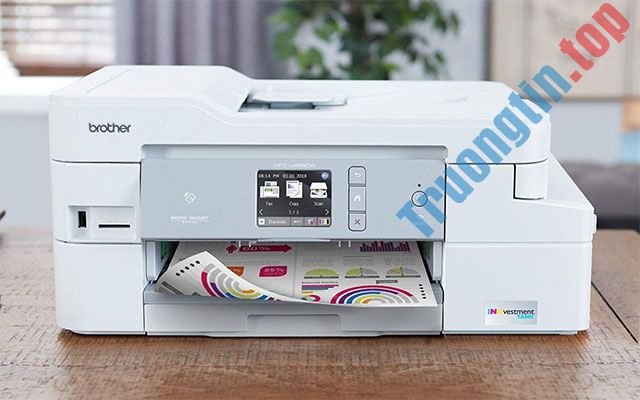
Trong quá khứ, hầu hết các gia đình chỉ tồn tại một máy tính và một máy in có dây duy nhất trong nhà. Tuy nhiên, khi công nghệ phát triển, hầu như mọi thứ mọi người hiện nay đều sở hữu riêng một chiếc máy tính.
Nếu muốn in tư liệu từ laptop hoặc điện thoại sáng dạ của mình, bạn cần kết nối vật lý máy in có dây với thiết bị của mình. Điều này thật bất tiện và khá khó khăn nếu bạn chỉ sử dụng điện thoại thông minh.
Nhưng nếu bạn có thể nâng cấp máy in có dây hiện tại của mình thành máy in không dây thì sao? Sau đây, bài viết sẽ thảo luận một số cách bạn có thể thực hiện việc này.
1. Kết nối máy in với router qua USB

Đây là điều đầu tiên bạn nên xem xét nếu muốn chuyển đổi máy in có dây của mình. Đó là chính vì nhiều router hiện tại có cổng USB ở phía sau, cấp phép nó hoạt động như 1 server cho mạng gia đình. Nếu router của bạn có cổng USB, nó có thể hoạt động như 1 USB host, cấp phép mọi thứ các máy tính được kết nối với nó truy cập vào thiết bị.
Ví dụ, nếu bạn cắm USB vào cổng USB, bạn có thể sử dụng ổ đó làm thiết bị NAS. Vì vậy, bất kỳ ai được kết nối với WiFi hoặc mạng LAN đều có thể sao chép và dán các file vào bộ nhớ đó. Điều tựa như cũng xảy ra nếu bạn gắn máy in vào router của mình. Tuy nhiên, nếu bạn làm điều đó, trước tiên bạn nên kiểm tra cài đặt của router để đáp ứng rằng router được đặt tại chế độ Printer Server chứ không phải ở dạng NAS.
Nếu router của bạn chỉ có 1 cổng USB, điều ấy có tức là bạn cần lựa chọn giữa việc sử dụng nó làm print server hoặc bộ lưu trữ. Bạn chẳng thể gắn USB hub vào cổng và sử dụng cả hai vì nó sẽ gây lầm lẫn cho hệ thống.
2. Máy in có cổng Ethernet tích hợp không?

Ngay cả khi router của bạn không có cổng USB hoặc hệ thống NAS đã chiếm địa thế của cổng đó, bạn cũng có thể chuyển đổi máy in có dây của mình thành máy in không dây nếu nó có cổng Ethernet tích hợp. Thông thường, bạn sẽ tìm thấy tính năng này trong những model máy in dành riêng cho doanh nghiệp, nơi nhiều người sử dụng dự kiến sẽ in tài liệu từ những máy tính khác nhau.
Bằng cách dùng cổng Ethernet của máy in và gắn nó vào một trong số khe cắm LAN còn trống ở phía sau router, bạn đang kết nối hiệu quả máy in với mạng cục bộ của mình. Nếu router có WiFi tích hợp, điều ấy có nghĩa là tất cả những thiết bị không dây được kết nối với router có thể phát hiện và in từ máy in mạng được đính kèm.
Nó không tận gốc biến máy in có dây của bạn thành model máy không dây, vì nó vẫn kết nối qua cáp LAN với router. Tuy nhiên, thực tiễn là bạn cũng có thể truy cập nó không dây từ bất kỳ thiết bị nào được kết nối với WiFi, nghĩa là bạn có thể bắt đầu in trên đó mà không cần điện thoại sáng dạ hoặc laptop được kết nối vật lý.
Ngoài ra, bạn có thể mua bộ chuyển đổi Ethernet sang WiFi cho máy in tương thích của mình. Thiết bị này gửi và nhận dữ liệu không dây và sau đó đẩy nó ra ngoài qua cổng Ethernet. Bạn có thể sử dụng cáp Ethernet ngắn để kết nối nó với máy in của mình. Điều này cấp phép bạn đặt máy in ở bất kỳ đâu bạn mong muốn 1 cách hiệu quả, miễn là tín hiệu WiFi của nhà của bạn cũng đều có thể phủ sóng tới.
3. Mua thiết bị Wireless Adapter từ nhà cung cấp máy in

Mặc dù điều ấy ngày nay không phổ biến, nhưng một số nhà cung cấp đã từng sản xuất Wireless Adapter cho máy in có dây của họ. Đây là một giải pháp Plug-and-Play, trong đấy tất cả những gì bạn phải làm là gắn thiết bị dongle dành riêng cho model máy in cụ thể của bạn. Đây là một biện pháp chắc chắn cho máy in USB không có cổng Ethernet.
Tuy nhiên, vì những adapter này thường dành riêng cho các kiểu máy cũ hơn, bạn cũng có thể có thể sẽ gặp khó khăn khi tìm bộ điều hợp tận gốc mới cho máy in của mình. Trước khi đi theo con đường này, bạn nên kiểm tra với hãng sản xuất để xem liệu nó có tương thích với máy in bạn có hay không.
Hơn nữa, những mặt hàng này thường đắt hơn nhiều. Thay vào đó, bạn thậm chí có thể tiết kiệm chi phí hơn khi mua một máy in không dây tận gốc mới. Vì vậy, trước khi đi theo tùy chọn này, bạn nên dạo quanh một ít trước để xem liệu bạn có thể thu được 1 lựa chọn thay thế rẻ hơn hay không.
4. Sử dụng một print server chuyên dụng

Nếu bạn không thể tìm thấy Wireless Adapter được sản xuất riêng cho máy in của mình hoặc thấy nó quá đắt, bạn có thể chọn tùy chọn này thay thế. Điều này đặc biệt có ích nếu router của bạn không có cổng USB hoặc máy in không có đầu cắm Ethernet.
Print server chuyên dụng gắn kèm với router qua Ethernet và hoạt động như 1 máy tính. Mục đích duy nhất của nó là chấp nhận và giải quyết các lệnh in và gửi chúng qua USB đến máy in của bạn. Điều này tựa như như biện pháp trên nhưng tương thích với hầu hết các model. Hơn nữa, chúng thường có mức giá cả phải chăng hơn và được sản xuất bởi các dịch vụ mạng.
5. Chia sẻ máy in qua máy tính
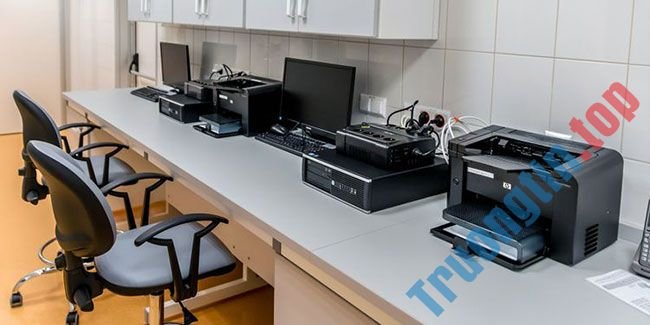
Nếu lâu lâu bạn phải một máy in không dây và không muốn tốn công sức để thiết lập nó, bạn cũng có thể có thể chia sẻ máy in của mình bằng máy tính được kết nối với nó ngay bây giờ.
Miễn là PC của bạn và thiết bị muốn in trên cùng một mạng, bạn cũng có thể sử dụng máy tính của mình làm cầu nối để cho phép thiết bị không dây in.
Nhược điểm chính của cách này là máy tính chủ cần phải được bật và kết nối. Hơn nữa, nếu bạn không quen với những bước thiết lập này hoặc đang kết nối các hệ thống khác nhau, chẳng hạn như PC Windows và iPhone, bạn cũng có thể có thể gặp một số điều phức tạp.
Tuy nhiên, đây vẫn là giải pháp tốt nhất cho những người ít khi in. Và với Windows 10 và 11, việc thiết lập hệ thống này dễ dàng hơn lúc nào hết.
In không dây đích thực là một tính năng tiện lợi, do con số thiết bị không dây hiện có và sự linh hoạt khi làm việc trên máy tính riêng.
Ví dụ, điện thoại thông minh Android hàng đầu, iPhone và iPad đủ mạnh để hoàn thành công việc. Tuy nhiên, bạn cũng có thể gặp khó khăn khi gắn máy in USB-A vào thiết bị di động USB-C của mình.
Với máy in không dây, bạn không còn gặp vấn đề về khả năng tương thích cổng này nữa. Nếu bạn đã nắm giữ máy in có dây, bạn không cần phải nâng cấp lên model không dây. Hãy chọn bất kỳ phương pháp nào phía trên và tận hưởng những lợi ích của công nghệ in không dây mà chẳng cần thay thế thiết bị của bạn.
- Cách thiết lập in hai mặt giấy trên Windows 11
- Cách cài WiFi trên máy in Brother DCP-B7535DW
- Khắc phục lỗi máy in không hiển thị trong phiên Windows Remote Desktop
- Máy in tất cả trong 1 (AIO) là gì? Có nên lựa chọn mua hay không?
máy in có dây,máy in không dây,chuyển đổi máy in có day thành không dây,biến máy in có day thành không dây,chuyển đổi máy in có dây thành máy in không dây,chuyển đổi máy in có dây
Nội dung 5 cách chuyển đổi máy in có dây thành không dây được tổng hợp sưu tầm biên tập bởi: Tin Học Trường Tín. Mọi ý kiến vui lòng gửi Liên Hệ cho truongtin.top để điều chỉnh. truongtin.top tks.
Bài Viết Liên Quan


Bài Viết Khác
- Địa Chỉ Sửa Laptop Quận 3 – Sửa Nhanh Giá Rẻ
- Địa Chỉ Vệ Sinh Máy Tính Quận 3 – Dịch Vụ Giá Rẻ
- Địa Chỉ Cài Win Quận 3 – Cài Đặt PC Laptop Tại Nhà Q3
- Sửa Wifi Tại Nhà Quận 4
- Dịch Vụ Cài Lại Windows 7,8,10 Tận Nhà Quận 4
- Dịch Vụ Cài Lại Windows 7,8,10 Tận Nhà Quận 3
- Tuyển Thợ Sửa Máy Tính – Thợ Sửa Máy In Tại Quận 4 Lương Trên 10tr
- Tuyển Thợ Sửa Máy Tính – Thợ Sửa Máy In Tại Quận 3
- Top 5 Địa Chỉ Sửa Laptop Uy Tín Huyện Thạch Thất
- Cách hiển thị thanh cuộn (scrollbar) trong ứng dụng trên Windows 10
- Cách dùng Office Online trên Chrome nhanh hơn
- 5 hiệu ứng nổi bật chữ trong PowerPoint
- TubeMate
