
 Forum
Forum


Việc Windows 10 không nhận tai nghe là một trong các lỗi rất thường hay gặp và khiến người dùng vô cùng khó chịu và bực bội. Vậy làm cách nào để xử lý được vấn đề này? Bài viết sau đây Chúng Tôi sẽ chia sẻ cho bạn cách sửa lỗi không nhận tai nghe đơn giản và mau chóng nhé!
1 Thử khởi động lại máy tính của bạn
Tình trạng lỗi không nhận tai nghe Windows 10 diễn ra đôi khi nguyên nhân là do sự xung đột giữa các ứng dụng trên máy khiến máy hoạt động chưa ổn định, dẫn tới việc truyền âm thanh qua tai nghe cũng gặp gián đoạn.
Lúc này, bạn hãy thử khởi động lại laptop của mình. Mặc dù có vẻ đơn giản nhưng đôi khi đem lại nhiều hữu hiệu mà bạn không ngờ tới, nhất là cũng có thể giúp đưa máy về trạng thái ổn định.

2 Kiểm tra lại cổng kết nối
Laptop sử dụng một khoảng thời gian dài và không vệ sinh laptop thường xuyên khiến máy bị đóng bụi bẩn cũng có thể có thể là một nguyên nhân xuất hiện lỗi win 10 không nhận tai nghe. Bụi bẩn bám vào các kẽ hở hay vi mạch nhỏ trong lap sẽ làm chân tiếp xúc của jack cắm tai nghe bị hạn chế.
Điều bạn cần làm lúc đây là hãy vệ sinh máy sạch sẽ, sau đó thử cắm nhẹ jack cắm rồi xoay từ từ cho tới khi nghe được âm thanh. Nếu vẫn chưa nghe được, bạn hãy thử cắm sang một thiết bị khác để kiểm tra thử, phòng tình huống tai nghe bạn có vấn đề. Cùng với đó, bạn hãy kiểm tra xem nút âm lượng trên loa có vị vặn xuống mức thấp nhất không.

3 Kiểm tra lại cài đặt âm thanh
Nếu bạn đã thử 2 cách vừa nêu trên mà vẫn chưa được thì hãy kiểm tra phần cài đặt âm thanh của máy tính bạn xem. Bạn có thể thi hành như sau:
- Bước 1: Nhấn chuột phải vào tượng trưng loa trên hệ thống
- Bước 2: Chọn Open Volume mixer
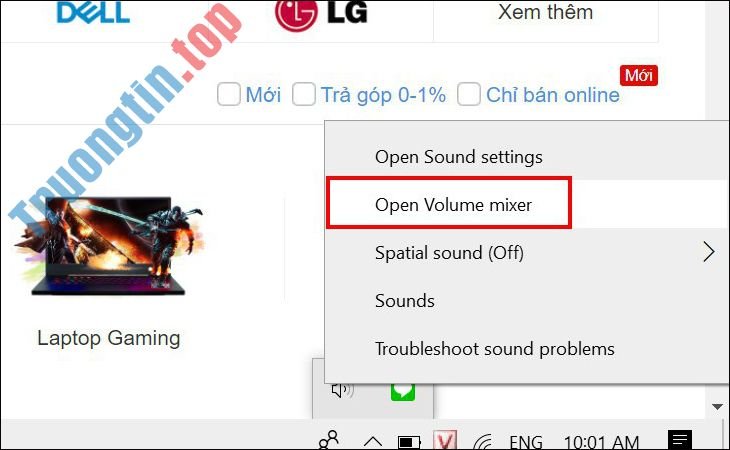
- Bước 3: Kiểm tra xem mục device có ở tình trạng mute hay không. Nếu có thì tùy chỉnh lại để thành unmute

4 Cài đặt lại driver âm thanh
Một cách khác nữa để khắc phục lỗi laptop không nhận tai nghe mà bạn có thể thử chính là hãy cài đặt lại driver âm thanh.
- Bước 1: Nhấn tổ hợp phím Windows + R, sau đó nhập devmgmt.msc nhấn OK hoặc enter

- Bước 2: Cửa sổ Device Manager hiện ra, click vào biểu tượng mũi tên bên cạnh sound, video and game controllers

- Bước 3: Nhấn chuột phải vào driver âm thanh rồi chọn uninstall device

- Bước 4: Nhấn chuột phải vào mục Audio inputs and outputs > Chọn Scan for hardware changes

5 Cập nhật Driver mới nhất cho máy
Qua một khoảng thời gian sử dụng, Driver cũng đều có thể bị xung đột với một số ứng dụng khác trong máy tính mà chúng ta không hay biết, hoặc Driver âm thanh quá cũ hoặc không còn tương thích với hệ điều hành win 10. Để xử lý vấn đề này, bạn cũng đều có thể cài lại Driver âm thanh cho laptop của mình bằng cách:
- Bước 1: Từ bước 2 ở trên, nhấn chuột phải vào driver âm thanh
- Bước 2: Chọn update driver để cập nhật

- Bước 3: Xuất hiện hộp thoại update drivers, chọn Search automatically for updated driver software để tìm driver cập nhật tự động cho máy. Chọn Browse my computer for driver software để cập nhật driver có sẵn mà bạn đã tải về máy.

Trên này là bài viết chỉ dẫn cho bạn cách khắc phục lỗi không nhận tai nghe trên Windows 10. Nếu bạn có bất kỳ thắc mắc nào hãy để lại bình luận bên dưới để Chúng Tôi bổ trợ cho bạn nhé.
Khắc phục lỗi tai nghe windows 10, sửa lỗi tai nghe windows 10, khắc phục lỗi tai nghe, lỗi tai nghe, tai nghe
Nội dung 5 cách khắc phục lỗi không nhận tai nghe trên Windows 10 nhanh chóng được tổng hợp sưu tầm biên tập bởi: Tin Học Trường Tín. Mọi ý kiến vui lòng gửi Liên Hệ cho truongtin.top để điều chỉnh. truongtin.top tks.
Bài Viết Liên Quan




Bài Viết Khác
- Địa Chỉ Sửa Laptop Quận 3 – Sửa Nhanh Giá Rẻ
- Địa Chỉ Vệ Sinh Máy Tính Quận 3 – Dịch Vụ Giá Rẻ
- Địa Chỉ Cài Win Quận 3 – Cài Đặt PC Laptop Tại Nhà Q3
- Sửa Wifi Tại Nhà Quận 4
- Dịch Vụ Cài Lại Windows 7,8,10 Tận Nhà Quận 4
- Dịch Vụ Cài Lại Windows 7,8,10 Tận Nhà Quận 3
- Tuyển Thợ Sửa Máy Tính – Thợ Sửa Máy In Tại Quận 4 Lương Trên 10tr
- Tuyển Thợ Sửa Máy Tính – Thợ Sửa Máy In Tại Quận 3
- Khôi Phục Dữ Liệu thẻ nhớ bị lỗi – Trung tâm uy tín TPHCM
- Remote Desktop Connection: Cách thiết lập chi tiết, 100% truy cập máy tính qua Internet thành công
- Địa Chỉ Vệ Sinh Máy Tính Quận 7 – Nhanh Chóng
- Sửa máy tính Máy Tính Không Lên Nguồn Gò Vấp – Trung tâm uy tín
- Sửa Laptop Quận Bình Tân – Giá Rẻ Uy Tín
