
 Forum


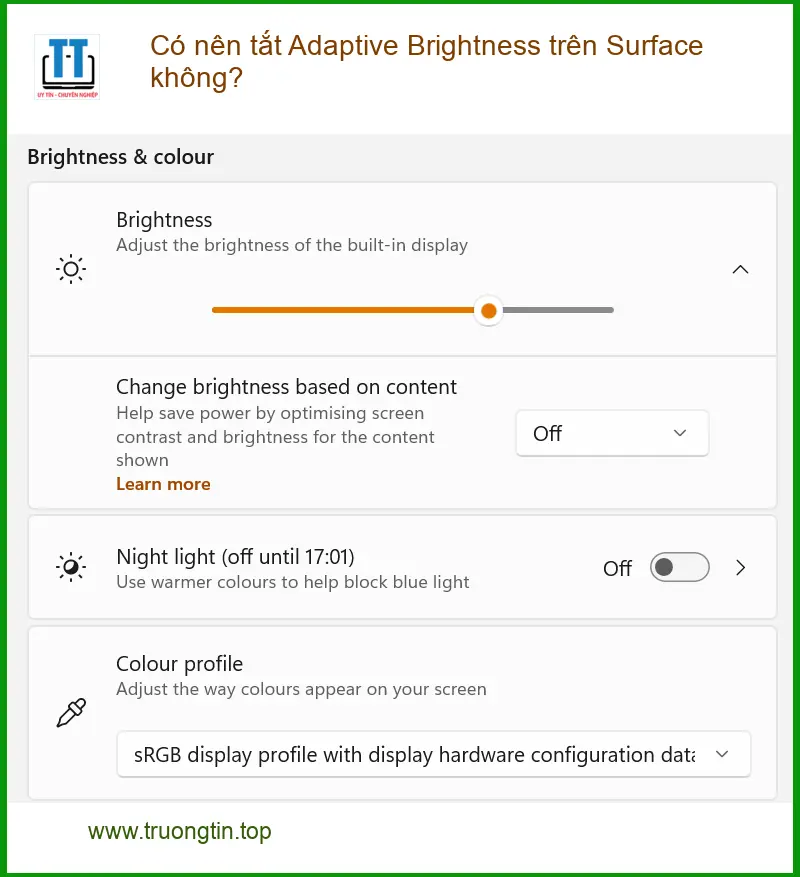
Độ sáng màn hình là yếu tố then chốt ảnh hưởng trực tiếp đến trải nghiệm người dùng và thời lượng pin thiết bị. Câu hỏi đặt ra là có nên tắt Adaptive Brightness trên không? Tính năng này, còn gọi là độ sáng thích ứng, được thiết kế để tự động điều chỉnh cường độ sáng màn hình dựa trên ánh sáng môi trường xung quanh, nhằm mang lại sự thoải mái cho mắt và tối ưu năng lượng.
Adaptive Brightness là gì và cơ chế hoạt động
Khái niệm cơ bản về độ sáng thích ứng
Lợi ích chính của Adaptive Brightness
Adaptive Brightness (Độ sáng thích ứng) là một tính năng thông minh có mặt trên hầu hết các thiết bị điện tử hiện đại như laptop, điện thoại thông minh và máy tính bảng. Mục tiêu chính của nó là tự động điều chỉnh độ sáng màn hình sao cho phù hợp nhất với điều kiện ánh sáng môi trường xung quanh. Điều này không chỉ giúp bảo vệ thị lực người dùng khỏi sự chói lóa hay mỏi mắt khi thay đổi môi trường, mà còn góp phần tiết kiệm năng lượng pin đáng kể. Tương tự như công nghệ màn hình True Tone là gì, Adaptive Brightness cũng hướng đến việc tối ưu hóa trải nghiệm hiển thị một cách tự động.
| Lợi ích (Khi bật) | Hạn chế (Khi bật) |
|---|---|
| Bảo vệ mắt, giảm mỏi khi thay đổi môi trường sáng. | Màn hình có thể nhấp nháy, thay đổi độ sáng đột ngột. |
| Tiết kiệm pin đáng kể, kéo dài thời gian sử dụng thiết bị. | Gây khó chịu khi cần độ sáng ổn định (thiết kế, chỉnh sửa ảnh). |
| Trải nghiệm xem nhất quán hơn trong các điều kiện ánh sáng khác nhau. | Đôi khi không phản ứng chính xác với ý muốn của người dùng. |
Cách Adaptive Brightness nhận diện môi trường
Các cảm biến liên quan
Cơ chế hoạt động của Adaptive Brightness dựa trên một hoặc nhiều cảm biến ánh sáng môi trường (Ambient Light Sensor – ALS) được tích hợp trên thiết bị. Các cảm biến này liên tục đo lường cường độ ánh sáng xung quanh và gửi dữ liệu về bộ xử lý. Dựa trên thuật toán đã được lập trình sẵn, hệ thống sẽ điều chỉnh độ sáng màn hình lên hoặc xuống một cách mượt mà. Ví dụ, khi bạn di chuyển từ phòng tối ra ngoài trời nắng, cảm biến sẽ phát hiện sự gia tăng ánh sáng và tự động tăng độ sáng màn hình để nội dung hiển thị rõ ràng hơn.






Khi nào nên tắt Adaptive Brightness và lý do
Những trường hợp gây khó chịu khi bật
Môi trường ánh sáng không ổn định
Mặc dù hữu ích, Adaptive Brightness đôi khi lại gây ra sự khó chịu. Trong môi trường có ánh sáng thay đổi liên tục hoặc không ổn định (ví dụ: ngồi gần cửa sổ có nắng chiếu vào rồi lại bị che khuất, hoặc dưới ánh đèn nhấp nháy), màn hình có thể liên tục điều chỉnh độ sáng, gây ra hiện tượng nhấp nháy khó chịu cho mắt. Điều này làm gián đoạn trải nghiệm sử dụng, đặc biệt khi bạn đang tập trung vào công việc. Ngay cả với các thiết bị linh hoạt như laptop 2 trong 1 là gì, sự thay đổi độ sáng đột ngột vẫn có thể làm giảm hiệu quả công việc.
Nhu cầu độ sáng cố định cho công việc chuyên biệt
Thiết kế đồ họa, chỉnh sửa ảnh/video
Đối với những người làm việc trong lĩnh vực yêu cầu độ chính xác cao về màu sắc và độ sáng như thiết kế đồ họa, chỉnh sửa ảnh, dựng phim, việc màn hình tự động thay đổi độ sáng là điều tối kỵ. Trong các công việc này, độ sáng màn hình cần được giữ ở mức cố định và chuẩn xác để đảm bảo màu sắc hiển thị trung thực nhất. Việc tắt Adaptive Brightness sẽ giúp duy trì sự ổn định này, cho phép bạn kiểm soát hoàn toàn môi trường làm việc của mình.
Lời khuyên chuyên gia: Đối với các tác vụ đòi hỏi độ chính xác màu, hãy tắt Adaptive Brightness và cân chỉnh màn hình (calibration) định kỳ để đảm bảo hiển thị chuẩn nhất.
Hướng dẫn bật/tắt Adaptive Brightness trên các thiết bị phổ biến
Trên hệ điều hành Windows
Các bước thực hiện chi tiết
Để tắt hoặc bật Adaptive Brightness trên máy tính Windows, bạn có thể thực hiện theo các bước sau:
- Mở Settings (Cài đặt) bằng cách nhấn tổ hợp phím
Windows + I. - Chọn mục System (Hệ thống), sau đó chọn Display (Màn hình).
- Trong phần “Brightness & color” (Độ sáng và màu sắc), bạn sẽ thấy tùy chọn “Change brightness automatically when lighting changes” (Thay đổi độ sáng tự động khi ánh sáng thay đổi) hoặc tương tự. Bỏ chọn hoặc tắt công tắc này để vô hiệu hóa Adaptive Brightness.
Lưu ý rằng tùy chọn này có thể nằm ở các vị trí hơi khác nhau tùy thuộc vào phiên bản Windows và nhà sản xuất thiết bị. Việc kiểm soát các cài đặt hệ thống cũng quan trọng như việc bảo vệ máy tính khỏi phần mềm gián điệp Pegasus là gì, đảm bảo trải nghiệm sử dụng tối ưu.
Trên thiết bị Android/iOS
Tùy chỉnh trong cài đặt hiển thị
Đối với điện thoại và máy tính bảng:
- Trên Android: Vào Settings (Cài đặt) > Display (Màn hình) > Tìm mục Adaptive brightness (Độ sáng thích ứng) hoặc Auto brightness (Độ sáng tự động) và tắt nó đi.
- Trên iOS (iPhone/iPad): Vào Settings (Cài đặt) > Accessibility (Trợ năng) > Display & Text Size (Màn hình & Cỡ chữ) > Kéo xuống dưới cùng và tắt Auto-Brightness (Độ sáng tự động).
Việc tùy chỉnh này giúp bạn kiểm soát hoàn toàn độ sáng màn hình theo ý muốn cá nhân, tối ưu hóa trải nghiệm xem phim, đọc sách hay chơi game mà không bị gián đoạn. Điều này cũng tương tự như việc cân nhắc có nên mua Galaxy A52s 5G không, mọi quyết định đều dựa trên nhu cầu sử dụng cá nhân.
Lời khuyên từ chuyên gia Tin Học Trường Tín
Tại Tin Học Trường Tín, chúng tôi hiểu rằng mỗi người dùng có nhu cầu và môi trường làm việc khác nhau. Đội ngũ kỹ sư của chúng tôi luôn sẵn sàng tư vấn chuyên sâu về cách tối ưu hóa cài đặt hiển thị, không chỉ riêng Adaptive Brightness mà còn nhiều yếu tố khác để đảm bảo bạn có trải nghiệm tốt nhất. Chúng tôi tự hào với quy trình kiểm tra và chẩn đoán kỹ thuật nghiêm ngặt, đảm bảo mọi lời khuyên đều dựa trên kiến thức chuyên môn và thực tiễn.
Vì mỗi dòng máy có cấu trúc vi mạch và thuật toán điều chỉnh độ sáng khác nhau, nếu bạn chưa xác định rõ nguyên nhân màn hình gây khó chịu hoặc muốn tối ưu hóa hiệu suất hiển thị, hãy gọi ngay hotline để kỹ sư trưởng của Tin Học Trường Tín hỗ trợ kiểm tra, chẩn đoán bắt bệnh từ xa hoàn toàn miễn phí.
📞 GỌI NGAY HỖ TRỢ KỸ THUẬT MIỄN PHÍ
Adaptive Brightness có tốn pin không?
Ngược lại, Adaptive Brightness được thiết kế để tiết kiệm pin. Bằng cách tự động giảm độ sáng màn hình trong môi trường tối, nó giúp giảm lượng điện năng tiêu thụ của màn hình – một trong những thành phần ngốn pin nhất trên thiết bị. Tuy nhiên, nếu cảm biến ánh sáng hoạt động không hiệu quả hoặc liên tục thay đổi độ sáng trong môi trường không ổn định, nó có thể gây ra một lượng tiêu thụ pin nhỏ do quá trình xử lý liên tục, nhưng nhìn chung lợi ích tiết kiệm pin vẫn lớn hơn.
Tắt Adaptive Brightness có hại mắt không?
Tắt Adaptive Brightness không trực tiếp gây hại mắt, nhưng nó đòi hỏi người dùng phải chủ động điều chỉnh độ sáng thủ công. Nếu bạn thường xuyên sử dụng thiết bị trong các môi trường ánh sáng khác nhau mà không điều chỉnh độ sáng phù hợp (ví dụ: để màn hình quá sáng trong phòng tối hoặc quá tối ngoài trời nắng), điều này có thể gây mỏi mắt, căng thẳng thị giác và về lâu dài có thể ảnh hưởng đến thị lực. Tính năng này giúp duy trì sự thoải mái cho mắt bằng cách tự động thích nghi.
Có cách nào để Adaptive Brightness hoạt động hiệu quả hơn không?
Để Adaptive Brightness hoạt động hiệu quả hơn, bạn có thể thực hiện một số cách sau: đảm bảo cảm biến ánh sáng không bị che khuất bởi ốp lưng, miếng dán màn hình hoặc bụi bẩn. Trên một số thiết bị, hệ thống sẽ học hỏi thói quen điều chỉnh độ sáng thủ công của bạn để cải thiện độ chính xác. Hãy thường xuyên cập nhật hệ điều hành để nhận các bản vá lỗi và cải tiến thuật toán liên quan đến tính năng này.
Mọi thắc mắc về tối ưu hóa thiết bị, hãy để Tin Học Trường Tín đồng hành cùng bạn.
Bài Viết Liên Quan

Bài Viết Khác
- Địa Chỉ Sửa Laptop Quận 3 – Sửa Nhanh Giá Rẻ
- Địa Chỉ Vệ Sinh Máy Tính Quận 3 – Dịch Vụ Giá Rẻ
- Địa Chỉ Cài Win Quận 3 – Cài Đặt PC Laptop Tại Nhà Q3
- Sửa Wifi Tại Nhà Quận 4
- Dịch Vụ Cài Lại Windows 7,8,10 Tận Nhà Quận 4
- Dịch Vụ Cài Lại Windows 7,8,10 Tận Nhà Quận 3
- Tuyển Thợ Sửa Máy Tính – Thợ Sửa Máy In Tại Quận 4 Lương Trên 10tr
- Tuyển Thợ Sửa Máy Tính – Thợ Sửa Máy In Tại Quận 3
- Pin Laptop Dell Vostro 2420 Giá Rẻ Nhất
- Dịch Vụ Vệ Sinh Máy Giặt Quận Tân Phú
- Cách loại bỏ browser hijacker PublicBoardSearch
- Top 10 Công Ty Thay Mực Máy In Xerox Ở Tại Quận Tân Bình Tphcm
- Gỡ Office bằng công cụ chuyên dụng – Hướng dẫn tự xử lý tại nhà
