
 Forum
Forum


Công cụ Transform của Photoshop cho phép bạn thao tác trên hình ảnh theo những cách khác nhau. Bạn cũng đều có thể sử dụng công cụ Transform của Photoshop để xoay, thay đổi tỷ lệ, làm nghiêng, méo, uốn cong, lật và thay đổi góc nhìn của ảnh, cũng như rất nhiều những thứ khác nữa.
Trong bài viết này, Quantrimang.com sẽ chỉ cho bạn một số cách dễ dàng để sử dụng công cụ Transform của Photoshop và chỉnh sửa ảnh. Và cuối cùng, hy vọng bức hình sẽ đẹp hơn hẳn so với trước khi bạn bắt đầu mày mò.
Tìm hiểu về công cụ Transform trong Photoshop
- 1. Sử dụng công cụ Rotation để định vị ảnh 1 cách hoàn hảo
- 2. Sử dụng công cụ Scale khiến cho hình ảnh có kích thước phù hợp
- 3. Sử dụng Skew để điều chỉnh độ nghiêng của ảnh
- 4. Sử dụng Distortion để kéo dài giới hạn của tấm hình
- 5. Sử dụng Perspective để cân bằng hình ảnh
- 6. Sử dụng Warp để điều khiển các đối tượng trong ảnh
- 7. Sử dụng Flip để phản chiếu hình ảnh
1. Sử dụng công cụ Rotation để xác định ảnh một cách hoàn mỹ
Giống như đa số các trình chỉnh sửa hình ảnh, Photoshop có 1 vài tùy chọn khi xoay hình ảnh. Có tùy chọn xoay ảnh bằng chuột. Tuy nhiên, công cụ Transform cũng kể cả tùy chọn xoay ảnh một góc phẳng 180 độ, 90 độ theo chiều kim đồng hồ và 90 độ ngược chiều kim đồng hồ.
Mặc dù các tùy chọn có thể giống nhau, nhưng khả năng đặt các kiểu xoay lại với nhau và so sánh kết quả với bảng lịch sử (history panel) có thể giúp bạn tìm vị trí tốt nhất cho bức hình của mình. Rotation có thể chẳng cần là công cụ Transform nhanh nhất, nhưng rất hữu ích.
2. Sử dụng công cụ Scale khiến cho hình ảnh có kích cỡ thích hợp
Là một trong các thao tác biến đổi thân thuộc hơn, bạn sẽ thấy mình thường xuyên thay đổi tỷ suất hình ảnh. Scaling hay thay đổi tỷ suất là một thao tác chỉnh sửa dễ dàng và đối với việc ứng dụng công cụ này cũng tương đối trực tiếp. Tóm lại, bạn sẽ phóng to hoặc thu nhỏ hình ảnh của mình theo phía ngang, chiều dọc hoặc theo cả hai cách.
Khi bạn xem xét việc sử dụng Scale, hãy nhớ rằng kích thước hình ảnh cũng có thể giúp ích hoặc hạn chế việc sử dụng nó. Ví dụ, một tác phẩm đồ họa lớn sẽ cần se khít lại trước lúc chèn lên trên một hình nhỏ hơn (chẳng hạn như khi đặt một bức ảnh lên trên mặt trước của thẻ, bìa sách, v.v…).
Trước khi bạn lên kế hoạch cho hoạt động của mình, hãy dành chút thời gian để coi xét liệu có cần thay đổi và liệu công cụ Scale cũng đều có thể giúp ích cho bạn hay không.
Đối với bất kỳ ai đoái hoài đến các cách thức thay thế cho công cụ Transform để thay đổi kích thước ảnh, hãy xem xét cách thay đổi kích thước hình ảnh trong Photoshop.
3. Sử dụng Skew để điều tiết độ nghiêng của ảnh
Khi làm nghiêng một hình ảnh trong Photoshop, bạn cũng đều có thể làm việc theo phía dọc hoặc chiều ngang của đối tượng. Là một thao tác chỉnh sửa đòi hỏi sự chuẩn xác hơn, việc suy nghĩ về một ứng dụng phù hợp cũng có thể có thể hơi khó khăn một chút. Tuy nhiên, khi bạn tìm thấy trường hợp phù hợp, công cụ biến đổi này còn cũng có thể có thể thay đổi hiệu quả phối cảnh của 1 bức ảnh.
Trong thí dụ dưới đây, việc phối cảnh xung quanh bánh xe mang lại cảm giác hơi tù. Bằng việc làm nghiêng hình ảnh, nhiếp ảnh gia đã di chuyển hiệu quả vị trí của đối tượng để tạo nên một phương diện mới cho hình bánh xe.
Thay vì chỉ xoay hình ảnh và thực hiện thêm 1 số thao tác chỉnh sửa bổ sung để sửa lỗi cân bằng, cách làm nghiêng tấm hình cho phép bạn thay đổi chuẩn xác hơn. Điều chỉnh độ nghiêng ở cả 2 góc của ảnh sẽ dẫn đến việc thay đổi góc nhìn.
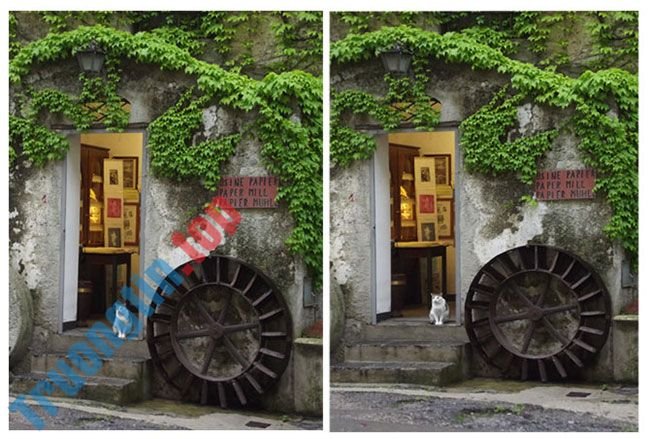
Như với đa số các công cụ Transform trong Photoshop, Skew đem lại rất không ít điều hữu ích. Hãy tự mình trải nghiệm!
4. Sử dụng Distortion để kéo dài giới hạn của bức ảnh
Khi sử dụng công cụ Distort (làm méo) trong Transform, người sử dụng sẽ được rất nhiều sự tự do hơn, nhờ mảng chuyển động. Khả năng kéo dài hình ảnh theo bất kỳ hướng nào cho phép điều chỉnh nhiều phối cảnh. Ngoài ra, kỹ thuật này cho phép tinh chỉnh tốt hơn, sau khi sử dụng các công cụ Scale và Rotation.
Trong tấm hình dưới đây, kế hoạch là sao chép biển chỉ dẫn trên một layer khác sau đó làm biến dị hình ảnh để đặt xuống sàn nhà. Bằng cách kéo dài chuỗi các điểm bao quanh hình ảnh, hình ảnh nghiêng trở nên song song với phần phối cảnh của sàn nhà.
Sau khi sử dụng công cụ làm méo để thích phù hợp với dự định, một điều chỉnh đơn giản về tỷ lệ kích thước hình ảnh sẽ làm cho nó phù hợp và tự nhiên trong giới hạn của lối đi.
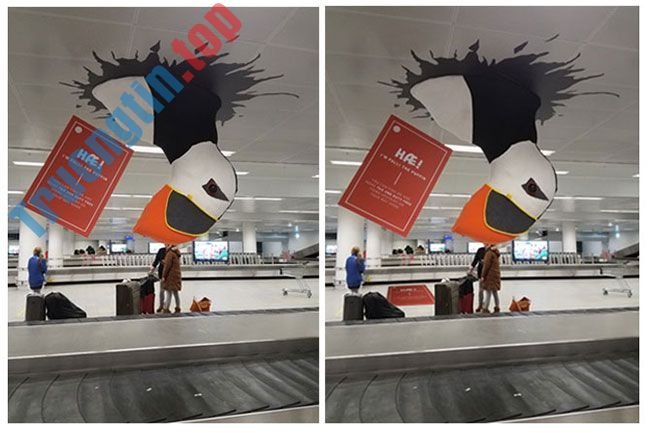
Các phần mềm khác của cách làm méo hình ảnh liên quan đến việc trải dài hình ảnh lên bất kỳ đối tượng tĩnh nào, chẳng hạn như mock-up (hình ảnh mô phỏng) của một cuốn sách hoặc nhãn.
5. Sử dụng Perspective để thăng bằng hình ảnh
Không giống như việc sử dụng các phương diện không trùng lặp khi sử dụng công cụ Skew hay Distort, Perspective hoạt động trên phối cảnh 1 điều đơn giản. Vì phối cảnh một điểm thường được dùng cho đường sắt, hành lang, tòa nhà hoặc con đường trước mặt người xem, nên công cụ này hoạt động tốt nhất với vai trò một khóa camera bắt buộc cho hình ảnh.
Trong hình ảnh dưới đây, bước trước mắt là nhân đôi hình ảnh biển chỉ dẫn. Sau đó, Perspective sẽ thực hành nhiệm vụ và khóa hình ảnh vào phối cảnh phía trước bắt buộc. Đối với bất kỳ ai muốn tạo cảm giác cân bằng trực diện hơn cho người xem, việc chuyển đổi phối cảnh là một giải pháp hoàn hảo.

6. Sử dụng Warp để điều khiển các đối tượng trong ảnh
Warp cho phép bạn thao tác với các vật thể trong không gian của chúng. Một số cách sử dụng tốt nhất liên quan đến việc tạo các sản phẩm mẫu hoặc căn chỉnh hình ảnh với những đối tượng hiện có trong một bức ảnh. Trong khi công cụ Distort mang lại nhiều sức mạnh hơn, đánh giá về các lựa chọn thiết kế, thì Warp tiến thêm một bước về khả năng ôm bao quanh những vật thể khác nhau.
Trong bức hình dưới đây, bạn cũng có thể thấy một ứng dụng thông dụng của Warp. Khi bạn cần hình ảnh ôm bao quanh các vật thể có hình dạng thất thường như áo phông, bên hông xe hoặc một vật thể cong lạ kỳ khác, công cụ Warp sẽ phát huy tác dụng. Trong trường hợp của chiếc cốc, cách tượng trưng túi trà ôm quanh hình dạng của chiếc cốc cho ta sự mô phỏng tuyệt vời về một tách trà có thương hiệu.
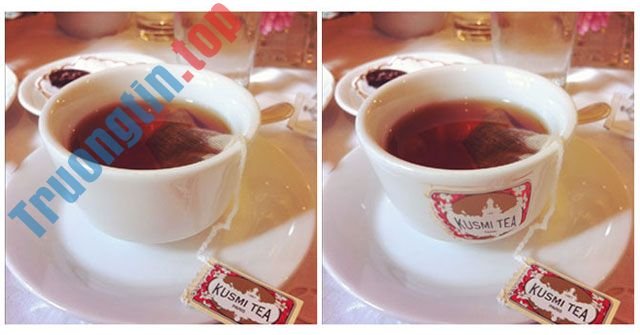
Khi sử dụng công cụ Warp để cải thiện ảnh, hãy bỏ lỡ các khái niệm trước đây về những giới hạn và chớp được các tùy chọn mới.
7. Sử dụng Flip để phản chiếu hình ảnh
Giống như các công cụ Scale và Rotate, tùy chọn Flip (lật) hoạt động theo cách khá trực tiếp. Để dễ sử dụng, Photoshop đã gồm tùy chọn lật hình ảnh theo hướng dọc hoặc chiều ngang trực diện trong công cụ Transform. Kết quả hình ảnh phản chiếu có thể tô điểm cho hình ảnh ngay tức thì hoặc trang bị cho những bước chỉnh sửa tiếp theo.
Khi tìm kiếm những phối cảnh khác nhau cho bức ảnh, hãy xem xét việc sử dụng công cụ Flip.
Công cụ Transform của Photoshop cấp phép bạn khám phá tấm hình của mình 1 cách sáng tạo. Với một thử nghiệm nhỏ, bạn sẽ thấy rằng mọi thứ các công cụ biến hóa này còn có thể đem lại nhiều lợi ích cho hình ảnh theo một số cách khác nhau.
Đối với những người muốn tìm kiếm thêm những hướng dẫn về Photoshop, này là cách thay đổi nền của ảnh trong Photoshop.
Chúc bạn thực hành thành công!
- Cách tạo hệ thống lưới tùy chỉnh trong Photoshop
- Cách đổi màu áo trên Photoshop
- Cách khử ám màu trên ảnh cực kỳ nhanh trong Photoshop
- Cách sử dụng Blending Mode trong Photoshop
Transform,Photoshop,Transform tool,công cụ Transform,cách dùng Photoshop
Nội dung 7 cách đơn giản để sử dụng công cụ Transform của Photoshop được tổng hợp sưu tầm biên tập bởi: Tin Học Trường Tín. Mọi ý kiến vui lòng gửi Liên Hệ cho truongtin.top để điều chỉnh. truongtin.top tks.
Bài Viết Liên Quan






Bài Viết Khác
- Địa Chỉ Cài Win Quận 3 – Cài Đặt PC Laptop Tại Nhà Q3
- Sửa Wifi Tại Nhà Quận 4
- Sửa Laptop Quận 3
- Dịch Vụ Cài Lại Windows 7,8,10 Tận Nhà Quận 4
- Dịch Vụ Cài Lại Windows 7,8,10 Tận Nhà Quận 3
- Tuyển Thợ Sửa Máy Tính – Thợ Sửa Máy In Tại Quận 4 Lương Trên 10tr
- Tuyển Thợ Sửa Máy Tính – Thợ Sửa Máy In Tại Quận 3
- Địa Chỉ Vệ Sinh Máy Tính Quận 3 – Dịch Vụ Giá Rẻ
- Dịch Vụ Sửa Máy Lạnh Có Mùi Hôi Huyện Nhà Bè
- Sửa Máy Tính Bị Treo Đơ Quận 10 – Giá Rẻ Uy Tín
- Pin Laptop Asus B400 Giá Rẻ Nhất
- Sạc Laptop Dell Inspiron 3541 Giá Rẻ Nhất
- Top 10 Công Ty Thi Công Nội Thất Ở Tại Quận 4 Tphcm