
 Forum
Forum


Các ứng dụng họp trực tuyến hiện nay được rất nhiều cửa hàng và các nhà trường sử dụng trong công tác giảng dạy, giúp việc liên hệ, trao đổi vẫn được diễn ra trong trường hợp chẳng thể gặp mặt được. Số lượng các ứng dụng họp trực tuyến qua video từ xa hiện giờ có rất nhiều, đa chủng loại về các tính năng để người dùng lựa chọn được ứng dụng phù hợp với yêu cầu trong công việc và học tập. Bài viết dưới đây sẽ giới thiệu tới bạn 7 phần mềm họp trực tuyến từ xa.
Top phần mềm họp trực tuyến từ xa
- 1. Google Meet
- 2. Skype Meet Now
- 3. CISCO Webex Meetings
- 4. Zoom Meetings
- 5. Skype
- 6. FreeConference
- 7. Jitsi
1. Google Meet
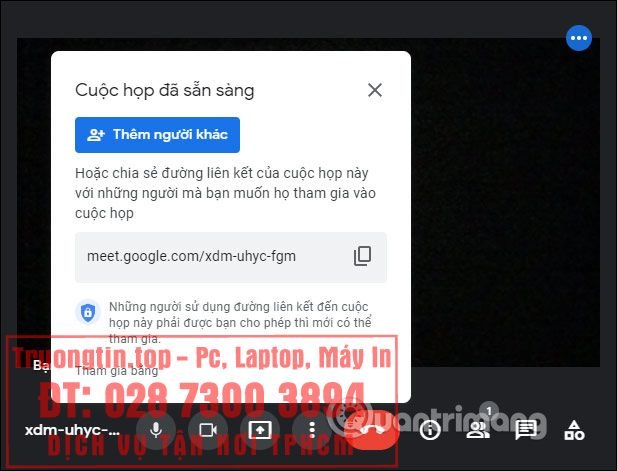
Google Meet là công ty tổ chức hội nghị truyền hình của ông lớn Google, giúp bạn đơn giản tham gia các cuộc họp video từ xa. Chúng ta cũng có thể tham dự từ bất kỳ trình duyệt web nào hoặc tải ứng dụng xuống để tham dự cuộc họp. Để tham gia vào Google Meet, bạn chỉ cần tạo tài khoản Google và truy cập và link phòng họp trực tuyến là được.
Với những tổ chức doanh nghiệp, trường học thì Google Meet còn cung cấp thêm nhiều tính năng họp hành cấp phép tối đa 250 người tham gia, phát trực tiếp cho nhiều nhất 100.000 người xem trong 1 miền. Các tài khoản doanh nghiệp sẽ cần có tài khoản Google Workspace để sử dụng bản Google Meet cho doanh nghiệp.
- Tải Google Meet cho Android
- Tải Google Meet cho iOS
2. Skype Meet Now
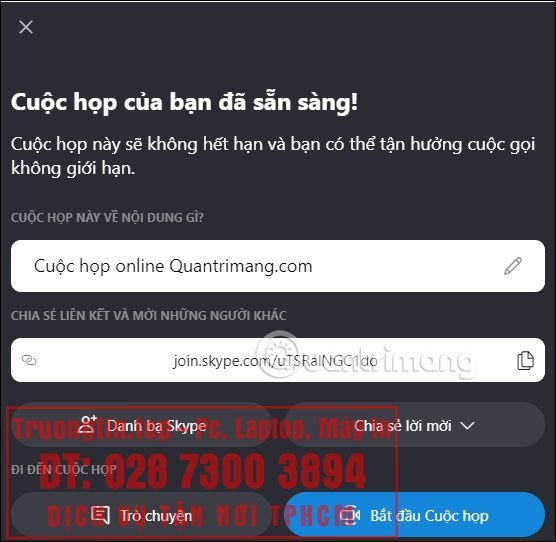
Skye cũng từng ra mắt tính năng Skype Meet Now, bổ trợ họp hoặc học trực tuyến qua video. Đặc biệt bạn chẳng luôn phải phải cài đặt và sử dụng Skype trên máy tính thì mới dùng được Skype Meet Now. Người tạo cuộc họp trực tuyến thông qua Meet Now là người duy nhất càng phải có tài khoản Skype để tạo link phòng họp rồi gửi cho các người muốn tham gia. Những người tham gia không cần tạo tài khoản hay phải đăng ký gì, chỉ cần nhấn vào link thu được là xong.
Dịch vụ vẫn cung cấp đầy đủ một số tính năng cơ bản của Skype, như ghi âm cuộc gọi, làm mờ nền khi tham dự hội nghị, chia sẻ màn hình máy hiển thị các slide thuyết trình. Dữ liệu hình ảnh video call có khả năng được lưu giữ tới 30 ngày để đọng lại sử dụng sau đó. Bạn có thể tham khảo thêm cách sử dụng Skype Meet Now theo link dưới đây.
- Cách dùng Meet Now Skype họp trực tuyến
3. CISCO Webex Meetings
Hỗ trợ : Tối đa 100 người tham dự trong thời gian không giới hạn.

CISCO là một cái tên thường đi đôi liền với các sản phẩm doanh nghiệp đắt tiền, vượt quá khả năng của người sử dụng thông thường. Webex là giải pháp hội nghị trực tuyến của công ty này, đi kèm với một tùy chọn miễn phí mạnh mẽ.
Ứng dụng này cho phép tối đa 100 người tham dự trong 1 cuộc gọi. Không có giới hạn về số lượng cuộc gọi cũng có thể có thể thực hành và bạn nhận được 1GB dung lượng lưu giữ đám mây với tài khoản miễn phí. Ngoài ra còn có những tính năng như chia sẻ màn hình, quay video và chia sẻ file.
Webex cho phép người dùng ở tối đa 52 quốc gia sử dụng điện thoại chỉ tiêu để tham gia bất kỳ hội nghị nào. Những người tham dự muốn sử dụng webcam của họ cũng có thể chọn lựa trang web, phần mềm dành riêng cho desktop hoặc ứng dụng di động cho iPhone và Android.
- Tải Webex cho Android | Webex cho iOS
- Webex (web)
4. Zoom Meetings
Hỗ trợ : Tối đa 100 người tham gia trong 40 phút.

Zoom là bộ công cụ hội nghị trực tuyến đầy đặn dành cho người sử dụng cấp doanh nghiệp, với tùy chọn miễn phí hấp dẫn. Người dùng có tài khoản miễn phí có thể tổ chức họp trực tuyến cho nhiều nhất 100 người tham gia, nhưng buổi họp từ 3 thành viên trở lên bị giới hạn trong 40 phút.
Bạn cũng có thể có thể nâng cấp lên gói trả phí để loại bỏ những có hạn này hoặc đơn giản là giữ cho buổi họp của bạn thật ngắn gọn. Không có giới hạn về số lượng buổi họp bạn cũng có thể có thể tổ chức, vì vậy bạn có thể tổ chức 1 cuộc gọi mới sau khi đã đạt đến giới hạn.
Zoom cấp phép mọi người tham dự qua web, phần mềm chuyên dụng, tiện ích mở rộng trình duyệt và thiết bị di động sử dụng phần mềm iPhone và Android. Người dùng cũng có thể có thể gọi qua điện thoại nếu họ cần. Người dùng miễn phí cũng cũng đều có thể ghi video hoặc âm thanh cục bộ và chia sẻ màn hình với những người tham dự khác.
- Tải Zoom cho Android | Zoom cho iOS | Zoom cho Windows
5. Skype
Hỗ trợ : Tối đa 50 người tham gia trong thời gian không giới hạn.

Skype là một ứng dụng VoIP thông dụng mà đa số người sử dụng đều đã nghe đến. Nó thích hợp cho hội nghị trực tuyến giữa các nhóm nhỏ lên tới 50 người và hoàn toàn miễn phí. Công ty này đã tiến hành tính năng gọi video mở rộng vào tháng bốn năm 2019, cải thiện giới hạn 25 người tham gia trước đó.
Hạn chế chính của việc sử dụng Skype theo phương pháp đây là mỗi người tham gia sẽ luôn phải đăng ký và tải xuống Skype (cho desktop hay thiết bị di động).
Skype bao gồm một tính năng ghi âm cuộc gọi dựa trên đám mây hữu ích mà bất kỳ thành viên nào cũng đều cũng có thể có thể kích hoạt. Ứng dụng sẽ thông báo cho các người tham dự khác rằng cuộc gọi đang được ghi lại, cùng lúc cấp phép người dùng lưu và chia sẻ bản ghi trong nhiều nhất 30 ngày.
- Tải Skype cho Android | Skype cho iOS | Skype cho Windows | Skype cho Mac
- Skype (web)
6. FreeConference
Hỗ trợ : Tối đa 5 người tham dự cuộc gọi video và 1000 người tham dự cuộc gọi âm thanh trong thời gian không giới hạn.

Trái với những gì mà tên của ứng dụng này gợi ý, FreeConference không phải là một dịch vụ miễn phí. Nó là một công ty cao cấp với một tùy chọn miễn phí phù hợp, cũng có thể có thể hữu ích trong một số trường hợp. Đối với hội nghị trực tuyến, FreeConference chỉ hỗ trợ tối đa 5 người tham gia trong tùy chọn miễn phí.
Tuy nhiên, điều khiến FreeConference tỏa sáng là khả năng bổ trợ cho tối đa 1000 người tham dự lúc gọi qua điện thoại. Dịch vụ này cũng có cách tiếp cận chẳng cần ứng dụng để gọi video, cho phép hầu hết người dùng kết nối chỉ từ trình duyệt.
FreeConference cũng cung cấp các phần mềm di động cho iPhone và Android. Thật không may, không có khả năng ghi lại cuộc gọi, trừ khi bạn sẵn sàng cải tiến lên gói cao cấp.
- Tải FreeConference
7. Jitsi
Hỗ trợ : Một con số người tham dự không giới hạn trong thời gian không giới hạn.

Jitsi là một dự án mã nguồn mở và miễn phí 100% với bộ tính năng tuyệt vời. Bạn có thể chọn giữa những việc sử dụng phiên bản Jitsi được host tại meet.jit.si hoặc tải xuống và host giải pháp hội nghị trực tuyến của riêng mình để sử dụng linh hoạt hơn.
Đáng chú ý là công ty về mặt lý thuyết, không giới hạn số lượng người tham gia. Dịch vụ này bổ trợ chia sẻ màn hình và có các ứng dụng di động cho iPhone, Android (cộng với gói F-Droid).
Để ghi lại hội nghị Jitsi, bạn có thể phát trực tuyến lên YouTube và sau đó chia sẻ cho mọi người hoặc chỉ cần tải xuống file để giữ an toàn.
Không có tùy chọn cao cấp nào cho Jitsi.
- Tải Jitsi
- Hướng dẫn sử dụng Microsoft Teams trên máy tính
- Cách sử dụng Zoom trên máy tính
- Cách sử dụng AIC Education học trực tuyến
- 5 công cụ giúp quản lý và bố trí lịch trình
- 8 công cụ cộng tác chẳng cần đăng ký, sử dụng ngay sau 10 giây
- 6 công cụ cộng tác trực tuyến miễn phí tốt nhất cho những nhóm
họp trực tuyến,phần mềm họp trực tuyến,phần mềm họp trực tuyến tốt nhất,phần mềm hội nghị trực tuyến tốt nhất,phần mềm họp trực tuyến miễn phí,Video Conference,top ứng dụng Video Conference miễn phí
Nội dung 7 phần mềm họp trực tuyến, hội nghị trực tuyến tốt nhất được tổng hợp sưu tầm biên tập bởi: Tin Học Trường Tín. Mọi ý kiến vui lòng gửi Liên Hệ cho truongtin.top để điều chỉnh. truongtin.top tks.
Bài Viết Liên Quan






Bài Viết Khác
- Địa Chỉ Cài Win Quận 3 – Cài Đặt PC Laptop Tại Nhà Q3
- Sửa Wifi Tại Nhà Quận 4
- Sửa Laptop Quận 3
- Dịch Vụ Cài Lại Windows 7,8,10 Tận Nhà Quận 4
- Dịch Vụ Cài Lại Windows 7,8,10 Tận Nhà Quận 3
- Tuyển Thợ Sửa Máy Tính – Thợ Sửa Máy In Tại Quận 4 Lương Trên 10tr
- Tuyển Thợ Sửa Máy Tính – Thợ Sửa Máy In Tại Quận 3
- Địa Chỉ Vệ Sinh Máy Tính Quận 3 – Dịch Vụ Giá Rẻ
- Cứu dữ liệu file bị ẩn – Dịch vụ Cứu dữ liệu file bị ẩn tận nơi giá rẻ
- Top 10 Địa Chỉ Sửa laptop Gateway Ở Tại Quận 7 Tphcm
- Top 10 Địa Chỉ Sửa chuột laptop Ở Tại Quận 1 Tphcm
- Top 10 Chỗ Sửa Chữa Thay Mực Máy In Xerox CP215W Ở Tphcm
- 【Epson】 Trung tâm nạp mực máy in Epson LQ-2190