
 Forum
Forum


Có biết bao kiểu tạo ảnh động khác nhau, như tạo ảnh động từ nhiều hình ảnh, tạo ảnh động từ video,… Và để bổ trợ cho chuyện tạo ảnh động thì cũng có thể chọn lựa sử dụng các công cụ trực tuyến tạo ảnh gif như Giphy hoặc phần mềm làm ảnh động với rất nhiều tính năng hữu ích. Các phần mềm làm ảnh động đều mang tới những tính năng và các công cụ tạo, chỉnh sửa ảnh động rất chuyên nghiệp. Bạn cũng đều có thể sử dụng hình ảnh, video bất kỳ để làm ảnh gif và những chỉnh sửa khác cho ảnh. Bài viết dưới đây sẽ tổng hợp một số phần mềm làm ảnh động chuyên nghiệp trên máy tính.
- Cách tạo ảnh động kèm hiệu ứng 3D trên Windows 10
- Cách tạo ảnh động trực tuyến trên Imgflip
- 6 phần mềm tạo ảnh GIF miễn phí tốt nhất dành riêng cho Mac
- Cách tạo ảnh động trực tuyến bằng Gickr
Hướng dẫn làm ảnh gif trên máy tính
- 1. Tạo ảnh động trên Photoshop
- 2. Tạo ảnh động trên Beneton Movie GIF
- 3. Easy GIF Animator tạo ảnh gif
- 4. Instagiffer làm ảnh gif trên PC
- 5. Làm ảnh động trên Plotagraph
- 6. GIF Animator tạo ảnh gif
- 7. GifCam tạo ảnh gif từ ảnh màn hình
1. Tạo ảnh động trên Photoshop
Adobe Photoshop là ứng dụng chỉnh sửa ảnh cực kì quen thuộc và rất chuyên nghiệp, hỗ trợ chỉnh sửa ảnh từ cơ bản tới nâng cao. Và Photoshop cũng có công cụ tạo ảnh động rất chuyên nghiệp. Bạn cũng có thể tạo banner độc đáo với những dòng chữ chuyển động cho website,… Việc tạo ảnh động trên Photoshop rất đơn và bạn có thể tham khảo cách thực hiện trong bài viết Hướng dẫn tạo ảnh động, ảnh GIF bằng Adobe Photoshop.

2. Tạo ảnh động trên Beneton Movie GIF
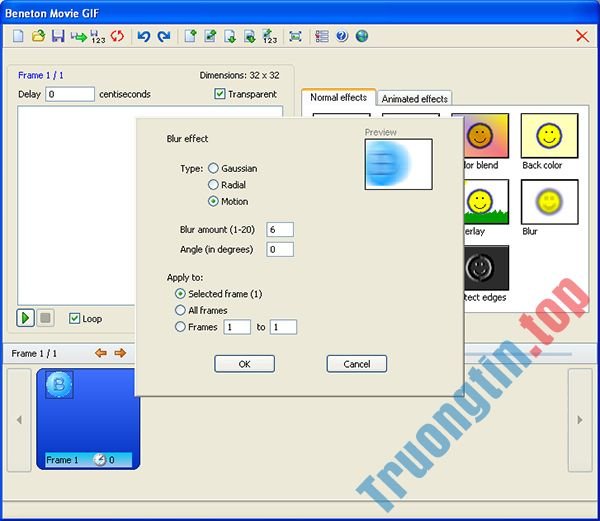
Beneton Movie GIF hỗ trợ tạo ảnh động từ hình ảnh trên máy tính và đi kèm các hiệu ứng khác cho ảnh động. Người dùng lựa chọn các ảnh tĩnh để làm ảnh động và cũng có thể thay đổi thứ tự hiển thị trong ảnh gif sau khi hoàn chỉnh. Đặc biệt phải nói đến nhóm hiệu ứng chỉnh ảnh, với nhóm hiệu ứng động và nhóm hiệu ứng thông thường.
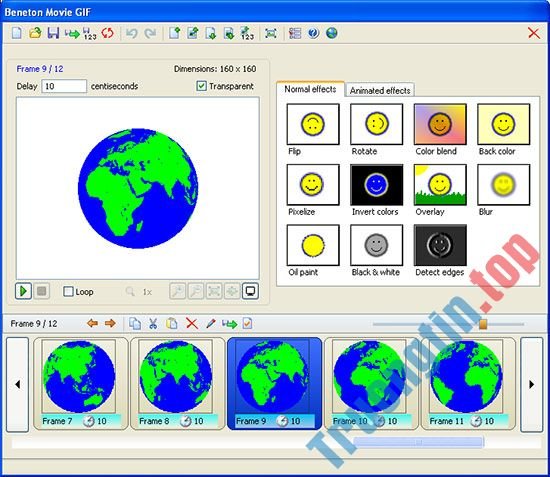
Người dùng được lựa chọn áp dụng hiệu ứng nào cho hình ảnh nào, thời gian sử dụng hiệu ứng cho hình ảnh. Bên cạnh đó Beneton Movie GIF cũng có thể có thêm chế độ trong suốt cho ảnh động và chế độ tái diễn hiệu ứng cho ảnh động. Các bước thực hiện chúng ta tham khảo trong bài viết Cách tạo ảnh động bằng Beneton Movie GIF.
3. Easy GIF Animator tạo ảnh gif
- Tải ứng dụng Easy GIF Animator
Công cụ Easy GIF Animator là phần mềm để tạo và chỉnh sửa ảnh động nhanh nhất, chất lượng. Bạn cũng có thể sử dụng Easy GIF Animator tạo ảnh động, những banner động thu hút người xem hơn trên website, những icon trên trang web,… biết bao nội dung ảnh động có thể tạo.

Giao diện Easy GIF Animator rất dễ sử dụng, có những tính năng chỉnh ảnh động như chỉnh kích cỡ khung ảnh động, thêm chữ viết, chèn background, chỉnh thời gian chạy ảnh động,… Từng đoạn trong ảnh động được chia thành từng khung hình khác nhau để người sử dụng đơn giản chỉnh sửa hơn.

4. Instagiffer làm ảnh gif trên PC
Instagiffer có 3 chọn lựa tạo ảnh động từ ảnh tĩnh thông thường, ảnh chụp màn hình và làm ảnh từ video YouTube. Mỗi một kiểu tạo ảnh động sẽ có các phần chỉnh sửa khác nhau. Với những video làm ảnh gif sẽ được rất nhiều phần chỉnh sửa hơn như thời gian chọn làm ảnh động, kích thước khung hình cho ảnh động, uy tín cho ảnh động, hay có thêm phần chỉnh chế độ sáng tối cho ảnh.

Các kiểu hiệu ứng cho ảnh động cũng được Instagiffer cung cấp như hiệu ứng slow-motion, chế độ làm mờ, chỉnh sắc màu cho ảnh động. Những bước tạo ảnh động sẽ có chi tiết trong bài viết Cách tạo ảnh động bằng Instagiffer trên máy tính.

5. Làm ảnh động trên Plotagraph
Cách làm ảnh động trên Plotagraph rất thú vị, khi từ những ảnh tĩnh, ứng dụng có những công cụ để thêm điểm ảnh động trên hình ảnh. Chẳng hạn bạn có bức hình chụp mưa rơi và Plotagraph sẽ biến chúng chuyển động.

Người dùng sẽ chọn những điểm ảnh giữ nguyên và những điểm ảnh muốn tạo hiệu ứng động. Và con số những điểm ảnh chuyển động lệ thuộc vào người sử dụng chọn lựa, không có bất kể quy tắc hay ràng buộc nào. Rất đơn giản để tạo nên được ảnh gif trên Plotagraph từ ảnh tĩnh. Xem chi tiết cách thực hiện trong bài viết Trào lưu biến ảnh tĩnh thành ảnh động, bạn đã thử chưa?.

6. GIF Animator tạo ảnh gif
- Tải ứng dụng GIF Animator
Cũng giống như những công cụ tạo ảnh động bên trên, GIF Animator cũng hỗ trợ tạo ảnh gif và rất dễ sử dụng. Người dùng sẽ tạo được những ảnh động đẹp, những banner quảng cáo, các dòng chữ chuyển động nhằm thu hút người xem hơn. Người dùng cũng có thể lựa chọn các ảnh tĩnh để hình thành ảnh động, hoặc chuyển từ video sang ảnh động. Có rất nhiều định hình mà GIF Animator hỗ trợ như JPEG, PNG, TIFF, GIF, BMP, PSD, ICO, PCX, PIC, RLE, DIB, PCD, AVI, WMF.

Những công cụ chỉnh sửa cho ảnh động cũng đã được cung cấp đầy đủ. Đặc biệt dung lượng ảnh động sau khi tạo xong sẽ không vượt quá lớn, do ứng dụng tiến hành tối ưu hóa kích cỡ cho file.

7. GifCam tạo ảnh gif từ ảnh màn hình
- Tải phần mềm GifCam
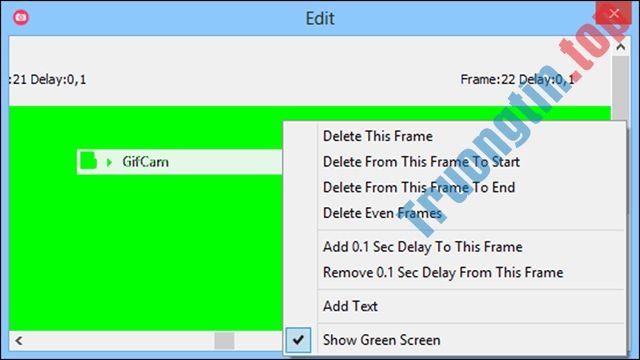
GifCam sẽ ghi lại mọi hành động trên màn hình máy tính để chuyển thành ảnh động. Bạn có thể tạo ảnh gif với các thao tác bấm chuột trên máy tính, hoặc ghi lại một quãng video, chơi game nào đó. Khung hình để ghi lại động thái trên GifCam có thể thay đổi sang bất kể địa thế nào, tùy theo đòi hỏi người dùng.

Một số công cụ chỉnh sửa thêm cho ảnh động thú vị mà GifCam mang tới như chèn thêm nội dung, chụp lại trỏ chuột, chỉnh độ trễ trong ảnh động ở mỗi khung hình,….
Trên này là bài tổng hợp một số công cụ tạo ảnh động, phần mềm làm ảnh gif trên máy tính. Mỗi phần nào mềm đều có các tính năng riêng, hỗ trợ nhiều cách làm ảnh động như làm ảnh gif qua video hay từ thao tác trên màn hình máy tính,… Những tính năng chỉnh sửa thêm cho ảnh động cũng đa dạng, tạo ra những kiểu ảnh động thú vị.
Hy vọng bài viết này hữu ích với bạn!
- Làm hiệu ứng động tuyết rơi đêm Giáng sinh như làm sao?
- Hướng dẫn tạo ảnh Gif mau chóng với Giphy
- Cách chỉnh sửa ảnh GIF bằng công cụ EZGIF trực tuyến
- Cách tạo game từ ảnh động trên GIPHY Arcade
công cụ tạo ảnh động,công cụ tạo ảnh gif miễn phí,tạo ảnh động trên máy tính,cách tạo ảnh động trên Youtube,cách làm ảnh gif từ video,phần mềm tạo ảnh động,phần mềm tạo ảnh gif
Nội dung 7 phần mềm tạo ảnh động trên máy tính tốt nhất được tổng hợp sưu tầm biên tập bởi: Tin Học Trường Tín. Mọi ý kiến vui lòng gửi Liên Hệ cho truongtin.top để điều chỉnh. truongtin.top tks.
Bài Viết Liên Quan






Bài Viết Khác
- Địa Chỉ Sửa Laptop Quận 3 – Sửa Nhanh Giá Rẻ
- Địa Chỉ Vệ Sinh Máy Tính Quận 3 – Dịch Vụ Giá Rẻ
- Địa Chỉ Cài Win Quận 3 – Cài Đặt PC Laptop Tại Nhà Q3
- Sửa Wifi Tại Nhà Quận 4
- Dịch Vụ Cài Lại Windows 7,8,10 Tận Nhà Quận 4
- Dịch Vụ Cài Lại Windows 7,8,10 Tận Nhà Quận 3
- Tuyển Thợ Sửa Máy Tính – Thợ Sửa Máy In Tại Quận 4 Lương Trên 10tr
- Tuyển Thợ Sửa Máy Tính – Thợ Sửa Máy In Tại Quận 3
- Top 10 Đơn Vị Lắp Đặt Camera Quan Sát Nhà Xưởng Ở Huyện Hóc Môn
- Top 10 Công Ty Thay Mực Máy In Samsung Ở Tại Quận 8 Tphcm
- Top 10 Chỗ Sửa Chữa Thay Mực Máy In Canon LBP215x Ở Tphcm
- Học sử dụng máy tính bài 18 – Kỹ thuật khắc phục sự cố cơ bản
- Địa chỉ thay pin laptop Asus uy tín, lấy ngay tại TPHCM – Trường Tín