
 Forum
Forum


Khi sử dụng Google Docs thì chúng ta cần dùng tới một số mẹo để cải thiện vận tốc nhập văn bản trên Google Docs, cũng giống nâng lên uy tín làm việc hơn trên Google Docs. Với những tính năng Google Docs sẵn có trong bài viết dưới đây, người dùng sẽ dễ dàng hơn trong việc soạn nội dung hay thực hành những công việc khác.
1. Định dạng nhiều nội dung Google Docs đồng thời
Google Docs đã cập nhật tính năng chọn lựa nhiều tính năng cùng theo đó để thi hành định dạng cùng lúc, thay vì phải thực hiện từng văn bản như trước đây.
Nhấn và giữ phím Ctrl trên Windows hoặc trên Mac giữ Command rồi click đúp chuột vào những từ ngữ , văn bản, đoạn văn bạn mong muốn định dạng cùng một lúc. Có thể dùng chuột bôi đen nội dung như bình thường.

Sau đó, bạn thực hiện định dạng chữ theo yêu cầu. Tất cả các nội dung được chọn sẽ đều được định hình như bình thường.

2. Tạo phím tắt văn bản trên Google Docs
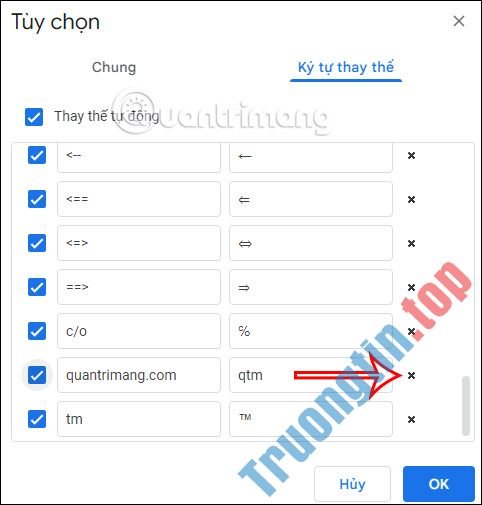
Việc tạo phím tắt văn bản trên Google Docs sẽ giúp công đoạn soạn thảo nhanh hơn, khi bạn chỉ cần nhập phím tắt thì sẽ hiện nội dung đầy đủ.
Bạn theo dấu bài viết dưới đây để biết cách thực hiện.
- Cách tạo cụm từ thay thế trong Google Docs
3. Sử dụng tính năng Smart Chips Google Docs
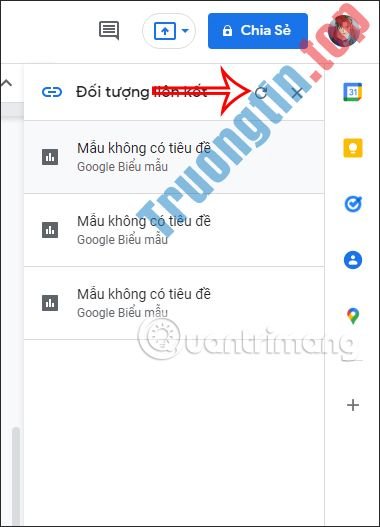
Tính năng Smart Chips, cho phép bạn kết nối Google Docs với những trung tâm khác của Google.
Bạn chỉ cần nhấn phím @ và sau kia sẽ hiển thị các tùy chọn để chúng ta sử dụng như hình dưới đây.
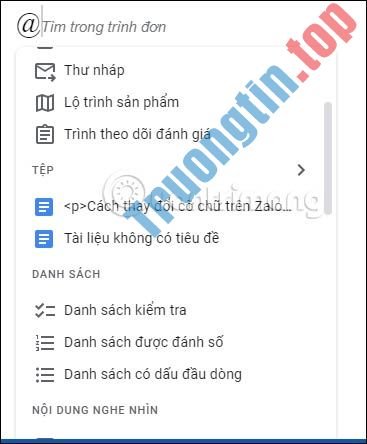
Bạn có thể xem chi tiết cách sử dụng tính năng Smart Chips Google Docs trong bài viết dưới đây.
- Cách nhúng tệp và sự kiện trong lịch vào tài liệu Google Docs
4. Giao công việc ngay trong văn bản Google Docs
Ngay trong nội dung tài liệu Google Docs người dùng cũng có thể thêm nhận xét mau chóng khi làm việc online với đồng nghiệp hay cộng tác viên.
Bạn bôi đen nội dung , hình ảnh rồi bấm vào biểu trưng nhận xét ở cạnh phải như hình dưới đây.
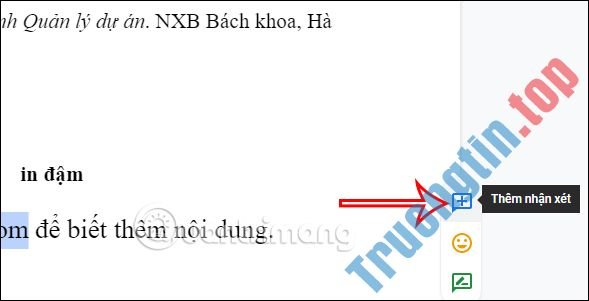
Lúc này chúng ta sẽ tag tên người muốn giao công việc trong Google Docs bằng cách tag tên tài khoản của bạn vào giao diện như hình dưới đây, rồi nhấn nút Giao để thực hành .

5. Sử dụng đường viền tài liệu Google Docs
Thông thường khi chúng ta soạn tài liệu trên Google Docs bắt buộc cần làm mục lục cho Google Docs. Tuy nhiên nếu bạn không muốn sử dụng mục lục Google Docs đó thì có thể chuyển qua con đường viền cho tài liệu.
Đường viền tư liệu Google Docs cũng có thể có độ năng giúp bạn điều phối tới các địa thế trong văn bản.
Trước hết bạn cũng phải định hình các thẻ tiêu đề trong nội dung văn bản Google Docs.

Sau đó ở cạnh trái giao diện bạn sẽ nhìn thấy biểu tượng đường viền tài liệu như hình dưới đây.

Khi bấm chuột vào từng mục này thì bạn cũng sẽ được di chuyển ngay tới tài liệu.

6. Tạo nháp email Gmail trên Google Docs
Ngay trên Google Docs người dùng cũng có thể có thể soạn email nháp Gmail và sau đó được lưu trực tiếp vào Gmail để bạn gửi chúng mà chẳng càng phải mở Gmail để thực hiện.
Bạn tham khảo thực hành trong bài viết Cách gửi email trên Google Docs chẳng cần vào Gmail.
7. Từ điển trên Google Docs
Việc tạo từ điển trên Google Docs sẽ giúp Google Docs nhận diện những từ ngữ đặc biệt theo nội dung bạn thiết lập, không phải lỗi sai chính tả.
Thực hiện theo bài chỉ dẫn Cách dùng từ điển trên Google Docs.
- Cách dùng mẫu bảng Google Docs có sẵn
- Cách tạo danh sách xổ xuống trong Google Docs
- Cách sử dụng định dạng Pageless trong Google Docs
- Cách thêm và xóa từ trong từ điển Google Docs
Google Docs tăng tốc soạn nội dung,mẹo Google Docs tăng tốc soạn nội dung,tính năng Google Docs tăng tốc soạn nội dung,cách dùng Google Docs tăng tốc soạn nội dung
Nội dung 7 tính năng Google Docs giúp tăng tốc soạn nội dung được tổng hợp sưu tầm biên tập bởi: Tin Học Trường Tín. Mọi ý kiến vui lòng gửi Liên Hệ cho truongtin.top để điều chỉnh. truongtin.top tks.
Bài Viết Liên Quan


Bài Viết Khác
- Địa Chỉ Sửa Laptop Quận 3 – Sửa Nhanh Giá Rẻ
- Địa Chỉ Vệ Sinh Máy Tính Quận 3 – Dịch Vụ Giá Rẻ
- Địa Chỉ Cài Win Quận 3 – Cài Đặt PC Laptop Tại Nhà Q3
- Sửa Wifi Tại Nhà Quận 4
- Dịch Vụ Cài Lại Windows 7,8,10 Tận Nhà Quận 4
- Dịch Vụ Cài Lại Windows 7,8,10 Tận Nhà Quận 3
- Tuyển Thợ Sửa Máy Tính – Thợ Sửa Máy In Tại Quận 4 Lương Trên 10tr
- Tuyển Thợ Sửa Máy Tính – Thợ Sửa Máy In Tại Quận 3
- Cách chọn huy hiệu cá nhân hiện trong nhóm Facebook
- Cách kết nối thiết bị Bluetooth trong Windows 7
- Thủ thuật Máy in ra chấm đen li ti trên giấy – Cách tự xử lý tại nhà
- Top 10 Địa Chỉ sửa laptop bị móp Ở Tại Quận 11 Tphcm
- Thủ thuật gỡ bỏ Microsoft Edge trên Windows 10
