
 Forum
Forum


Dưới đây là 8 cài đặt cơ bản cần xem xét khi định cấu hình router mạng WiFi.
Nếu mới đây bạn đã chuyển đến 1 căn nhà hoặc căn hộ mới, một trong số mục đầu tiên trong danh sách việc cần làm là: Gọi cho hãng sản xuất ở nơi bạn ở để thiết lập mạng Internet.
Dưới đây là một số gợi ý cho chuyện thiết lập router WiFi mới giúp bạn duyệt web một cách an toàn và mau chóng nhất. Các cài đặt nêu trong bài viết này không thay đổi, bất cứ bạn đang sử dụng nhà sản xuất dịch vụ Internet nào, nhưng một số chi tiết có thể hơi khác nhau.
8 cài đặt cần thay đổi trên router mới
- Thay thay tên và mật khẩu mạng
- Chọn chế độ bảo mật
- Kiểm tra chế độ mạng và các băng tần
- Kích hoạt tính năng kiểm soát của bố mẹ
- Thiết lập mạng khách
- Cập nhật firmware
- Tắt quyền truy cập từ xa
- Vô hiệu hóa WPS và UPnP
Thay thay tên và mật khẩu mạng
Để thay đổi tên người dùng và mật khẩu, bạn cần phải đăng nhập vào trang web hoặc phần mềm dành riêng cho thiết bị di động của nhà cung cấp. Đăng nhập vào tài khoản của bạn và tìm phần Network hoặc WiFi settings. Trên trang web của Xfinity, người sáng tác nhấp vào Edit WiFi để thay đổi tên mạng WiFi của mình và đặt mật khẩu mới. Chọn mật khẩu – hoặc tốt hơn, cụm mật khẩu – thứ bạn sẽ dễ nhớ nhưng không hơn dễ đoán đối với người khác.
- Tổng hợp cách tạo mật khẩu mạnh và quản lý mật khẩu an toàn nhất

Chọn chế độ bảo mật
Nếu bạn đặt mật khẩu mạnh cho router của mình, thì bạn đã thực hành bước trước mắt trong bảo vệ mạng của mình (thay vì để nó mở cho mọi người truy cập tùy ý). Với mật khẩu được đặt trên router hiện đại, rất cũng có thể bạn đang sử dụng mã hóa WPA hoặc WPA2.
WPA hay WiFi Protected Access, là giao thức mã hóa 256 bit, an toàn hơn chuẩn WEP cũ và yếu hơn, sử dụng mã hóa 64 hoặc 128 bit. WPA2 cải tiến WPA bằng cách dùng một thuật toán mã hóa mạnh hơn. Nó sử dụng thuật toán Advanced Encryption Standard (AES) an toàn hơn WPA phối hợp với thuật toán TKIP (Temporal Key Integrity Protocol) của chính nó.
Nhiều router cung cấp một chế độ kết hợp cả WPA và WPA2 để các thiết bị cũ cũng cũng có thể có thể kết nối với mạng của bạn, nhưng WPA2 đã hiện hữu hơn 10 năm vì vậy hầu hết các thiết bị hiện giờ đều tương thích với WPA2. Khi chọn chế độ bảo mật cho router, thông thường người sử dụng sẽ chọn WPA2 – hay còn được xem là WPA2-PSK (AES) – và chỉ chuyển sang chế độ hỗn hợp nếu bạn có thiết bị cũ không thể kết nối với mạng được bảo vệ bằng WPA2.
Kiểm tra chế độ mạng và các băng tần
Nếu router của bạn là thiết bị mới, khả năng cao nó là một model 802.11ac, và có thể phát sóng trong hai tần số: 5GHz và 2.4GHz. Đây là những tần số mà mạng không dây của bạn phát sóng sóng để truyền đạt thông tin. Cả hai băng tần phải được bật theo mặc định, nhưng hãy kiểm tra cài đặt nâng lên trên trang web hoặc phần mềm của nhà cung cấp, kiểm tra trạng thái của cả hai băng tần để đảm bảo chúng đều hoạt động.
Băng tần 2.4GHz “đông đúc” hơn chính vì nó là tần số cho nhiều thiết bị điện tử thông dụng trong gia đình, từ điện thoại không dây, các màn hình nhỏ, cho tới thiết bị tự động mở cửa nhà để xe hay lò vi sóng. Bạn cũng có thể gặp hiện tượng nhiễu với băng tần 2.4GHz, nhưng nó cấp phép các thiết bị cũ kết nối với mạng. Băng tần 5GHz ít bị tắc nghẽn và nhanh hơn nhưng có độ rộng ngắn hơn băng tần 2.4GHz.
Với cả 2 chế độ cùng hoạt động song song, router của bạn sẽ tự động chọn chế độ tốt nhất cho mỗi thiết bị trong mạng.
Kích hoạt tính năng khống chế của phụ huynh
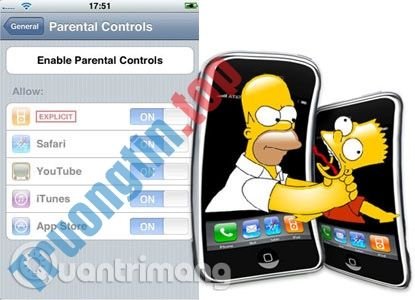
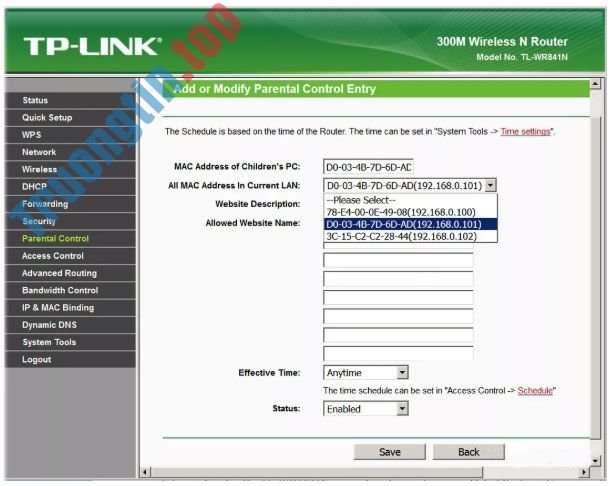
Tìm phần Parental Controls hoặc Access Restrictions để thiết lập một số ranh giới cho thiết bị của con cái bạn. Với Xfinity, nhấp vào tab People để thiết lập profile cho con bạn. Bạn cũng có thể có thể gán các thiết bị cho mỗi profile và sau đó nhấn Pause cho bất kỳ hoặc tất cả các thiết bị trong 1 profile, để ngăn người sử dụng trong profile đó không thể truy cập Instagram, Snapchat, nhắn tin và tất cả khác trên Internet.
Bạn cũng có thể có thể kích hoạt tính năng khống chế của cha mẹ cho một profile để “giảm nguy cơ truy cập các trang web và ứng dụng không được phép và bật cài đặt kiếm tìm bảo quản cho Google, Bing và YouTube”. Bạn cũng sẽ tìm thấy tùy chọn để đặt giờ hoạt động cho thiết bị của con bạn. Xfinity gọi nó là chế độ Bedtime, cho phép bạn đặt giờ cô bạn được phép và chưa được phép sử dụng Internet. Có nhiều lựa chọn không giống nhau cho các ngày trong tuần và cuối tuần.
Thiết lập mạng khách
Tạo mạng WiFi khách để đảm bảo người lạ chẳng thể truy cập vào các máy tính và file được chia sẻ trên mạng của bạn, cũng như những phiền nhiễu khi luôn phải cho họ biết mật khẩu WiFi phức tạp hoặc khiến bạn cảm thấy xấu hổ. Trong phần cài đặt trên tài khoản của bạn, hãy tìm Guest Network hoặc Home Hotspot.

Với Xfinity, bạn sẽ chẳng thể tìm thấy cài đặt này cùng chỗ với những cài đặt WiFi khác mà không dừng lại ở đó phải di chuyển đến phần cài đặt chung. Từ trang tài khoản chính đó, bạn sẽ thấy nó được liệt kê trong phần Settings. Khi nó được kích hoạt, Xfinity đã bắt đầu phát sóng một mạng riêng biệt có tên “xfinitywifi” để các vị khách cũng đều có thể sử dụng mà chẳng cần hỏi mật khẩu của chủ nhà.
Cập nhật firmware
Firmware của router là một tập hợp các chỉ dẫn vận hành và công cụ được lưu giữ trên chip bộ nhớ để điều khiển tất cả từ WiFi radio đến tường lửa.
Mặc dù các bản cập nhật firmware nói chung không thường xuyên và firmware của router được thiết kế hướng đến sự ổn định, nhưng có hai lý do để kiểm tra các bản cập nhật ngay sau lúc mua router mới.
Đầu tiên, bạn không biết router của tôi đã nằm trên giá bao lâu và một bản cập nhật mới cũng có thể đã được phát hành.
Thứ hai, mặc dù không thông dụng như các sự cố trên hệ điều hành dành riêng cho người dùng Windows, nhưng vẫn có những cách khai thác và lỗ hổng bảo mật xuất hiện trong firmware của router, vì vậy, bạn luôn luôn phải có firmware mới nhất (và bảo mật nhất). Điều kia cũng có tức là bạn có quyền truy cập vào các tính năng cập nhật nhất của router.
Tắt quyền truy cập từ xa
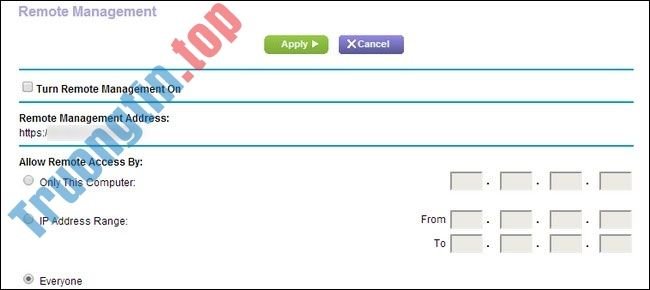
Nếu bạn phải truy cập từ xa vì nguyên do nào đó, thì đó là một tính năng khá tiện dụng. Tuy nhiên, đối với 99,9% người dùng gia đình, có rất ít nguyên nhân khiến họ càng phải quản trị router của mình từ xa và việc để quyền truy cập từ xa mở sẽ được thể biến thành 1 điều dễ dẫn đến tấn công mà tin tặc cũng có thể có thể lợi dụng.
Vì router chẳng những hoạt động như khối óc quản lý mạng gia đình mà còn nhập vai trò là tường lửa, một khi người dùng xấu có được quyền điều khiển từ xa, hắn ta cũng có thể có thể mở tường lửa và truy cập tận gốc vào mạng gia đình của bạn.
Một lần nữa, giống như bảo mật WiFi, các hãng sản xuất cuối cùng cũng coi trọng bảo mật mặc định, vì vậy bạn cũng đều có thể kinh ngạc khi thấy rằng các tính năng quản lý/truy cập từ xa đã biết thành vô hiệu hóa. Tuy nhiên,chẳng mất gì khi xác minh để hoàn toàn chắc chắn. Hãy xem trong cài đặt nâng lên của router và xác nhận rằng mọi công cụ truy cập từ xa đã bị vô hiệu hóa.
Vô hiệu hóa WPS và UPnP
Cuối cùng, so với những thí dụ trước đây về các giải pháp bảo mật mà bạn nên thực hiện, bài viết có một giải pháp phức tạp hơn: Vô hiệu hóa WiFi Protected Setup (WPS) và Universal Plug and Play (UPnP). Mặc dù cả hai dịch vụ đều nhằm mục tiêu giúp cuộc đời của chúng ta dễ dàng hơn, nhưng chúng có nhiều lỗi bảo mật và dễ dẫn đến khai thác.
WPS cấp phép bạn nhấn một nút trên router hoặc sử dụng mã PIN để ghép nối các thiết bị mới với router (thay vì tìm kiếm thủ công tên mạng WiFi và nhập mật khẩu) nhưng WPS có những sơ sót chẳng thể bù đắp lại sự tiện dung đó. Nếu router của bạn hỗ trợ tắt WPS, bạn sẽ đơn giản tìm thấy tùy chọn trong menu của router. Tham khảo: Cách vô hiệu hóa WiFi Protected Setup (WPS) trên router để biết thêm chi tiết.
Ngoài việc tắt WPS, bạn cũng nên vô hiệu hóa UPnP. Công bằng mà nói, hệ thống UPnP có ích hơn hệ thống WPS. Nó tự động hóa công đoạn mở các cổng trong tường lửa cho những phần mềm như Skype và Plex Media Server – nhưng cũng giống như WPS, UPnP có các lỗi bảo mật cũng đều có thể cấp phép các bên với ý đồ xấu truy cập vào router. Bạn nên kiểm tra cài đặt trên router của mình để vô hiệu hóa nó và sau đó tìm hiểu cách chuyển tiếp các cổng trên router theo phương pháp thủ công. Nếu bạn gặp phải bất kỳ sự cố nào như quyền truy cập từ xa của Plex server không hoạt động ngay khi tắt UPnP, bạn có thể khắc phục vấn đề ngay lập tức.
Trên đây là một số lời chỉ bảo về việc cài đặt router mới. Hy vọng chúng có ích cho bạn. Chúc bạn thành công!
Xem thêm:
- Những mẹo thiết lập mạng WiFi có ích
- 6 vấn đề với router và các giải pháp khắc phục
- Khởi động lại router và modem sao cho đúng?
- Cách truy cập cài đặt router WiFi
- 5 nguyên nhân nên thiết lập mạng khách trên router
router,cài đặt router,thay đổi tên mạng,thay đổi mật khẩu mạng,chọn chế độ bảo mật cho router,chọn chế độ mạng cho router,chọn băng tần cho router,tính năng kiểm soát của phụ huynh,parental controls,Thiết lập mạng khách
Nội dung 8 cài đặt cần thay đổi ngay trên router mới của bạn được tổng hợp sưu tầm biên tập bởi: Tin Học Trường Tín. Mọi ý kiến vui lòng gửi Liên Hệ cho truongtin.top để điều chỉnh. truongtin.top tks.
Bài Viết Liên Quan


Bài Viết Khác
- Địa Chỉ Cài Win Quận 3 – Cài Đặt PC Laptop Tại Nhà Q3
- Sửa Wifi Tại Nhà Quận 4
- Sửa Laptop Quận 3
- Dịch Vụ Cài Lại Windows 7,8,10 Tận Nhà Quận 4
- Dịch Vụ Cài Lại Windows 7,8,10 Tận Nhà Quận 3
- Tuyển Thợ Sửa Máy Tính – Thợ Sửa Máy In Tại Quận 4 Lương Trên 10tr
- Tuyển Thợ Sửa Máy Tính – Thợ Sửa Máy In Tại Quận 3
- Địa Chỉ Vệ Sinh Máy Tính Quận 3 – Dịch Vụ Giá Rẻ
- Top 10 Đơn Vị Lắp Đặt Camera Quan Sát Ngoài Trời Ở Quận Tân Phú
- Nạp Mực Máy In Đường Trần Nhân Tôn Quận 10
- Những dấu hiệu chứng tỏ bạn nên thay ổ cứng
- 6 điều bạn có thể làm với Photoshop
- Top 10 Đơn Vị Lắp Đặt Camera Quan Sát Trong Nhà Ở Huyện Bình Chánh