
 Forum
Forum


Bạn có biết các nhà văn thường băn khoăn về điều gì không? Ngoài việc làm ra sao để có những tác phẩm có sức lôi cuốn, một điều khác cũng làm các nhà văn phải suy nghĩ, đây chính là ra sao để biết rằng rằng họ đã dành bao nhiêu thời gian để viết một tác phẩm. Nếu bạn sử dụng Microsoft Word, bạn thật là may mắn, Microsoft Word có thể dễ dàng cho bạn biết bạn đã dành bao nhiêu thời gian để chỉnh sửa tài liệu.
Khi bạn bắt đầu làm việc trên một tư liệu mới, Microsoft Word sẽ bắt đầu tính giờ. Khi bạn tiến hành lưu tài liệu, Word cũng cùng lúc đọng lại thời gian bạn đã dành để làm việc trên file tư liệu đó trong siêu dữ liệu (metadata) của file. Mỗi khi bạn mở file lên để làm việc cho tới khi lưu file lại, Word sẽ tự động thêm vào chỗ này thời gian mới vào siêu dữ liệu. Tính năng này giúp bạn nắm được tổng thời gian bạn bỏ ra để làm việc với tài liệu. Bạn có thể đơn giản biết được thời gian bạn dành riêng cho việc chỉnh sửa tài liệu, cũng giống những tin tức khác như lúc nào tư liệu được sửa đổi hoặc in lần cuối ngay trong chính ứng dụng Microsoft Word hoặc trong Windows File Explorer.
Những tin tức này đặc biệt có ích nếu bạn muốn theo dõi thời gian bạn đã làm việc trên tài liệu, giúp việc báo cáo thời gian, tiết độ công việc cho 1 khách hàng hoặc sếp trở nên dễ dàng hơn.
Tuy nhiên, có một điểm quan trọng cần lưu ý khi tham khảo những tin tức này, đó là Word sẽ không phân biệt được thời gian bạn thực thụ đang chỉnh sửa tài liệu, mà chỉ là thời gian tư liệu được mở. Vì vậy, nếu bạn mở một tư liệu và để đó cả ngày mà không làm việc, thì thời gian đó vẫn sẽ được xem vào thời gian bạn làm việc với tài liệu.
Lấy thông tin về thời gian chỉnh sửa trên tài liệu ngay trong Microsoft Word
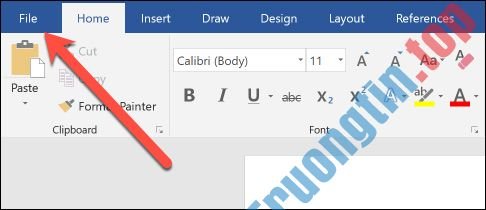
Mở tài liệu mà bạn mong muốn xem thông tin. Sau đó vào mục File.
Trên thanh menu tùy chọn bên phải, bạn hãy nhấp vào mục “Info” (mục này còn cũng có thể có thể đã được chọn theo mặc định khi bạn mở menu “File”).
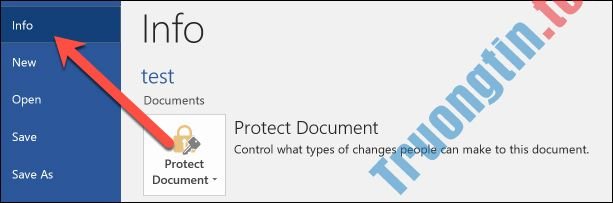
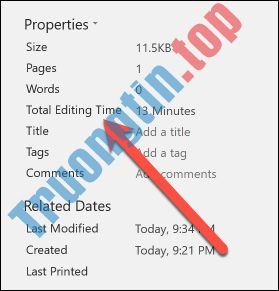
Nhìn sang bên phải mục “Info”, nhiều thông tin không trùng lặp về tài liệu của bạn sẽ hiển thị tại đây. Trong phần “Properties”, bạn sẽ thấy nội dung “Total Editing Time”, đây chính là thời gian là bạn đã bỏ ra để làm việc với tài liệu. Lưu ý rằng Word luôn hiển thị thời gian bằng phút, bạn sẽ không thấy giờ hoặc giây.
Lấy tin tức về thời gian chỉnh sửa trên tư liệu ngay trong Windows File Explorer
Với Windows File Explorer, bạn thậm chí sẽ chẳng luôn phải mở một tư liệu Word để tìm tin tức này. Thay vào đó, bạn có thể mở cửa sổ properties của tài liệu ngay từ File Explorer.
Đầu tiên, bạn bấm chuột phải vào tệp và sau đó chọn mục “properties” từ menu tùy chọn.
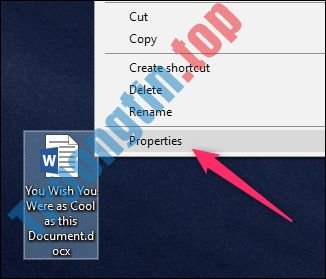
Trong cửa sổ Properties, chuyển qua tab “Details”, cuộn xuống chút ít và bạn sẽ thấy mục “Total Editing Time”.
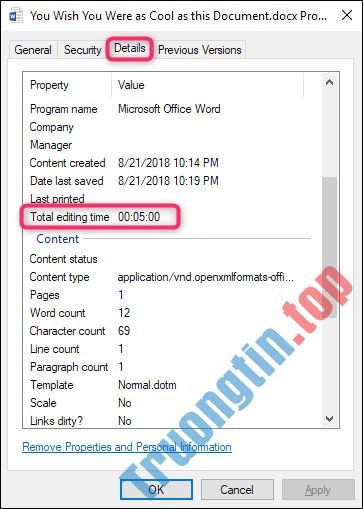
Trên đây là mọi thứ các bước giúp bạn lấy được thông tin về thời gian bạn chỉnh sửa một file word. Đây là một tính năng tuy nhỏ nhưng rất tiện dụng trong nhiều tình huống cũng giống tình huống công việc.
Xem thêm:
- Một số mẹo nhỏ khi in văn bản trong MS Word
- Hướng dẫn in hai mặt giấy trong Word, PDF, Excel
- Cách đánh số trang trong Word 2010
- Cách căn giữa ô trong bảng trên Word
Microsoft Word,thời gian chỉnh sửa file,cách tính thời gian chỉnh sửa file,hời gian chỉnh sửa Microsoft Word
Nội dung Bạn dành bao nhiêu thời gian làm việc với một file word? Đây là cách kiểm tra được tổng hợp sưu tầm biên tập bởi: Tin Học Trường Tín. Mọi ý kiến vui lòng gửi Liên Hệ cho truongtin.top để điều chỉnh. truongtin.top tks.
Bài Viết Liên Quan





Bài Viết Khác
- Địa Chỉ Sửa Laptop Quận 3 – Sửa Nhanh Giá Rẻ
- Địa Chỉ Vệ Sinh Máy Tính Quận 3 – Dịch Vụ Giá Rẻ
- Địa Chỉ Cài Win Quận 3 – Cài Đặt PC Laptop Tại Nhà Q3
- Sửa Wifi Tại Nhà Quận 4
- Dịch Vụ Cài Lại Windows 7,8,10 Tận Nhà Quận 4
- Dịch Vụ Cài Lại Windows 7,8,10 Tận Nhà Quận 3
- Tuyển Thợ Sửa Máy Tính – Thợ Sửa Máy In Tại Quận 4 Lương Trên 10tr
- Tuyển Thợ Sửa Máy Tính – Thợ Sửa Máy In Tại Quận 3
- Top 10 Cửa Hàng Bán Máy Tính Cũ Học Sinh Ở Tại Quận 6 Tphcm
- Dịch Vụ Sửa Máy Tính Đường Nguyễn Thị Nhỏ Quận 5
- Dịch Vụ Sửa Máy Giặt Đang vắt lại Xả Quận 3
- Hướng dẫn sửa lỗi không có kết nối mạng trên trình duyệt Chrome
- Cài Phần Mềm Xây Dựng Huyện Bình Chánh – Giá Rẻ Uy Tín