
 Forum
Forum


【 Địa Chỉ 】 ➤ Bán Bàn Phím Laptop Dell Inspiron 14-5000 Giá Rẻ Nhất Đầy đủ các hãng laptop đặc biệt dòng Dell. Giá Từ Kho Tới Khách hàng. Hỏi Giá Ngay…
Bàn Phím Laptop Dell Inspiron 14-5000 – 1️⃣ Rẻ Nhất 【Bảng Giá】
TỔNG ĐÀI: 028 7300 3894
Hotline: - 0932 015 486 (Zalo) - 0981.81.32.72
(Hơn 20 Kỹ thuật Trực Và Phục Vụ Tại Nhà ở Tphcm) - 3O-4Op Có Mặt | Nhanh - Uy Tín - Không ngại xa gần gọi là tới)
Tới tận nơi giao hàng sửa chữa cài đặt. Cam kết 100% hài lòng mới thu tiền. Tư vấn kiểm tra báo giá luôn miễn phí. Quý khách không cần mang ra ngoài chờ đợi nắng mưa.
Địa chỉ Cửa hàng tới mua hàng và sửa chữa | CỬA HÀNG THẬT KHÔNG ẢO Bấm để chỉ đường tới bằng google maps:
- CN 1: 881 Phan Văn Trị, P.7, Gò Vấp
- CN 2: 304 Tô Ký, Phường Trung Mỹ Tây (Quận 12 Cũ), TPHCM
- CN 3: 383 Nguyễn Trọng Tuyển, P.2, Tân Bình
- CN 4: 391 Cộng Hòa, Phường 13, Quận Tân Bình
- CN 5: 415A Song Hành, Trường Thọ, Thủ Đức
- CN 6: 709 Nguyễn Xiển, P.Long Thạnh Mỹ, Thủ Đức
- CN 7: 264F Bạch Đằng, P.24, Bình Thạnh
- CN 8: 644 Lũy Bán Bích, Tân Thành, Tân Phú
- CN 9: 318 Đ. Lê Văn Lương, Tân Quy, Quận 7
- CN 10: 362 Đường 3/2, P.12, Q.10
- CN 11:142 Hoàng Văn Thụ, P.9, Phú Nhuận
- CN 12: 853 Tỉnh Lộ 10, Bình Trị Đông B, Bình Tân
Gọi thợ tới sửa tại nhà cả 22 quận tphcm: 028 7300 3894 - 0932 015 486 (Mobi)- 0981 81 32 72 (Viettel). Hơn 20 Nhân viên tới tận nơi sửa tại chỗ. 3O-4Op Có Mặt - Cam kết: "KH hài lòng mới thu tiền". Không cần ra ngoài tìm kiếm và chờ đợi. Rất hân hạnh được phục vụ. Xin cảm ơn@
Hướng dẫn sửa lỗi không gõ được số trên Bàn Phím Laptop Dell Inspiron 14-5000
Bàn Phím Laptop Dell Inspiron 14-5000 không gõ được số là lỗi thường gặp với người sử dụng máy tính. Vậy thế nào để khắc phục tình trạng này? Cùng Trường Tín tìm hiểu ngay cách sửa lỗi không gõ được số trên bàn phím laptop nhé!
Bàn Phím Laptop Dell Inspiron 14-5000 không gõ được số
Các lý do khiến bàn phím laptop không gõ được số: thường là vì bàn phím số bị tắt, trình điều khiển bị lạc hậu hoặc bị lỗi và sự cố mạch phím bị chạm,…
Để giải quyết trạng thái bàn phím laptop không gõ được số, bạn hãy thử vài cách sau đây:
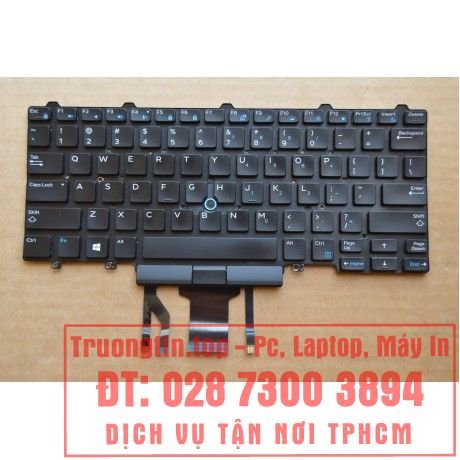
Bật phím Numlock
Một trong những nguyên nhân thông dụng đặc biệt là phím NumLock bị tắt hoặc vô hiệu hóa khiến người dùng không sử dụng được những phím số trên bàn phím.Lúc này, bạn chỉ cần bấm phím NumLock để bật phím số. Khi đó, đèn LED sẽ phát sáng hoặc bạn sẽ thu được thông báo về màn hình máy tính xác nhận bàn phím số đã được kích hoạt.
 Tắt phím chuột
Trong tình huống các phím chuột được bật, bạn cũng đều có thể không truy cập được các phím số. Vì vậy bạn phải tắt phím chuột theo phương pháp sau:Bước 1 : Nhấn Win + R để mở cửa sổ Run và nhấn Enter để mở Control Panel. Bước 2: Chuyển đến Ease of Access Center > Change how your keyboard works.. Bước 3: Bỏ chọn Turn ON Mouse Keys.
Cập nhật driver bàn phím
Trình điều khiển phần cứng chịu trách nhiệm quản lý giao tiếp giữa phần cứng và phần mềm của thiết bị. Nếu chúng bị hỏng hoặc lỗi thời, các thiết bị phần cứng cũng có thể không hoạt động đúng. Đây cũng đều có thể là nguyên do tại sao bàn phím máy tính xách tay của bạn không gõ số. Bạn có thể cập nhật driver bàn phím theo phương pháp sau:Bước 1: Nhấn Win + R để mở cửa sổ Run và gõ lệnh devmgmt.msc . Nhấn Enter để mở Device Manager. Bước 2 : Nhấp vào Keyboard và nhấp chuột phải vào trình điều khiển cho bàn phím có vấn đề.Bước 3 : Chọn Update driver và update the driver. Bước 4 : Khởi động lại hệ thống của bạn và kiểm tra nếu như nó xử lý vấn đề.Ngoài ra, bạn cũng cũng có thể có thể tải xuống trình điều khiển từ trang web của nhà sản xuất và cài đặt chúng.Khởi chạy Keyboard troubleshooter
Keyboard troubleshooter là một công cụ tuyệt vời trong Windows 10, giúp nhận ra các sự cố với các thiết bị phần cứng được kết nối. Nó giúp máy tính kiểm tra nếu các vấn đề và khắc phục sự cố đó.Quy trình chạy Keyboard troubleshooter như sau:Bước 1: Nhấp vào nút Start và chọn Settings > Updates and Security > Troubleshoot. Bước 2: Chọn Keyboard troubleshooter từ bản kê trình khắc phục sự cố và nhấn vào để chạy câu lệnh.Bước 3: Khởi động lại hệ thống.
Đăng nhập lại tài khoản
Nếu các cách trên không thành công, vấn đề có thể là do giấy tờ người dùng. Bạn hãy thử đăng nhập vào hệ thống bằng một tài khoản khác. Cách làm như sau:Bước 1 : Nhấp vào Start và chọn Settings > Accounts > Family & other people> Add someone else to this PC . Sau đó làm theo chỉ dẫn để tạo một tài khoản mới.Bước 2: Khởi động lại hệ thống và đăng nhập với tư cách người sử dụng mới và xác minh xem điều này còn có xử lý được sự cố của bạn không.
Bài viết Bàn Phím Laptop Dell Inspiron 14-5000 Giá Rẻ Nhất được tổng hợp và biên tập bởi: sửa laptop tận nhà tphcm – Tin Học Trường Tín. Mọi ý kiến đóng góp và phản hồi vui lòng gửi Liên Hệ cho Trung Tâm Sửa Laptop Tại Nhà Tin Học Trường Tín Tphcm. Xin cảm ơn.
Bàn Phím Laptop Dell Inspiron 14-5000 Giá Rẻ Nhất
bán bàn phím laptop dell inspiron giá rẻ,chỗ bán bàn phím laptop dell inspiron,địa chỉ bán bàn phím laptop dell inspiron, bàn phím laptop dell inspiron 14-5000
Bài Viết Liên Quan


Bài Viết Khác
- Địa Chỉ Sửa Laptop Quận 3 – Sửa Nhanh Giá Rẻ
- Địa Chỉ Vệ Sinh Máy Tính Quận 3 – Dịch Vụ Giá Rẻ
- Địa Chỉ Cài Win Quận 3 – Cài Đặt PC Laptop Tại Nhà Q3
- Sửa Wifi Tại Nhà Quận 4
- Dịch Vụ Cài Lại Windows 7,8,10 Tận Nhà Quận 4
- Dịch Vụ Cài Lại Windows 7,8,10 Tận Nhà Quận 3
- Tuyển Thợ Sửa Máy Tính – Thợ Sửa Máy In Tại Quận 4 Lương Trên 10tr
- Tuyển Thợ Sửa Máy Tính – Thợ Sửa Máy In Tại Quận 3
- Mời tải game hành động NiGHTS Into Dreams miễn phí
- Top 10 Cửa Hàng Bán Máy Tính Cũ Học Sinh Ở Tại Quận 7 Tphcm
- Cách bật, tắt bình luận Facebook cá nhân, bài đăng nhóm Facebook
- Nạp Mực Máy In Đường Nguyễn Thị Sưa Huyện Bình Chánh
- Dịch Vụ Sửa Máy Lạnh Dàn Nóng Không Chạy Quận Tân Phú
