
 Forum
Forum


Cho dù chỉ mới sử dụng máy tính hay Internet, bạn cũng có thể đã phải dành nhiều thời gian tìm kiếm các công cụ chuyển đổi file media tại một thời điểm nào đó. Đó là nhờ có rất nhiều loại file media và không phải mọi phần mềm đều có thể xử lý tất cả chúng.
Tại sao không dành dụm thời gian cho cả mọi người bằng cách đặt mọi thứ các công cụ ở ở một địa điểm nhỉ? Bài viết sau đây sẽ tổng hợp bản kê các công cụ chuyển đổi file media miễn phí cho Windows. Bạn sẽ tìm thấy công cụ chuyển đổi cho file âm thanh, video, hình ảnh và nhiều loại file media khác. Hãy tìm công cụ mà bạn phải ngay bây giờ.
Các công cụ chuyển đổi file media trong Windows
- Âm thanh
- Free WMA MP3 Converter 1.8
- VLC
- MediaHuman Audio Converter
- iTunes
- Foobar2000
- Audacity
- Super
- Anything2MP3
- Video
- VLC
- HandBrake
- Any Video Converter
- Avi2Dvd
- Free Studio
- Freemake Video Converter
- Hình ảnh
- IrfanView
- Zamzar
- XnConvert
- NEF to JPG
- Các loại file khác
- iConvert Icons
- File với phần mở rộng không định vị
- Bất kỳ loại file nào
- Konvertor FM
- Format Factory
Âm thanh
Có hàng tá công cụ chuyển đổi âm thanh, với vô số tùy chọn miễn phí đang cố gắng thu hút sự chú trọng của bạn. Tất cả đều thực hành một nhiệm vụ tựa như nhau – chuyển đổi file nhạc – nhưng công cụ nào làm tốt nhất, và mỗi phần mềm có các tính năng gì? Sau này là một vài gợi ý.
Free WMA MP3 Converter 1.8
Hỗ trợ: MP3, WAV, WMA
Thông thường, không phải cứ công nghệ tối tân nhất, lớn nhất, hoặc đắt nhất sẽ thực hiện công việc tốt nhất. Điều này chắc chắn đúng đối với phần mềm này. Nhiều người sử dụng đồng ý rằng WMA MP3 Converter 1.8 miễn phí của Eusing Software là chọn lựa tốt nhất.
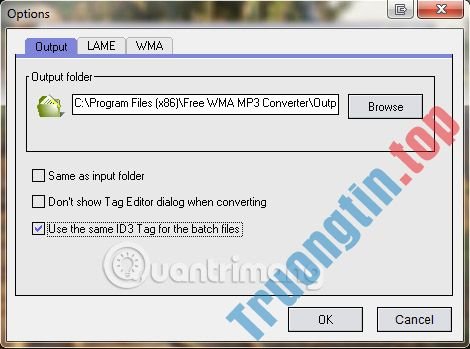
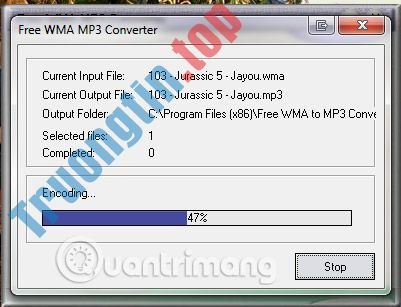
Nó cung cấp chuyển đổi mau chóng cho 1 số loại file có kích thước tải xuống nhỏ và cập nhật tag id3 khi cần, trong quá trình chuyển đổi hàng loạt. Bạn có thể chọn phương pháp nén, tốc độ lấy mẫu, tốc độ bit và đầu ra âm thanh là stereo hay mono, khi sử dụng phần mềm chuyển đổi.
VLC
Hỗ trợ: FLAC, MP3, MP4, OGG
- Những mẹo nhỏ nâng cao sử dụng VLC Media Player
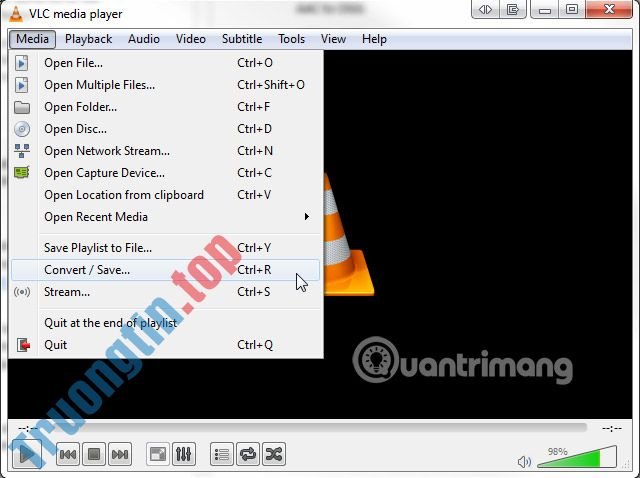
VLC là một công cụ cực kỳ linh hoạt, không những cho nhiều định dạng video được hỗ trợ, mà còn cho những công cụ chuyển đổi của nó. Mở VLC. Đi tới Media > Convert/Save . Bạn sẽ thấy hộp thoại:
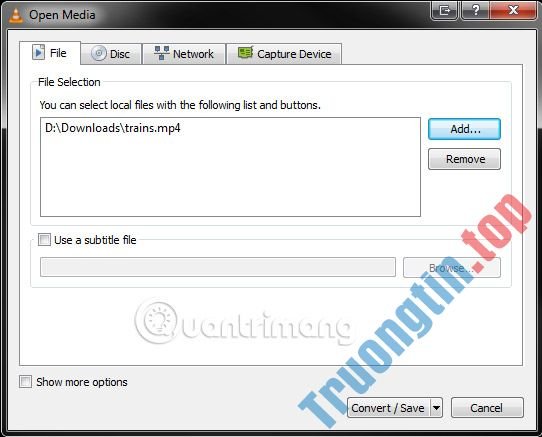
Nhấp vào Add và duyệt đến file MP4 của bạn, sau đó triển khai Convert/Save. Bây giờ, bạn phải phải chỉ định file đích. Bit này khá quan trọng vì nó làm thay đổi file ban đầu thành loại file mà bạn cần. Chọn Save as Type là All . Nhập tên file bạn muốn với phần mở rộng là .mp3, .ogg hoặc .flac. Cuối cùng, hãy nhấn Save khi hoàn tất.
Tiếp theo, bạn luôn phải thay đổi cấu hình chuyển đổi để thích hợp với đầu ra mong muốn. Nếu bạn mong muốn một file MP3, hãy chọn Audio – MP3, Audio – OGG, v.v… Bây giờ bạn cũng có thể nhấp vào Start và quá trình chuyển đổi sẽ bắt đầu, cho bạn kết quả là một file .mp3.

MediaHuman Audio Converter
Hỗ trợ: AAC, AIFF, ALAC, FLAC, MP3, OGG WMA, WAV.
MediaHuman Audio Converter là một chọn lựa tuyệt vời ở đây. Trong khi FLAC có lẽ là định hình tốt nhất, đánh giá về uy tín âm thanh, nhưng đôi khi bạn cũng cần chuyển đổi sang định hình nén, để thích hợp với hàng triệu bài hát trên một thiết bị âm nhạc portable duy nhất. MediaHuman Audio Converter thi hành chính xác điều đó: Chuyển đổi nhanh chóng, với nhiều định dạng đầu vào và đầu ra có sẵn, kể cả Apple Lossless cho các thiết bị của Apple, rất là tiện dụng cho các người sử dụng nền tảng này.

Khả năng chuyển đổi hàng loạt tự động nhanh chóng, tìm kiếm ổ đĩa tự động cho các file chứa tag id3, lưu giữ cấu trúc thư mục và hỗ trợ iTunes khiến cho trình chuyển đổi này rất đáng xem xét.
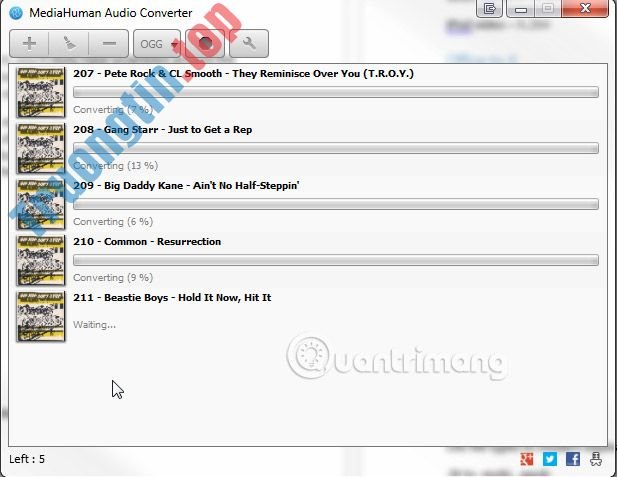
MediaHuman Converter có thể lấy các định hình video và tách âm thanh, chuyển đổi nó thành một file MP3 nén tiện dụng. Nó cũng có các plugin mạng xã hội tiện dụng.
iTunes
Hỗ trợ: AAC, AIFF, ALAC, MP3, WAV.
Chuyển đổi từ Advanced Audio Coding sang MP3 là một quá trình phát sinh nhiều vấn đề. Cả hai định dạng đều bị giảm uy tín âm thanh tổng thể sau khi chuyển đổi. Tuy nhiên, nó có thể đặc biệt có ích cho những người có thiết bị cũ, nơi định hình file được chấp nhận vẫn là MP3.
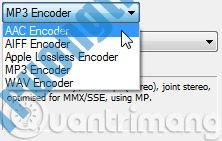
Ban đầu được thiết kế với vai trò là “người kế thừa” của MP3, nó đạt uy tín âm thanh tốt hơn với vận tốc bit nhỏ hơn một chút so với người tiền nhiệm. Đây là một định hình khác mà bạn có thể chuyển đổi bằng phần mềm đã có trên máy tính. iTunes rất là linh hoạt, và mặc dù iTunes store cung cấp các file ở định hình AAC, Apple nhận ra rằng nhiều thiết bị, cho dù là cả iPod, vẫn sử dụng MP3 làm định hình nhạc chính. Vậy bạn phải thế nào?

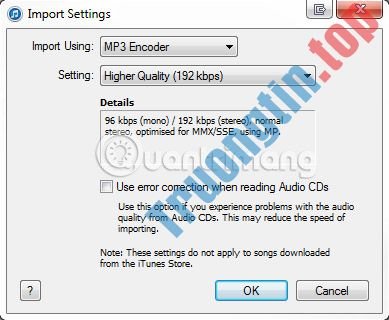
Mở iTunes và đi tới menu nằm ở trên cùng bên trái. Chọn Preferences. Đi tới Import Settings. Có một số cài đặt tại đây và bạn hãy lưu ý các tùy chọn cho mã hóa MP3 và AAC. Kiểm tra cài đặt, đảm bảo bạn không chuyển đổi sang tốc độ bit thấp hơn hoặc làm file nhạc của bạn giảm chuyên sâu nhanh chóng. Quay lại bộ sưu tầm nhạc iTunes của bạn.
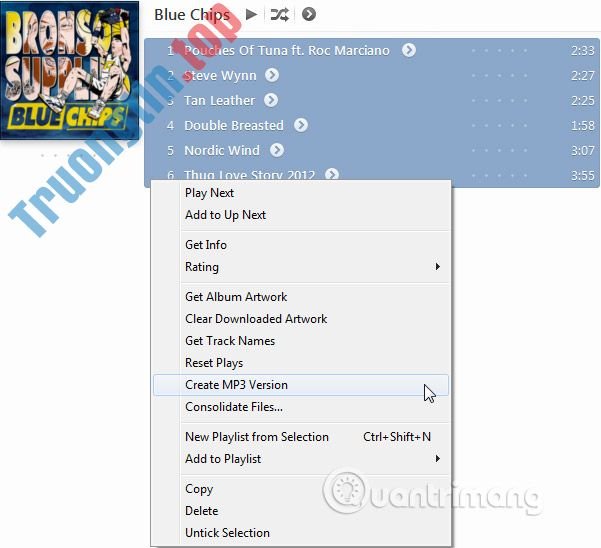
Chọn các bản nhạc bạn mong muốn chuyển đổi và click chuột phải. Chọn Create MP3 Version để bắt đầu chuyển đổi. Bạn sẽ kết thúc với hai bản sao của mỗi file nhạc, vì thế bạn có thể chọn định dạng nào cung cấp cho bạn chất lượng âm thanh tốt hơn.
Bạn có thể thay đổi Import settings (cài đặt nhập) cho định hình bạn chọn.
Foobar2000
Hỗ trợ: AAC, AIFF, ALAC, FLAC, Ogg, Opus, WAV và nhiều định hình khác, thông qua gói mã hóa.
Foobar2000 là phần nào mềm được rất nhiều người yêu thích. Nó chẳng những sử dụng ít bộ nhớ, mà bạn còn cũng có thể tùy chỉnh nó theo ý muốn. Nó là phần nào mềm media cực kỳ linh hoạt, vì vậy, lúc này bạn có lẽ không ngạc nhiên khi biết, nó cũng có thể có thể chuyển đổi file nhạc, với những tiện ích phù hợp.
Trước khi bắt đầu chuyển đổi, bạn luôn phải tải xuống bộ mã hóa bổ sung (link tải: http://www.foobar2000.org/encoderpack) cho các định hình thông dụng nhất: AAC, FLAC, MP3 và AIFF, trong số rất nhiều định dạng khác nhau. Sau khi bạn đã tải xuống và cài đặt bộ mã hóa, hãy mở Foobar và tìm file nhạc bạn mong muốn chuyển đổi. Chức năng chuyển đổi hoạt động trên các bản nhạc riêng lẻ hoặc toàn bộ bản kê phát. Bạn cũng có thể tùy chọn theo nhu cầu. Nhấp chuột phải vào các bản nhạc và chọn Convert trong menu ngữ cảnh.
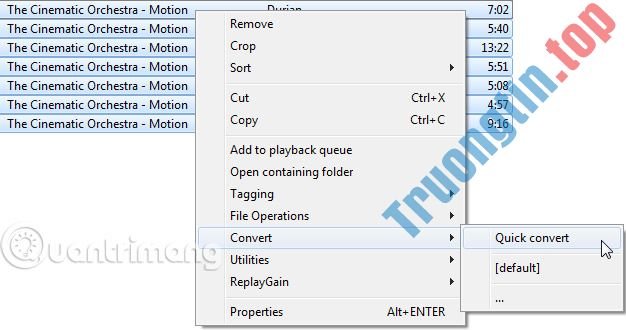
Mặc dù uy tín file sẽ bị ảnh hưởng khi mã hóa từ một định hình này sang định dạng khác, như đã đề cập ở trên, nhưng bạn vẫn có thể tiếp tục chuyển đổi từ MP3 thành AAC, nếu chỉ còn mục tiêu giải trí. Các file sẽ được chuyển đổi mau chóng vào thư mục tiêu mà bạn chọn.
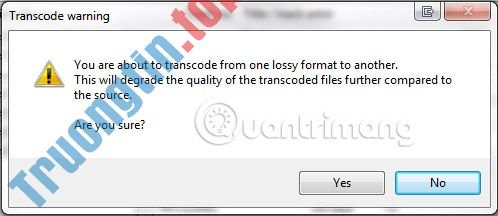
Có một phạm vi mở rộng cho bộ mã hóa Foobar có sẵn từ rarewares.org. Nómở rộng độ rộng của các định dạng có sẵn cho bộ sưu tầm file âm nhạc và âm thanh của bạn.
Audacity
Hỗ trợ: AIFF, FLAC, MP3, OGG, WAV và một số định hình khác.
Audacity có lẽ là một trong số công cụ có ích nhất cho những file âm thanh. Dù không phải là một công cụ chuyển đổi chuyên dụng, nhưng Audacity cũng có thể có thể mở hầu hết mọi định dạng. Đây là một trong những phần mềm mã nguồn mở được tải xuống tối đa trên SourceForge, có sẵn bằng 35 ngôn ngữ và vẫn nhận được không ít cập nhật trong suốt những năm qua.
Bạn có thể nhập và xuất nhiều định dạng âm thanh. Mạng bổ trợ cộng đồng, cũng giống tính linh hoạt đa nền tảng thu được không ít sự đoái hoài của giới chuyên nghiệp.
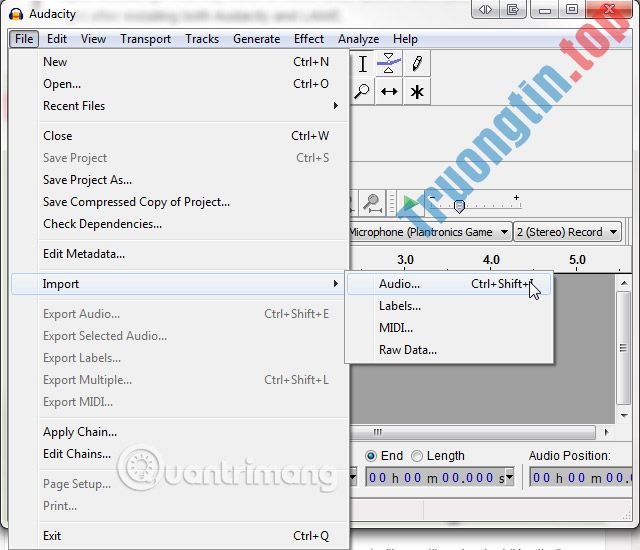
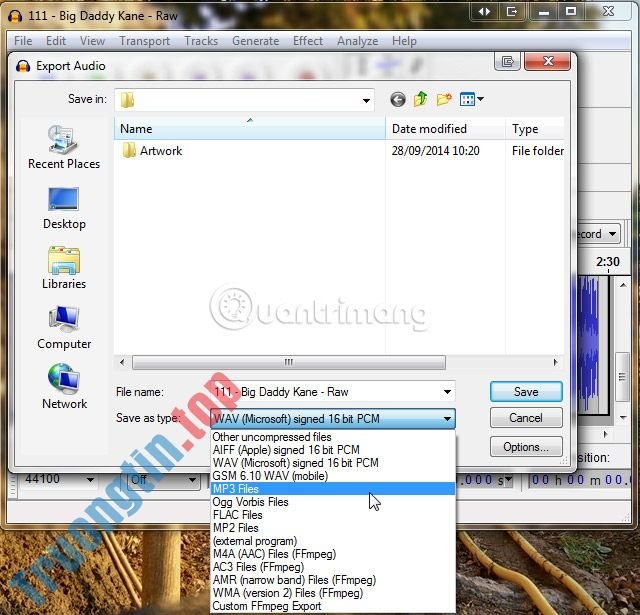
Sau khi bạn đã tải xuống và cài đặt Audacity, hãy mở nó ra. Đi tới File > Import > Audio và tìm các file nhạc bạn mong muốn chuyển đổi. Sau khi được nhập, hãy quay lại File > Export Audio . Bây giờ, bạn sẽ thấy một hộp thoại hỏi bạn muốn lưu file âm thanh đã chuyển đổi của mình ở đâu. Điều chỉnh loại file ở đây sẽ thay đổi định hình file cuối cùng của bạn.
- Cách chuyển định hình WAV sang MP3 sử dụng LAME với Audacity
Super
Link tải: http://www.erightsoft.com/Superdc.html
Hỗ trợ: Bất kỳ và mọi thứ các định hình âm thanh và video.m
Hiện nay, có một số ứng dụng cực kỳ hữu ích, nhưng cần cẩn trọng khi sử dụng, và SUPER chắc chắn là một trong số đó. Nó hùng mạnh với hơi nhiều định hình file âm thanh đa dạng, nhưng bạn cần nghiêm túc xem các gì đang xảy ra trong quá trình cài đặt, vì bạn sẽ gặp phải lỗi nghiêm trọng trên thanh công cụ Internet Explorer 6 hoặc tệ hơn.

SUPER thực sự là một gói GUI cho FFmpeg, MEncoder, MPlayer, x264, MusePack, Monkey audio, Shorten audio, TAK audio, True audio, WavPack, thư viện libavcodec và plugin của theora/vorbis RealProducer. Với một gói cài đặt duy nhất, bạn cũng đều có thể thấy sự cuốn hút của phần mềm – nhưng rất nghiêm túc khuyến nghị rằng, hãy xem xét sức khỏe của máy lường trước khi nhấp vào cài đặt.
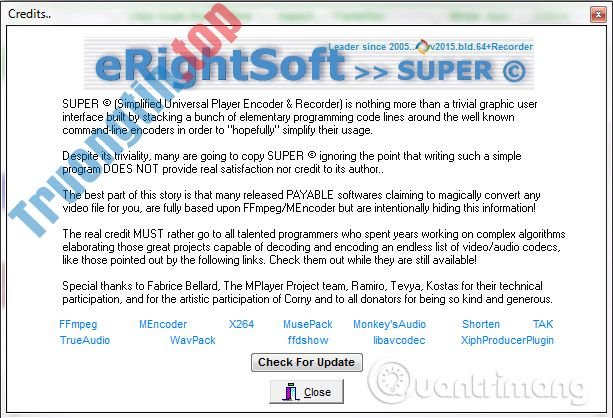
Nhà sản xuất của SUPER công nhận vai trò của họ trong việc biên dịch ứng dụng trong 1 credits spiel khi đóng chương trình – nhưng vẫn không đưa ra lời xin lỗi nào!
Anything2MP3
Hỗ trợ: YouTube, SoundCloud, các nguồn media trực tuyến.
YouTube là chỗ có hàng tỷ video. SoundCloud là chỗ chứa hàng ngàn bản nhạc. Tải xuống từ một trong hai trang web đây là bất hợp pháp, vi phạm điều khoản công ty mà bạn đã đồng ý. Ngay cả những lúc bạn chưa đăng ký dịch vụ, việc tải xuống từ YouTube là phạm luật bản quyền. Điều này cũng tương tự với SoundCloud. Mặc dù vậy, vô số trang web tồn tại với mục đích duy đặc biệt là trích xuất âm thanh từ YouTube, SoundCloud và bất kỳ trang web truyền trực tuyến nào khác.
“Bạn đồng ý không tránh né, vô hiệu hóa hoặc can thiệp vào các tính năng liên quan đến bảo mật của dịch vụ hoặc các tính năng ngăn chặn, hạn chế sử dụng hoặc sao chép bất kỳ nội dung nào, hay thực thi các giới hạn về việc sử dụng dịch vụ hoặc nội dung trong đó.” – Đây là điều khoản cửa hàng của YouTube
Tuy nhiên, một số video trên YouTube hiện hữu với những nút tải xuống. Tương tự, một số loại tài liệu nhất định được coi là có thể sử dụng mà không có sự đồng ý rõ ràng của chủ sở hữu bản quyền. Chúng thường kể cả bình luận, phê bình, nghiên cứu, giáo lý và báo cáo tin tức – nhưng vẫn không bao gồm âm nhạc.
Tòa án sẽ quyết định từng trường hợp trên cơ sở cá nhân, vì vậy, bạn chẳng thể hoàn toàn chắc chắn nội dung YouTube nào sẽ được xem là sử dụng hợp pháp.
Một trang web chuyển đổi tuyệt vời dành riêng cho những nội dung hợp pháp là anything2mp3. Nó kha khá nhanh, vận tốc bit cao hơn hầu hết các trang web khác – 256kbps, có nghĩa là bài bản âm thanh tốt hơn – và ngày nay không có giới hạn về số lượng video bạn cũng có thể chuyển đổi.

Video
Phần mềm chuyển đổi video cũng tựa như như phần mềm chuyển đổi âm thanh: Có quá nhiều phần mềm không trùng lặp và bạn không biết nên chọn ứng dụng nào.
VLC
Hỗ trợ: H.264, MP4, MPEG-2, WMV và hơn thế nữa.
Ngoài vai trò là một công cụ chuyển đổi hữu ích từ MP4 sang MP3, nó cũng cũng có thể có thể được sử dụng để chuyển đổi các định hình video.
Mở VLC. Đi tới Media > Convert/Save . Bạn sẽ thấy hộp thoại:
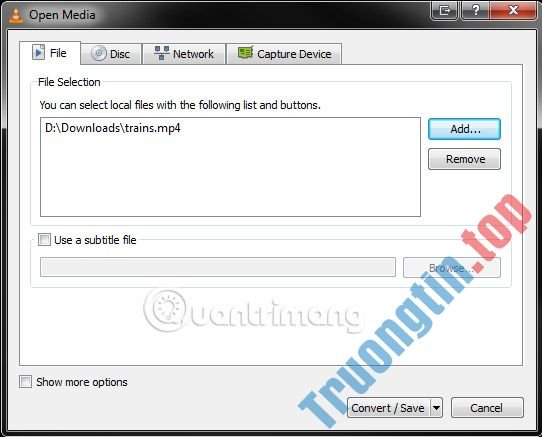
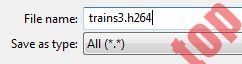
Nhấp vào Add và duyệt đến (các) video bạn mong muốn chuyển đổi và nhấn Convert/Save. Bây giờ bạn phải định vị file đích. Thay đổi loại file thành All và nhấn Save. VLC đòi hỏi bạn chỉ định loại vùng chứa cho qui trình chuyển đổi đã hoàn tất, giống như việc chuyển đổi âm thanh.
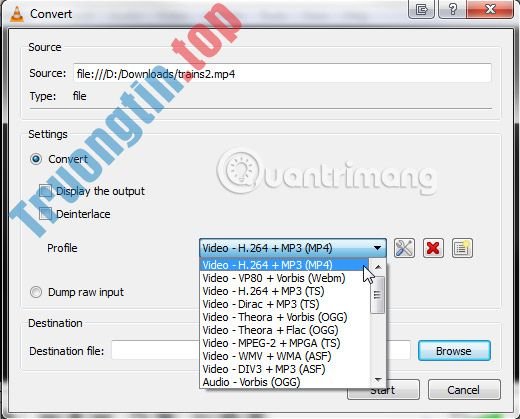
Khi tất cả đã sẵn sàng, bạn cũng có thể có thể nhấp vào Start để bắt đầu chuyển đổi (các) file của mình. Xin lưu ý rằng các file video lớn cũng đều có thể mất chút thời gian để chuyển đổi, nhất là các file có định dạng nén cực cao. Chuyển đổi video cũng có thể khá tốn tài nguyên hệ thống, vì vậy những video dài, bài bản cao có thể mất một thời gian, và các góc cạnh khác của máy tính không sử dụng được, tùy thuộc vào sức mạnh xử lý của máy.
HandBrake
Hỗ trợ: H.264, MKV, MP4, MPEG-2, WMV và hơn thế nữa.
Giờ đây, HandBrake là một công cụ chuyển đổi video cực kỳ hữu ích. Nó chuyển đổi một độ rộng rộng lớn các định dạng video và có giao diện đồ họa trực quan, rất thân thiện để khởi động.
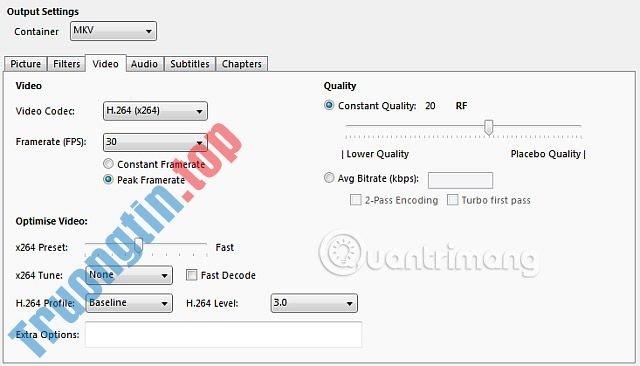
Có lẽ tính năng tốt nhất của HandBrake là tích hợp sẵn trong biết bao thiết bị, từ iPod và iPad, tới thiết bị Android và AppleTV, tất cả đều có nhiều tùy chọn để tinh chỉnh theo ý muốn của bạn.
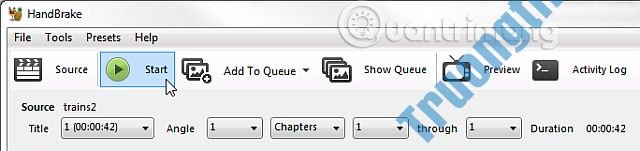
Sau khi bạn đã hoàn tất mọi các cài đặt, hãy nhấn Start. Tất nhiên, bạn không phải thi hành các cài đặt khác. Bạn có thể chuyển đổi luôn video của mình thành định dạng mong muốn trong một công đoạn đơn giản.
Any Video Converter
Hỗ trợ: AVI, MP4, MKV, MOV, FLV và MP3, OGG, AAC, WMA, WAV, FLAC cùng một số định dạng khác.
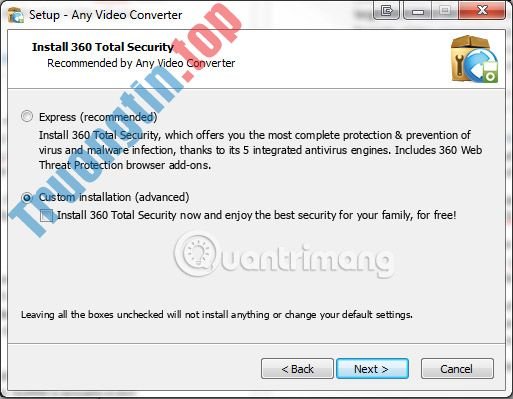
AVC có một loạt các định dạng đầu vào video cho dù là AVI, MP4, MKV, MOV và FLV, xuất ra một danh sách mở rộng tương tự. AVC cũng cũng có thể có thể chuyển đổi MP4 và các định hình video khác thành một file âm thanh duy nhất, với định dạng MP3, OGG, AAC, WMA, WAV và FLAC.
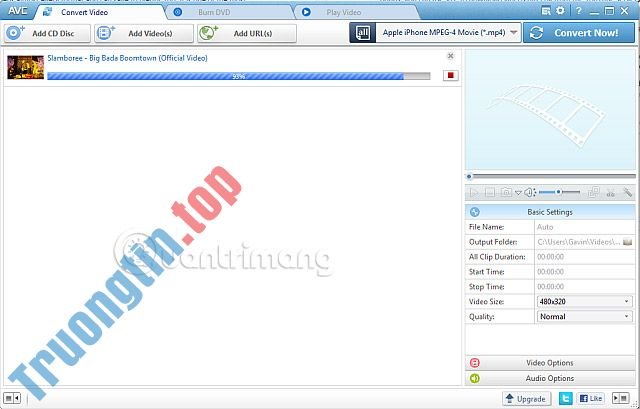
Cuối cùng, AVC đi cùng với các tính năng chuyển đổi và tải xuống video sẵn có. Bạn có thể lấy video từ YouTube, DailyMotion, Vimeo, Metacafe và rất nhiều trang web khác nữa, nhóm chúng lại với nhau và chuyển đổi hàng loạt trong ứng dụng này. Nó cũng có một số công cụ chỉnh sửa video cơ bản, như cắt, crop, hiệu chỉnh màu sắc, xoay và tạo lề – chất lượng không bằng phần mềm chuyên nghiệp, nhưng để chỉnh sửa video nhanh chóng, thì nó khá hữu ích.
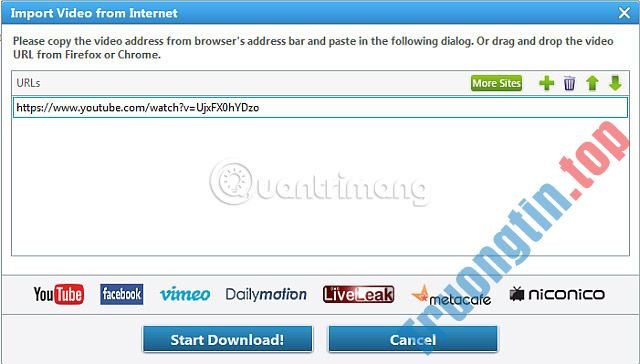
Nó kha khá nhanh, hùng mạnh và giao diện người dùng dễ điều phối và cài đặt dễ dàng chuyển đổi.
Avi2Dvd
Hỗ trợ: AVI, OGM, MKV, MP4, WMV, DVD
Nhược điểm thật to lớn là gói cài đặt vô lý, đòi hỏi thay đổi các bộ mã hóa khác nhau để chuyển đổi phạm vi ngày càng tăng của các định hình video mà ứng dụng có thể xử lý.
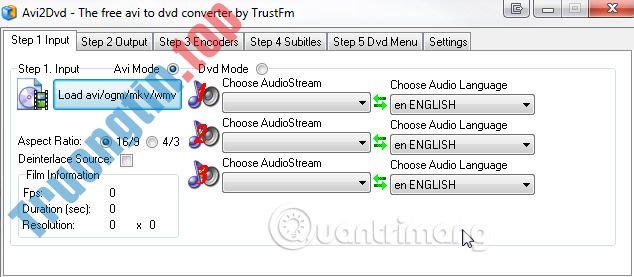
HandBrake có thể có chức năng rộng hơn và chắc chắn yêu cầu ít sự quan sát trong khi cài đặt, nhưng đối với một video nhỏ gọn được chuyển đổi với chức năng ghi đĩa DVD, Avi2Dvd vẫn chính là một chọn lựa tốt hơn.
Free Studio
Hỗ trợ: Tất cả các định dạng video, âm thanh và hình ảnh phổ biến.
Free Studio là công cụ chuyển đổi biết bao định dạng. Nó có các công cụ chuyển đổi video, audio và hình ảnh, mọi thứ đều hoạt động kha khá tốt, cung cấp một tỷ lệ chuyển đổi hiệu quả.
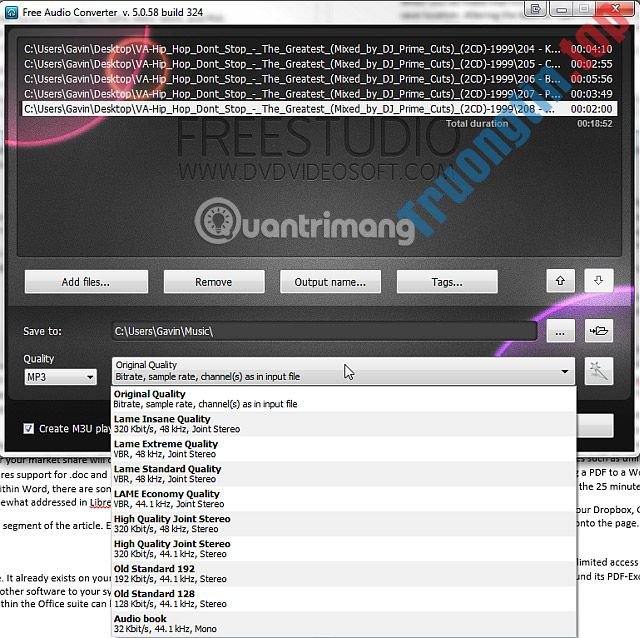
Nó không cần là nhanh nhất, nhưng ứng dụng có chứa biết bao công cụ đi kèm tiện dụng. Nó cũng kể cả một trình quản lý tải xuống cho các nguồn video trực tuyến, lấy các file từ YouTube, Dailymotion và Instagram.
Freemake Video Converter
Hỗ trợ: Hơn 300 định hình video, âm thanh và hình ảnh.
Freemake Video Converter là một công cụ video toàn diện, với một vài tính năng tiện dụng, cùng một vài công cụ xuất tiện dụng. Bạn có thể nhập từ tất cả các định dạng video chuẩn mà bạn mong ngóng – avi, mp4, mkv, wmv, flv, v.v… – cũng giống một loạt các định hình ít thông dụng hơn. Sau đó, bạn có thể xuất video sang một số preset, cho dù là Apple, Android, PSP và Xbox, đánh dấu các định hình bạn thường xuyên xuất nhất.
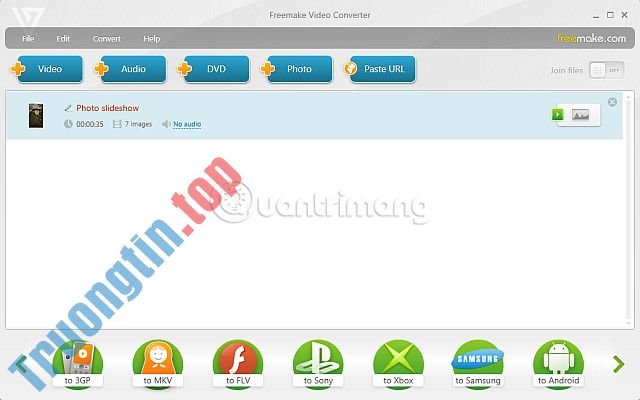
Cuối cùng, bạn cũng có thể có thể nhập hình ảnh của mình vào Freemake Video Converter, và nó sẽ tự động tạo bản kê phát để bạn xuất sang thiết bị di động hoặc gửi cho bạn bè. Một công cụ tiện dụng khác trong Freemake Video Converter là phụ đề. Bạn cũng có thể nhập phụ đề từ web và tải chúng lên cùng với video của mình khi được yêu cầu. Đây là một tính năng thú vị hình như không xuất hiện trong quá độ phần mềm khác.
Ngoài các công cụ này, Freemake còn có vận tốc chuyển đổi khá nhanh và giao diện người sử dụng rất dễ sử dụng.
Hình ảnh
Trong những năm qua, đã có vô số công cụ chuyển đổi hình ảnh, một số khá tốt, một số thì không. Sau này là một vài gợi ý để bạn tham khảo.
IrfanView
Hỗ trợ: Tất cả các định hình hình ảnh chính, nhiều định hình ít phổ biến, cũng như 1 số định dạng video và âm thanh.
Ngoài việc có những tính năng chỉnh sửa, sửa đổi và hợp nhất hình ảnh, IrfanView còn có một công cụ chuyển đổi hàng loạt khá tiện dụng.
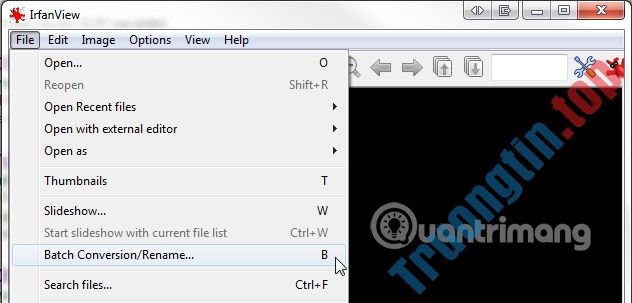
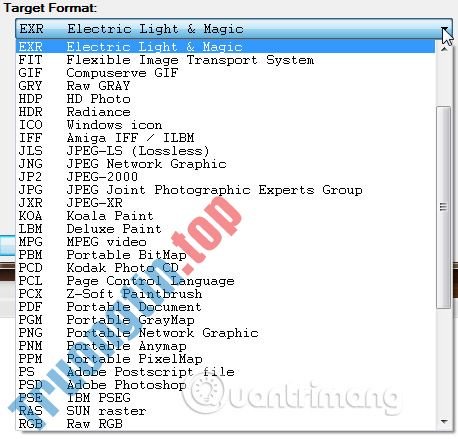
Bạn cũng có thể thấy độ rộng các định hình đầu ra cho hình ảnh trong hình dưới đây. IrfanView không cung cấp vô số cài đặt để chuyển đổi, nhưng bạn có quyền truy cập vào hộp thoại nâng cao, nơi bạn có thể tinh chỉnh cài đặt chuyển đổi hàng loạt, ngoài tên file và định dạng đầu ra. Ngay cả các cài đặt nâng lên cũng cung cấp quyền truy cập tức thì, thân thiện.
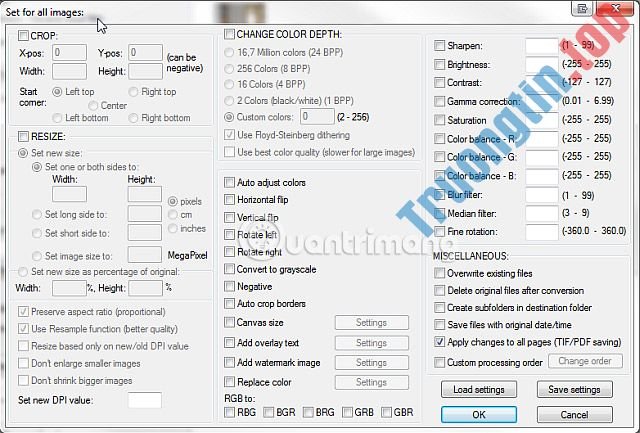
IrfanView có thể được thi hành nhiều trọng trách khác nữa. Trình xem ảnh mặc định của nó rất hữu ích, nhưng bạn cũng có thể có thể bổ sung vô số các plugin để nâng cao trải nghiệm của mình, chọn lựa từ media, định dạng, hiệu ứng và bộ sưu tập plugin đầy đủ.
Zamzar
Hỗ trợ: Hầu hết mọi thứ.
Zamzar là một công cụ chuyển đổi đám mây khổng lồ. Bạn có thể tạo bao nhiêu tài khoản 10 Minute Mail tùy thích, mọi thứ sẽ chạy cùng theo đó và đọng lại lại địa chỉ cá nhân hoặc địa điểm cơ quan của bạn.
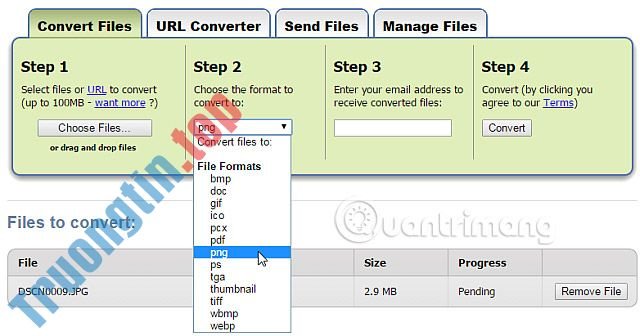
Tiện dụng cho chuyện chuyển đổi hình ảnh khi đang di chuyển, cộng với nó bổ trợ một con số lớn các dòng file, có giới hạn là 100MB. Tuy nhiên, đôi lúc nó rất chậm và chỉ nên được sử dụng như 1 phương án cuối cùng.
XnConvert
Hỗ trợ: Hầu hết các định dạng hình ảnh phổ biến.
XnConvert là một công cụ chuyển đổi hàng loạt tiện dụng. Nó không hào nhoáng, và bạn chắc chắn không có các tùy chọn chỉnh sửa hình ảnh kèm theo như với IrfanView, nhưng nó vẫn khá tiện dụng. XnConvert cũng có độ năng di động, vì vậy bạn có thể chuyển đổi trong lúc di chuyển nếu cần.
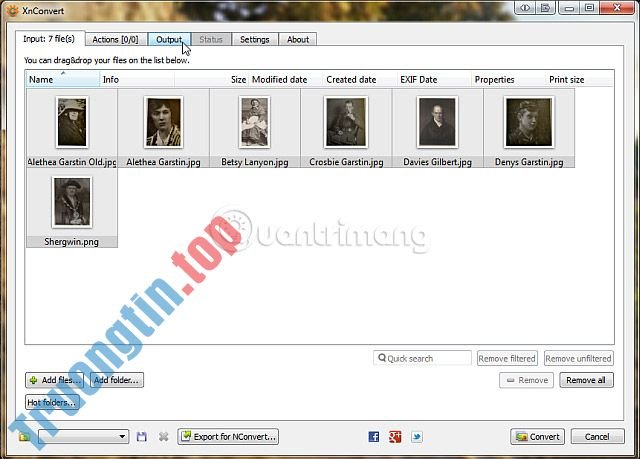
Nó hỗ trợ 1 loạt các định dạng khá toàn diện, và sẽ vẫn được cập nhật trong tương lai.
NEF to JPG
Link tải: http://www.neftojpg.com/
Hỗ trợ: NEF, JPG, PNG, TIFF, BMP.
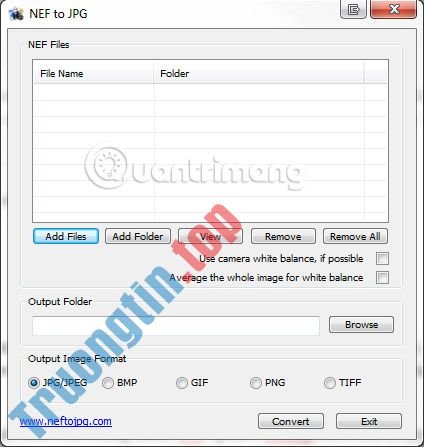
Đây cũng có thể có thể không phải là một công cụ siêu có ích đối với nhiều người. Bạn có thể chuyển đổi các file từ .nef sang .jpg, .png, .tiff và một vài định dạng thông dụng khác. Nó không hào nhoáng, nhưng hoạt động rất tốt.
Các loại file khác
iConvert Icons
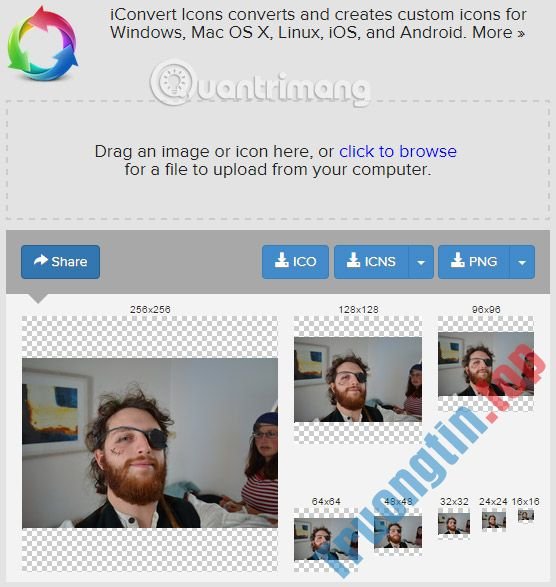
Nếu bạn thích sử dụng các biểu trưng tùy chỉnh, iConvert Icons cũng cũng đều có thể là một công cụ đám mây hữu ích cho bạn.
File với phần mở rộng không xác định
Bạn có thể đã gặp phải phần nào mở rộng file không xác định mà cả bạn và máy tính của bạn đều không biết phải làm gì. Phản ứng đầu tiên của bạn, tất nhiên, sẽ tra Google xem đó là loại file gì và tìm hiểu những gì đang diễn ra.
Nhưng bạn cũng cũng có thể có thể đến WolframAlpha (http://www.wolframalpha.com/) và nhập loại file bạn muốn tìm kiếm vào đó. Nó cho bạn biết loại file là gì, nó có liên quan đến điều gì, nó cũng có thể tới từ đâu và chương trình nào sẽ mở nó. Rất tiện dụng!
Bất kỳ loại file nào
Konvertor FM
Hỗ trợ: Rất nhiều định dạng.
Một sự bổ sung hơi muộn vào danh sách này, nhưng rất xứng đáng, Konvertor FM là một công cụ quản lý các file toàn diện, hoàn tất với bộ chuyển đổi sẵn có và miễn phí! Phải thừa nhận rằng giao diện người dùng của Konvertor FM không tuyệt hảo lắm. Nhưng dù sao nó cũng chính là một công cụ chuyển đổi khá ổn. Việc có nhiều định dạng file đa dạng khá là hữu ích.
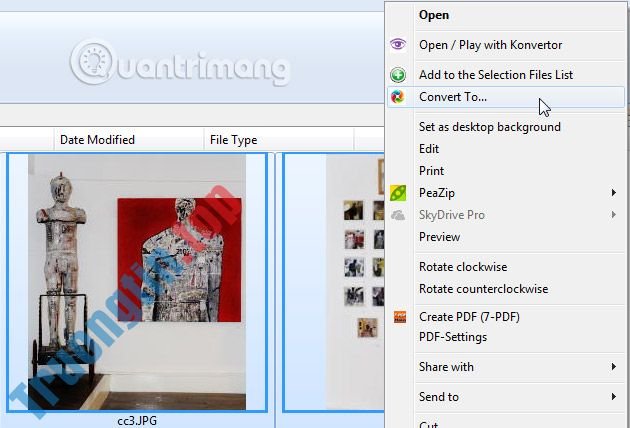
Konverter sẽ tạo một thư mục mới cho các file đã chuyển đổi, để tách riêng chúng khỏi file cũ. Nó đích thực có rất nhiều tùy chọn đầu ra tuyệt vời cho âm thanh, hình ảnh, video và hơn thế nữa. Giống như Handbrake, Konverter đi cùng với những preset, giúp bạn chuyển đổi từ một thiết bị này sang một thiết bị khác, cả về Blackberry và Xbox.
Cuối cùng, Konverter cũng có thể có các công cụ chỉnh sửa sẵn có. Bạn có thể tinh chỉnh hình ảnh và video được chuyển đổi, thay đổi sản phẩm cuối cùng của bạn trong khi di chuyển. Hoàn toàn đáng xem xét, ngay khi khi bạn không cần một công cụ quản lý media hoàn chỉnh.
Format Factory
Hỗ trợ: Tất cả những định hình âm thanh, video và hình ảnh phổ biến.
Format Factory là một công cụ chuyển đổi tuyệt vời khác. Bạn sẽ tìm thấy bổ trợ cho cả những định hình âm thanh, video và hình ảnh chính cùng theo với những phương tiện ghi đĩa CD, DVD, ISO và CSO.
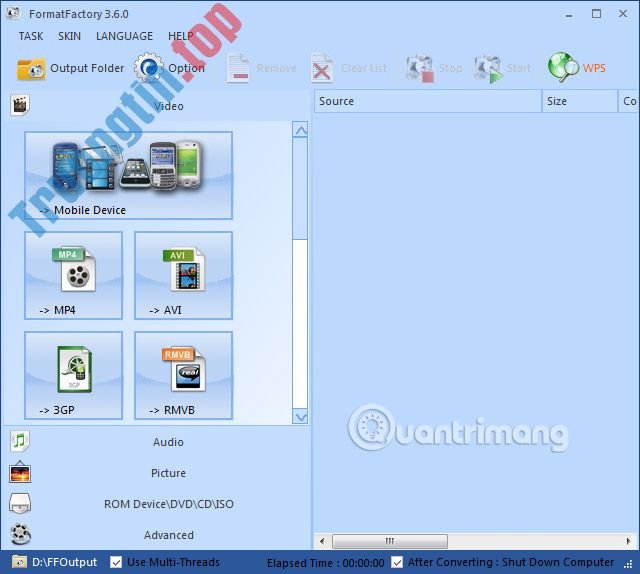
Một trong những tính năng tốt nhất của Format Factory là Video Joiner và Audio Joiner. Chúng không cần là “siêu cao cấp”, nhưng bạn cũng có thể có thể kết hợp các file âm thanh hoặc video không trùng lặp lại với nhau. Mỗi công cụ kết nối cấp phép bạn chọn một điểm trong file tham chiếu để cắt và so sánh từ đó, vì vậy sẽ rất thú vị khi tạo các bản phối từ những file media hiện có cho bạn bè của mình.
Bài viết đã đề cập đến một số nền tảng chuyển đổi miễn phí tốt nhất cho Windows và hy vọng bạn đã tìm thấy công cụ chuyển đổi ưng ý. Đây chỉ là một số rất ít các công cụ hỗ trợ đắc lực cho bạn. Bạn có biết công cụ chuyển đổi file hữu ích nào khác không? Hãy cho chúng tôi biết quan điểm trong phần bình luận bên dưới nhé!
Xem thêm:
- 20 công cụ hữu ích khắc phục sự cố cho Windows 10
- 10 công cụ hùng cường trong Windows
- Đừng bỏ lỡ các công cụ có ích có sẵn trên Windows 10!
- 5 công cụ chuyển đổi file MP4 và video trực tuyến miễn phí tốt nhất
- 5 ứng dụng tốt nhất để chuyển đổi file âm thanh và video trên Linux
- Cách đổi định hình sub video trên VLC
- Cách dùng Max Converter convert video, âm thanh, hình ảnh
công cụ chuyển đổi file media,công cụ chuyển đổi file media trong Windows,công cụ chuyển đổi file ảnh,công cụ chuyển đổi file video,công cụ chuyển đổi file âm thanh,Free WMA MP3 Converter,VLC,iTunes,Foobar2000,Audacity
Nội dung Các công cụ chuyển đổi file media trong Windows được tổng hợp sưu tầm biên tập bởi: Tin Học Trường Tín. Mọi ý kiến vui lòng gửi Liên Hệ cho truongtin.top để điều chỉnh. truongtin.top tks.
Bài Viết Liên Quan



Bài Viết Khác
- Địa Chỉ Sửa Laptop Quận 3 – Sửa Nhanh Giá Rẻ
- Địa Chỉ Vệ Sinh Máy Tính Quận 3 – Dịch Vụ Giá Rẻ
- Địa Chỉ Cài Win Quận 3 – Cài Đặt PC Laptop Tại Nhà Q3
- Sửa Wifi Tại Nhà Quận 4
- Dịch Vụ Cài Lại Windows 7,8,10 Tận Nhà Quận 4
- Dịch Vụ Cài Lại Windows 7,8,10 Tận Nhà Quận 3
- Tuyển Thợ Sửa Máy Tính – Thợ Sửa Máy In Tại Quận 4 Lương Trên 10tr
- Tuyển Thợ Sửa Máy Tính – Thợ Sửa Máy In Tại Quận 3
- Phần mềm và công cụ IPAM tốt nhất để quản lý địa chỉ IP
- 6 phần mềm miễn phí để xóa các thư mục trống trong Windows 10
- Dịch Vụ Sửa Máy Tính Đường Thiên Phước Quận 11
- Top 10 Địa Chỉ Sửa laptop IBM Ở Tại Quận Gò Vấp Tphcm
- Top 5 Địa Chỉ Sửa Laptop Uy Tín Ở Tại Quận Đồ Sơn
