
 Forum
Forum


Mỗi hiệu ứng Adobe Photoshop đẹp mắt là kết quả của việc chỉnh sửa trên rất nhiều layer. Các layer (lớp), giống như các tờ giấy trong suốt đơn giản, có thể được kết hợp và định dạng lại với nhau. Nhưng bạn có hiểu được có thể sử dụng một bộ lọc thông minh, thay vì một bộ lọc thông thường, trên rất nhiều layer để làm các hiệu ứng thú vị hơn không?
Bộ lọc thường thì sẽ thay đổi vĩnh viễn các pixel trong 1 layer. Một bộ lọc thông minh áp dụng hiệu ứng lọc cho những layer mà không phá hủy nó. Đây là một bước giúp dành dụm biết bao thời gian. Hãy xem cách bạn có thể sử dụng bộ lọc sáng dạ trên rất nhiều layer và duy trì quyền chỉnh sửa hùng cường bất kỳ lúc nào.
Làm thế nào để áp dụng một bộ lọc thông minh cho nhiều layer trong Photoshop?
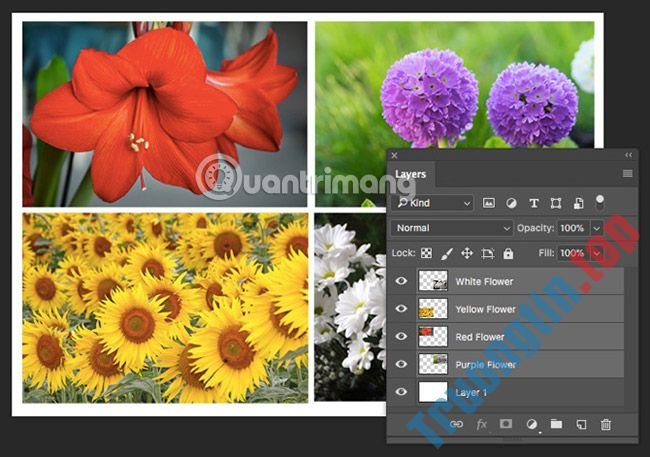
1. Chuyển đến bảng điều khiển Layers và chọn mọi thứ các layer bạn mong muốn áp dụng bộ lọc.
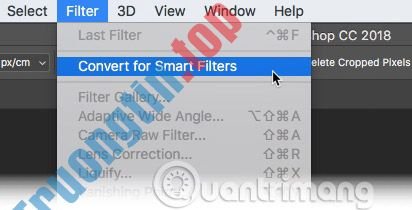
2. Chuyển đến phần Filter trong menu. Bạn sẽ nhận biết rằng chỉ có 1 bộ lọc có sẵn để sử dụng. Chọn Convert for Smart Filters .
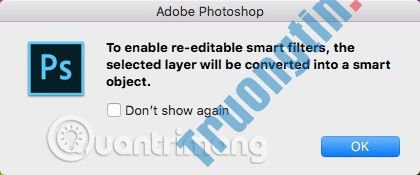
3. Photoshop sẽ cho bạn biết rằng các bộ lọc sáng dạ cũng đều có thể chỉnh sửa lại và các layer sẽ trở thành một smart object. Nhấp vào OK và chọn bất kỳ bộ lọc nào. Ví dụ, chọn “ Oil Paint ” từ Filter Gallery.
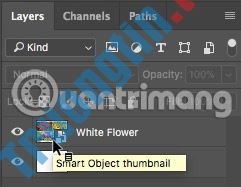
4. Nếu bạn cần phải thay đổi một thứ gì đó trong số layer trước hoặc sau khi áp dụng bộ lọc, hãy nhấp vào hình thu nhỏ của layer smart object đó. Nhóm hình ảnh sẽ mở trong cửa sổ thứ hai. Mỗi hình ảnh trở về trong layer riêng của nó.
5. Chọn layer bạn muốn chỉnh sửa. Nhấn Ctrl + S (Windows) hoặc Command + S (Mac) để lưu thay đổi. Đóng cửa sổ thứ 2 lại. Bạn sẽ nhận ra rằng smart object trong cửa sổ trước mắt đã được cập nhật với những chỉnh sửa bạn vừa thực hiện.
Bộ lọc sáng dạ cấp phép bạn áp dụng bộ lọc trong 1 bước như thể tất cả các layer đã chọn đều được dàn ra. Bộ lọc thông minh coi xét các ảnh được nhóm dưới dạng một hình ảnh duy nhất và áp dụng bộ lọc cho những pixel tương ứng.
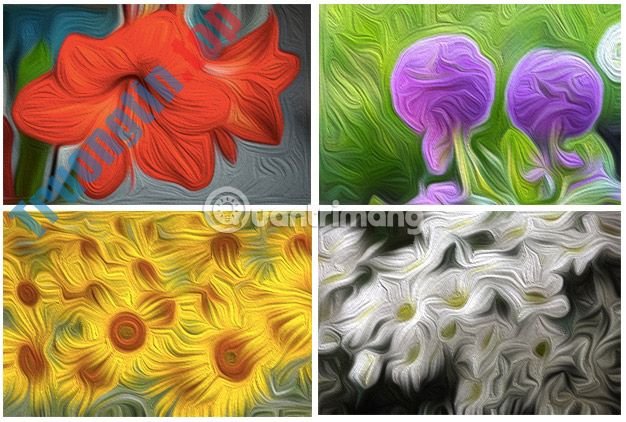
Bộ lọc thông minh mang tính không phá hủy. Bạn có thể điều chỉnh, xóa hoặc ẩn bộ lọc sáng dạ bất kỳ lúc nào. Nhưng Adobe cũng cho biết điều này:
“Bạn cũng đều có thể áp dụng bất kỳ bộ lọc Photoshop nào (đã được kích hoạt để hoạt động với những bộ lọc thông minh) – ngoại trừ Lens Blur (Làm mờ ống kính), Flame Picture Frame (Khung hình ngọn lửa), Trees (Cây) và Vanishing Point (Điểm biến mất) – như 1 bộ lọc thông minh. Ngoài ra, bạn cũng có thể áp dụng hiệu ứng Shadow/Highlight như các bộ lọc thông minh”.
Bộ lọc thông minh thực sự đơn giản nhưng mạnh mẽ. Bạn có thể thay đổi chế độ hòa trộn, sử dụng bộ lọc mask hoặc tinh chỉnh cài đặt bộ lọc cho những hiệu ứng thú vị.
Chúc bạn thành công!
Xem thêm:
- 5 thủ thuật chỉnh sửa ảnh cơ bản trên Adobe Photoshop Express
- Có một bức ảnh sắc nét trong Photoshop chưa đến 10 giây
- Hướng dẫn tạo hiệu ứng tuyết rơi lung linh bằng Photoshop Brush
- Cách tải Snap Camera trên máy tình, cài filter camera
Photoshop,bộ lọc thông minh,smart filter,layer trong Photoshop,cách áp dụng bộ lọc thông minh cho nhiều layer trong Photoshop
Nội dung Cách áp dụng bộ lọc thông minh cho nhiều layer trong Photoshop được tổng hợp sưu tầm biên tập bởi: Tin Học Trường Tín. Mọi ý kiến vui lòng gửi Liên Hệ cho truongtin.top để điều chỉnh. truongtin.top tks.
Bài Viết Liên Quan






Bài Viết Khác
- Địa Chỉ Cài Win Quận 3 – Cài Đặt PC Laptop Tại Nhà Q3
- Sửa Wifi Tại Nhà Quận 4
- Sửa Laptop Quận 3
- Dịch Vụ Cài Lại Windows 7,8,10 Tận Nhà Quận 4
- Dịch Vụ Cài Lại Windows 7,8,10 Tận Nhà Quận 3
- Tuyển Thợ Sửa Máy Tính – Thợ Sửa Máy In Tại Quận 4 Lương Trên 10tr
- Tuyển Thợ Sửa Máy Tính – Thợ Sửa Máy In Tại Quận 3
- Địa Chỉ Vệ Sinh Máy Tính Quận 3 – Dịch Vụ Giá Rẻ
- Chống phân mảnh ổ đĩa nhanh chóng trong Windows 7
- Cách lồng tiếng video Story Facebook
- Cách lưu trữ dữ liệu trên Bloom miễn phí
- Sửa Chữa Vi Tính Quận Bình Tân – Giá Rẻ Uy Tín
- Có nên sử dụng Tor và VPN cùng nhau?