
 Forum
Forum


Các dòng laptop HP tân tiến hiện nay đa số đều được chuẩn bị tính năng đèn bàn phím. Để dễ dàng bật đèn bàn phím trên laptop HP của mình khi cần thiết, bạn hãy cùng tham khảo bài viết hướng dẫn bên dưới nhé!
1 Cách nhận thấy laptop có đèn bàn phím
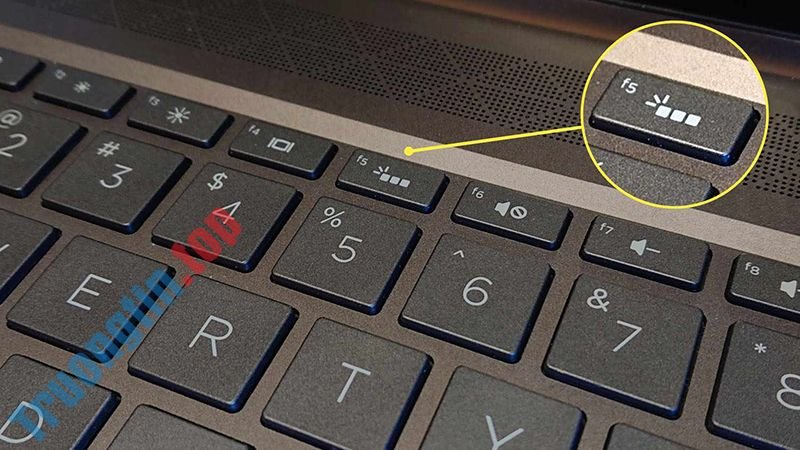
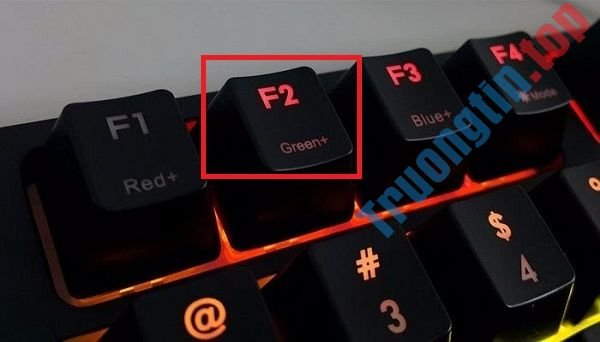
Với các dòng bàn phím, nhà sản xuất sẽ tích hợp một hệ thống đèn nền bên trong những phím trên bàn phím và đã được in kèm biểu tượng chiếu sáng, nếu bạn không tìm thấy biểu tượng đó trên bàn phím có nghĩa là laptop của bạn không bổ trợ đèn bàn phím.
Hầu hết các dòng laptop thế hệ mới đều được chuẩn bị thêm đèn bàn phím. Tuy nhiên, ở từng loại máy, nhà cung cấp không trùng lặp thì cách bật đèn cũng sẽ khác nhau.
2 Lợi ích việc bật đèn bàn phím laptop
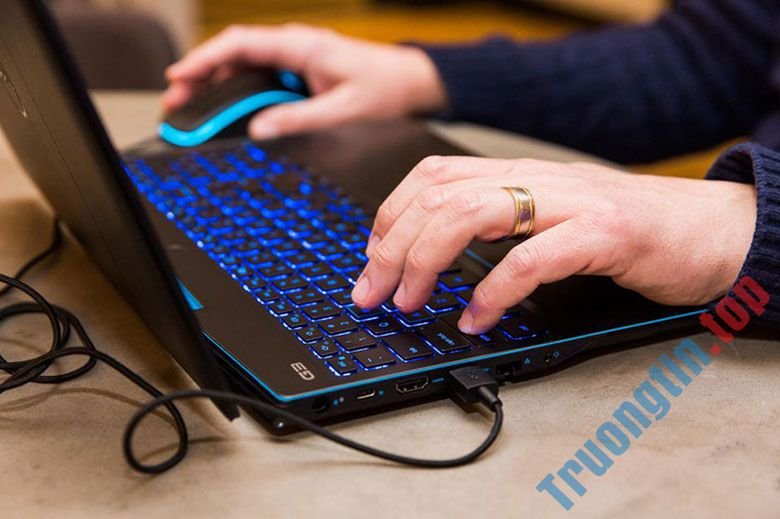
Việc tích hợp hệ thống đèn điện từ bán phím sẽ giúp bạn có thể cảm nhận rõ ràng và thuận lợi hơn khi làm việc trong những điều kiện bị thiếu ánh sáng, thêm vào đây còn không khiến hại cho mắt.
Hệ thống đèn nền bàn phím được tích hợp với nhiều màu sắc khác nhau như trắng, xanh dương, đỏ,.. làm nổi bật cho máy, điều đó mang lại giá trị thẩm mỹ và thu hút người sử dụng .
3 Cách bật đèn bàn phím laptop HP
Bật bằng bàn phím cứng
Với các loại laptop HP khác nhau thì tổ hợp phím để bật đèn bàn phím cũng sẽ có sự thay đổi .
Đối với laptop được chuẩn bị bàn phím backlight có hình biểu tượng Keyboard Backlight – icon hình bàn phím cùng một vài nét tia sáng, trong trường hợp này bạn thực hiện bật hoặc tắt đèn bàn phím thông qua tổ hợp phím Fn + phím cách (Space Bar) .
Nếu tại phím F5 trên bàn phím được in kèm biểu tượng chiếu sáng đặc trưng của nhà HP thì bạn hãy sử dụng tổ hợp phím Fn + F5 .
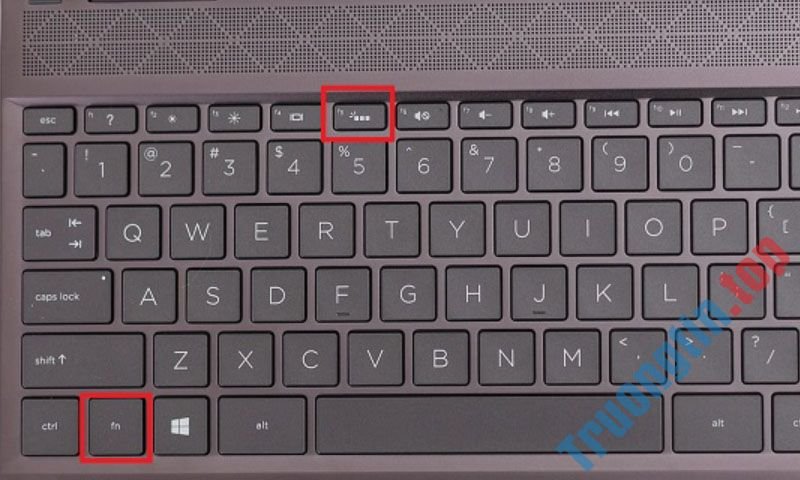
Nếu máy tính HP của các bạn sử dụng bàn phím backlight có hình biểu trưng Back light ở trên một phím riêng như phím F5. Cách bật đèn bàn phím HP giờ đây thật quá là đơn giản bạn bấm vào phím F5 là hoàn thành.

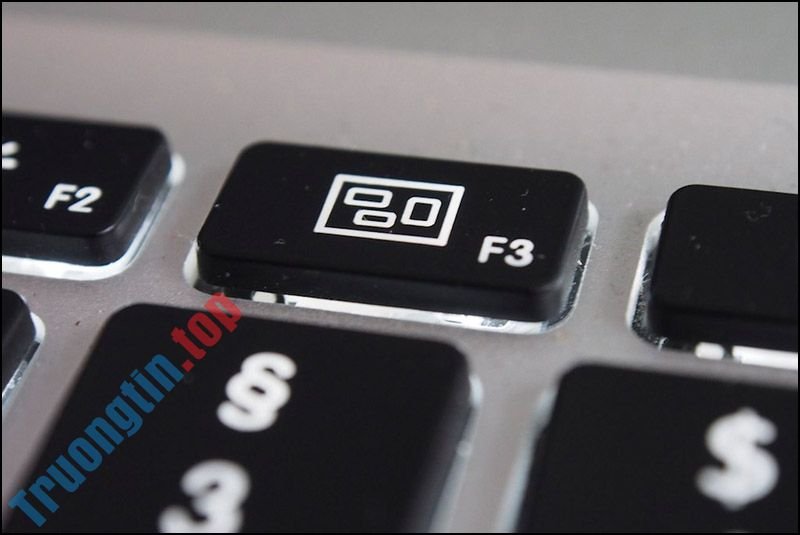
Ở một số dòng laptop HP khác, công tắc bật/tắt đèn bàn phím được tích hợp trên phím F3, người sử dụng chỉ cần bấm vào phím F3 là có thể điều chỉnh được đèn nền của bàn phím.
Bật bằng Control Panel
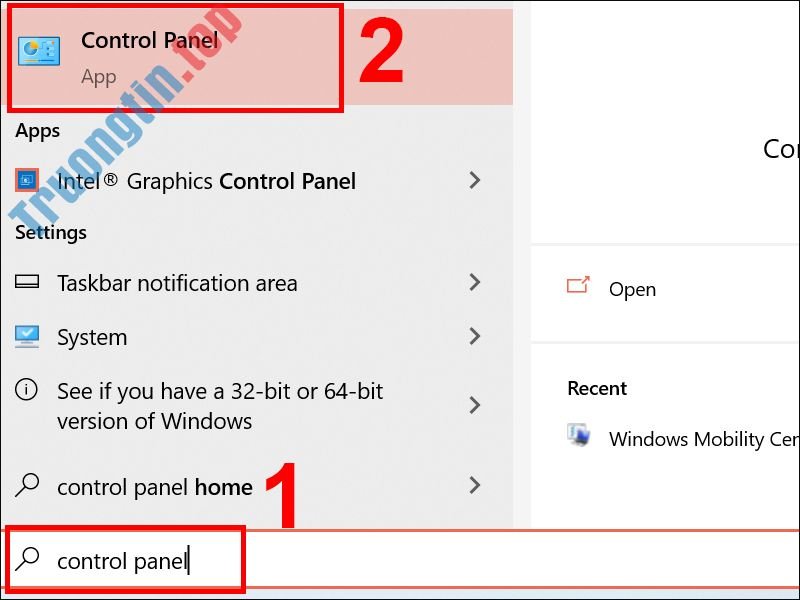
Bước 1: Tìm chọn Control Panel trong ô kiếm tìm trên Windows 10 và nhấn chọn.
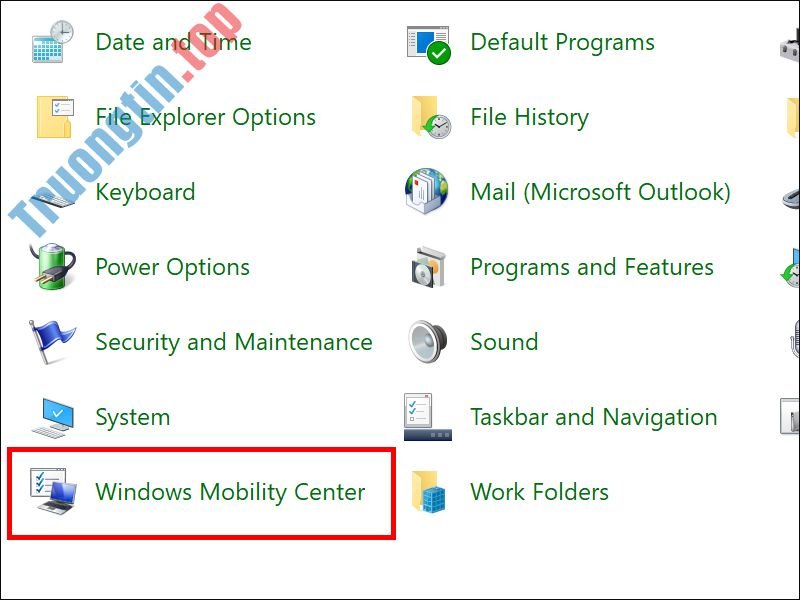
Bước 2: Tìm chọn mục Windows Mobility Center .
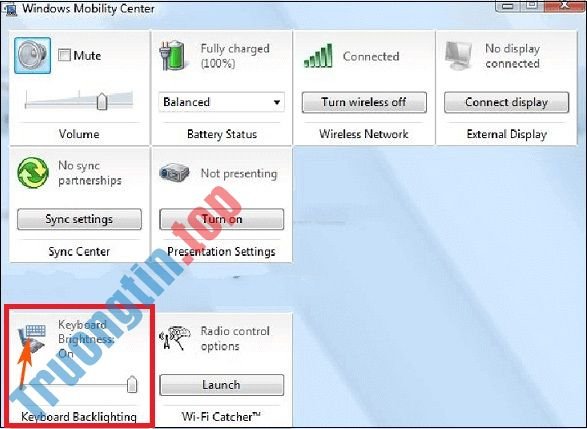
Bước 3: Tại màn hình Windows Mobility Center, nhấn vào biểu trưng của Keyboard Backlighting .
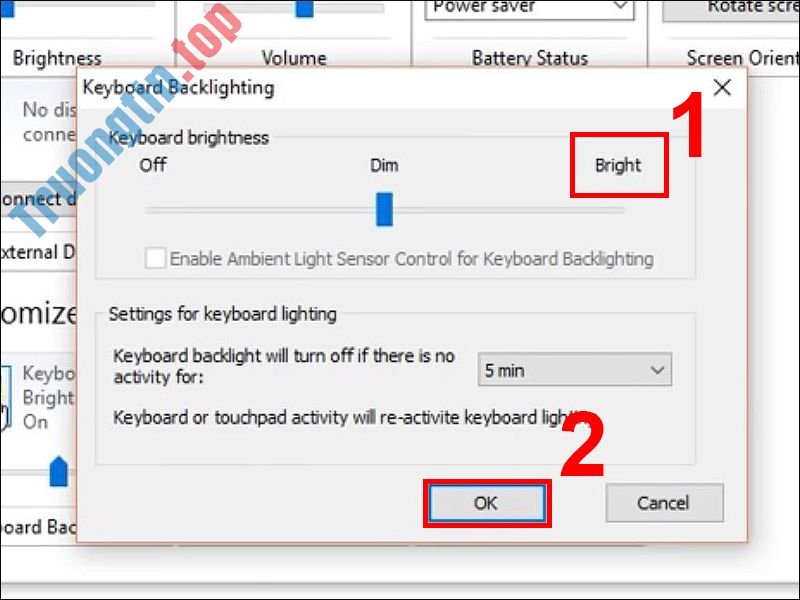
Bước 4: Bạn kéo thanh kéo về Bright > Nhấn OK để hoàn tất.
Bật bằng Keyboard Illumination
Ngoài cách dùng tổ hợp phím, bạn cũng có thể kích hoạt tính năng đèn nền bàn phím thông qua BIOS như sau:
Bước 1: Khởi động lại máy và nhấn và giữ phím phím F2 hoặc DEL để vào BIOS Setup Utility.
Bước 2: Vào System Configuration > Chọn Keyboard Illumination .

Bước 3: Ở mục Keyboard Illumination, chọn chừng độ sáng mong muốn rồi nhấp vào Apply . Sau đó, chọn Exit và chờ đợi hệ thống khởi động lại.
Hy vọng những tin tức trên sẽ giúp bạn bật đèn bàn phím laptop HP đơn giản, nhanh chóng. Nếu có thắc mắc hãy bình luận cho chúng tôi biết nhé!
Cách bật đèn bàn phím laptop HP đơn giản nhanh chóng, bật đèn bàn phím laptop HP đơn giản, bật đèn bàn phím laptop HP, laptop HP, laptop
Nội dung Cách bật đèn bàn phím laptop HP đơn giản, nhanh chóng được tổng hợp sưu tầm biên tập bởi: Tin Học Trường Tín. Mọi ý kiến vui lòng gửi Liên Hệ cho truongtin.top để điều chỉnh. truongtin.top tks.
Bài Viết Liên Quan




Bài Viết Khác
- Địa Chỉ Cài Win Quận 3 – Cài Đặt PC Laptop Tại Nhà Q3
- Sửa Wifi Tại Nhà Quận 4
- Sửa Laptop Quận 3
- Dịch Vụ Cài Lại Windows 7,8,10 Tận Nhà Quận 4
- Dịch Vụ Cài Lại Windows 7,8,10 Tận Nhà Quận 3
- Tuyển Thợ Sửa Máy Tính – Thợ Sửa Máy In Tại Quận 4 Lương Trên 10tr
- Tuyển Thợ Sửa Máy Tính – Thợ Sửa Máy In Tại Quận 3
- Địa Chỉ Vệ Sinh Máy Tính Quận 3 – Dịch Vụ Giá Rẻ
- Cổng 443 là gì?
- Cách sửa lỗi 0xc0000017 trên Windows 10
- Cách thay đổi chế độ xem Disk Management trên Windows 10
- Kiểm soát định dạng khi dán văn bản trong Word
- Cài Adobe Photoshop Quận Phú Nhuận – Giá Rẻ Uy Tín