
 Forum
Forum


Hiệu ứng trong suốt có thể không có gì thú vị cho đến khi bạn khám phá ra việc sử dụng chúng sẽ làm cho hình ảnh của bạn trở nên thú vị như thế nào. Hãy cài đặt trình chỉnh sửa hình ảnh miễn phí GIMP và bạn cũng có thể có thể học cách biến bầu trời xanh thành màu đỏ và khiến một quả táo bình thường trở nên đặc biệt với màu xanh lam chỉ bằng việc nhấp vào một nút. Nhiều hình ảnh kỹ thuật số chứa tin tức xác định độ trong suốt cũng như màu sắc của hình ảnh. Bằng cách dùng GIMP để thao tác với những tin tức về độ trong suốt, bạn có thể khiến cho một màu sắc trong một hình ảnh trở nên trong suốt và thay thế nó bằng một sắc màu khác.
Tạo màu trong suốt
1. Khởi chạy GIMP và mở một hình ảnh có màu mà bạn muốn làm trong suốt.
2. Nhấp vào “Color” từ thanh menu và chọn ” Color to Alpha “. Cửa sổ hộp thoại Color to Alpha mở ra và hiển thị bản xem trước nhỏ của hình ảnh. Tính năng Color to Alpha cho phép bạn chọn một màu trong hình ảnh của bạn và khiến cho nó trong suốt. Cửa sổ này còn có hộp “From” bên dưới hình ảnh xem trước. Hộp văn bản này chứa một màu mà bạn mong muốn làm trong suốt. Có một số cách để đưa một màu sắc vào hộp văn bản đó.

3. Nhấn chuột phải vào hộp “From” và bạn sẽ thấy một menu chứa các tùy chọn sau: Foreground Color, Background Color, Black và White . Bạn có thể nhấp vào một trong các tùy chọn này nếu bạn mong muốn làm cho 1 trong số màu đó trong suốt. Màu background và foreground là những màu bạn thấy ở cuối cửa sổ Toolbox.
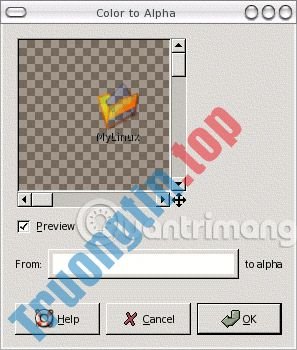
4. Nhấp vào hộp văn bản “From” và GIMP mở cửa sổ Color to Alpha Color Picker . Cửa sổ này hiển thị sắc màu rồi cho phép bạn nhấp vào màu mà bạn mong muốn làm trong suốt.
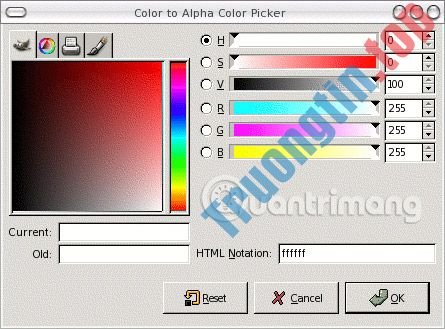
5. Chọn màu bạn mong muốn làm trong suốt bằng một trong những phương pháp này. Ví dụ, nếu bạn muốn chọn một màu từ cửa sổ Color to Helpful Color Picker , nhấp vào hộp văn bản “From” và kích vào một trong những màu ở cửa sổ hộp thoại Color to Helpful Color Picker và nhấp “OK”. GIMP sẽ khiến cho màu bạn đã chọn trở nên trong suốt.
Kiểm tra độ trong suốt
1. Nhấp vào nút “Layer” ở đầu cửa sổ chính của GIMP và chọn “New Layer” để mở cửa sổ New Layer. Nhấp “OK” để tạo một layer mới. GIMP đặt layer mới lên trên hình ảnh gốc của bạn.
2. Nhấn ” Ctrl + L ” để mở cửa sổ Layers nếu bạn không nhìn thấy nó. Cửa sổ Layers chứa danh sách các layer theo chiều dọc tồn tại trong hình ảnh của bạn. Mỗi layer xuất hiện dưới dạng hình thu nhỏ. Layer mới bạn đã thêm xuất hiện ở đầu danh sách. Hình ảnh gốc của bạn, cũng là một layer, xuất hiện bên dưới layer mới đó. Các layer giống như các tấm kính chứa hình ảnh. Nếu bạn xếp chồng chúng lên nhau, các layer ở gần cuối danh sách sẽ chỉ cũng đều có thể xem qua bất kỳ khu vực trong suốt nào của các layer phía trên chúng.
3. Nhấp và kéo layer mới mà bạn đã tạo sao cho nó nằm bên dưới layer hình ảnh gốc của bạn. Việc này thay đổi thứ tự xếp lớp và làm cho layer mới xuất hiện bên dưới layer hình ảnh mới đầu của bạn.
4. Nhấp vào layer mới để chọn nó. Di chuyển đến cửa sổ Toolbox và nhấp vào “Foreground” màu vuông ở dưới cùng của cửa sổ để mở cửa sổ Change Foreground Color . Nhấp vào một trong những màu bạn thấy trong cửa sổ hộp thoại Change Foreground Color và sau đó nhấp “OK” để đóng cửa sổ đó.
5. Nhấp vào công cụ “Bucket Fill” trong cửa sổ Toolbox và di chuyển đến canvas có chứa layer mới. Nhấp vào layer để tô màu cho nó bằng màu bạn đã chọn. Ví dụ, nếu bạn đã chọn màu xanh lá cây, GIMP sẽ lấp đầy layer mới bằng màu xanh lục. Lưu ý rằng màu bạn đã chọn được nhìn qua các vùng trong suốt của hình ảnh gốc. Điều này xảy ra chính vì bạn đã khiến cho những khu vực đó trong suốt. Vì hình ảnh gốc của bạn nằm trên layer có màu riêng, nên bạn sẽ thấy màu của layer mới qua những khu vực trong suốt trong hình ảnh gốc của mình.
Lời khuyên
Cửa sổ hộp thoại Color to Alpha cho phép bạn chọn một màu hoặc một trong số tùy chọn ở menu drop-down, chẳng hạn như Foreground Color và Background color. Tuy nhiên, bạn cũng có thể có thể muốn chọn màu chuẩn xác hơn. Thực hiện việc này bằng phương pháp nhấp vào công cụ “Color Picker” trong cửa sổ Toolbox và sau đó nhấp vào một màu trong hình ảnh mà bạn muốn làm trong suốt. Khi bạn làm điều này, bạn sẽ thiết lập màu foreground bằng màu bạn đã chọn. Sau đó bạn có thể click chuột phải vào hộp văn bản “From” trong cửa sổ Color to Alpha và chọn “Foreground Color”. Khi bạn nhấp vào “OK”, GIMP khiến cho màu đó trong suốt.
Nếu bạn không thấy cửa sổ Toolbox, hãy nhấn “Windows” và sau đó nhấp vào “New Toolbox”.
Chúc bạn thành công!
Xem thêm:
- Hãy để những tấm hình của bạn “toả sáng” với tính năng thay đổi background của GIMP
- Hướng dẫn toàn tập chỉnh sửa ảnh trong GIMP
- Cách sử dụng Paintbrush trong GIMP
- Cách ký tài liệu với GIMP
GIMP,cách biến một hình ảnh trở nên trong suốt với GIMP,loại bỏ màu sắc của hình ảnh trong GIMP,tạo màu trong suốt với GIMP
Nội dung Cách biến một hình ảnh trở nên trong suốt với GIMP được tổng hợp sưu tầm biên tập bởi: Tin Học Trường Tín. Mọi ý kiến vui lòng gửi Liên Hệ cho truongtin.top để điều chỉnh. truongtin.top tks.
Bài Viết Liên Quan






Bài Viết Khác
- Địa Chỉ Sửa Laptop Quận 3 – Sửa Nhanh Giá Rẻ
- Địa Chỉ Vệ Sinh Máy Tính Quận 3 – Dịch Vụ Giá Rẻ
- Địa Chỉ Cài Win Quận 3 – Cài Đặt PC Laptop Tại Nhà Q3
- Sửa Wifi Tại Nhà Quận 4
- Dịch Vụ Cài Lại Windows 7,8,10 Tận Nhà Quận 4
- Dịch Vụ Cài Lại Windows 7,8,10 Tận Nhà Quận 3
- Tuyển Thợ Sửa Máy Tính – Thợ Sửa Máy In Tại Quận 4 Lương Trên 10tr
- Tuyển Thợ Sửa Máy Tính – Thợ Sửa Máy In Tại Quận 3
- Top 10 Trung Tâm Bơm Mực In Giá Rẻ Ở Tuyên Quang
- Cách chuyển đổi từ Legacy sang UEFI trong BIOS
- Pin Laptop Asus Z53 Giá Rẻ Nhất
- Sửa Máy Tính Màn Hình Đen Quận 9 – Giá Rẻ Uy Tín
- Dịch Vụ Sửa Máy Lạnh Không Lạnh Quận 5
