
 Forum
Forum


Kỹ thuật blend màu trong Photoshop, hay đơn giản là đổi gam màu, đổi tông màu ảnh là một kỹ thuật cần có và quan trọng với những ai đều đều chỉnh sửa hình ảnh. Việc thay đổi lại gam màu ảnh sẽ đem lại những hiệu ứng tốt hơn cho hình ảnh, phục vụ cho mục đích nào đó của bạn chẳng hạn biến ảnh theo hơi hướng tập niên 80.
Để blend màu trên Photoshop, bạn có thể sử dụng 2 công cụ khác nhau là Photo Filter và Gradient. Các thao tác thực hiện của 2 công cụ này mặc dầu không trùng lặp nhưng đều cho ra những bức ảnh nghệ thuật. Bài viết dưới đây sẽ hướng dẫn bạn một cách đổi tông màu để cho ra hình ảnh kiểu thập niên 80.
- Tạo độ tương phản trong Photoshop
- Tạo hiệu ứng ánh sáng và bóng đổ trong Photoshop
- 5 cách đơn giản để giải quyết ảnh ánh sáng tối trong Photoshop
- 15 phần mềm chỉnh sửa ảnh tốt nhất cho Android
Hướng dẫn blend màu ảnh trên Photoshop
Bước 1:
Chúng ta mở hình ảnh cần chỉnh màu trên Photoshop rồi nhấn tổ hợp phím Ctrl + J , hoặc kéo thả Layer Background vào tượng trưng Create a new layer ở bên dưới để nhân đôi Layer.

Bước 2:
Click vào ảnh được nhân đôi, rồi nhấn tổ hợp phím Ctrl + A để tạo vùng chọn cho hình ảnh. Sau đó nhấn vào phần Channels như hình dưới đây.

Hiển thị danh sách các kênh, nhấn chọn vào kênh Blue .

Hình ảnh khi kia được chuyển màu tông như hình dưới đây.

Bước 3:
Tiếp đó chúng ta nhấn tổ hợp phím Ctrl + I để đảo ngược vùng sáng, tối của kênh Blue như hình dưới đây.
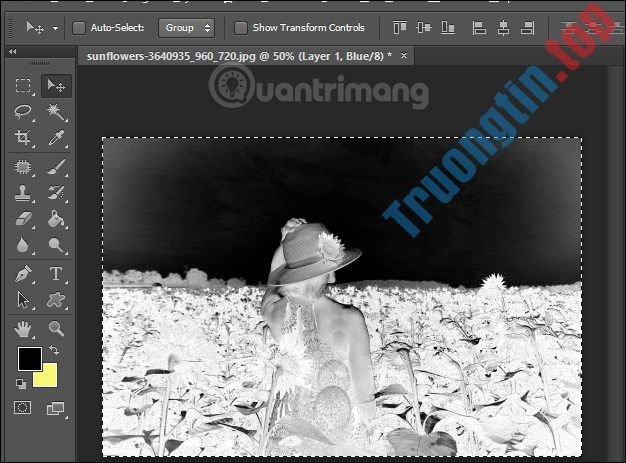
Bước 4:
Nhấn lại vào Layers rồi chọn Overlay trong phần Normal, tiếp tục chỉnh lại độ Fill và Opacity của hiệu ứng.

Bước 5:
Tiếp tục người dùng click vào biểu trưng Create a new fill or adjustment layer và chọn Hue/Saturation .
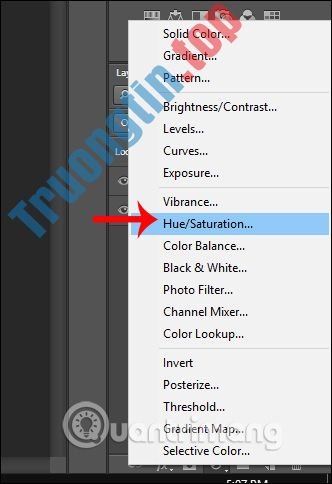
Hiển thị giao diện Properties để chỉnh sắc màu cho hình ảnh. Tại thanh màu Hue và thanh màu Saturation chúng ta điều tiết màu xuống mức thích hợp để thay đổi tông màu cho ảnh. Tùy vào hình ảnh mà bạn chỉnh tông màu cho phù hợp nhé.
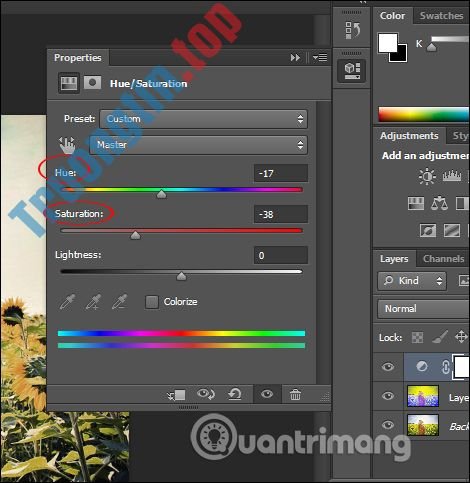
Kết quả được 2 hình ảnh khác nhau như dưới đây. Ảnh bên trái là ảnh đã qua chỉnh sửa tông màu theo kiểu ảnh cổ thập niên 80, ảnh bên cần là ảnh gốc.

Về cơ bản các bước blend màu ảnh vàng cũ thập niên 80 trên Photoshop như trên. Phần điều tiết tông màu phụ thuộc vào màu sắc hình ảnh gốc mà chúng ta điều tiết cho phù hợp.
Chúc các bạn thi hành thành công!
- Cách cài đặt plugin trong Photoshop CC 2019
- Cách xoay chữ trong Photoshop
- Cách tạo Color Palette (bảng màu) tùy chỉnh trong Adobe Photoshop
- Cách viết chữ uốn lượn trên Photoshop
phần mềm chỉnh ảnh,công cụ chỉnh ảnh,blend màu ảnh,cách blend màu ảnh,blend màu ảnh photoshop,chỉnh tông màu ảnh photoshop,cách chỉnh gam màu ảnh photoshop,chỉnh màu ảnh
Nội dung Cách blend màu ảnh thập niên 80 trên Photoshop được tổng hợp sưu tầm biên tập bởi: Tin Học Trường Tín. Mọi ý kiến vui lòng gửi Liên Hệ cho truongtin.top để điều chỉnh. truongtin.top tks.
Bài Viết Liên Quan






Bài Viết Khác
- Địa Chỉ Sửa Laptop Quận 3 – Sửa Nhanh Giá Rẻ
- Địa Chỉ Vệ Sinh Máy Tính Quận 3 – Dịch Vụ Giá Rẻ
- Địa Chỉ Cài Win Quận 3 – Cài Đặt PC Laptop Tại Nhà Q3
- Sửa Wifi Tại Nhà Quận 4
- Dịch Vụ Cài Lại Windows 7,8,10 Tận Nhà Quận 4
- Dịch Vụ Cài Lại Windows 7,8,10 Tận Nhà Quận 3
- Tuyển Thợ Sửa Máy Tính – Thợ Sửa Máy In Tại Quận 4 Lương Trên 10tr
- Tuyển Thợ Sửa Máy Tính – Thợ Sửa Máy In Tại Quận 3
- Làm thế nào để kích hoạt Ctrl+C/Ctrl+V để thực hiện lệnh dán trong cửa sổ Command Prompt?
- Top 10 Công Ty Sơn Nước Ở Tại Sài Gòn Tphcm
- Danh sách key Windows mặc định từ Microsoft
- Pin Laptop Dell Inspiron 3468 Giá Rẻ Nhất
- Cách cài đặt máy in Canon LBP 3300 trên máy tính
