
 Forum
Forum


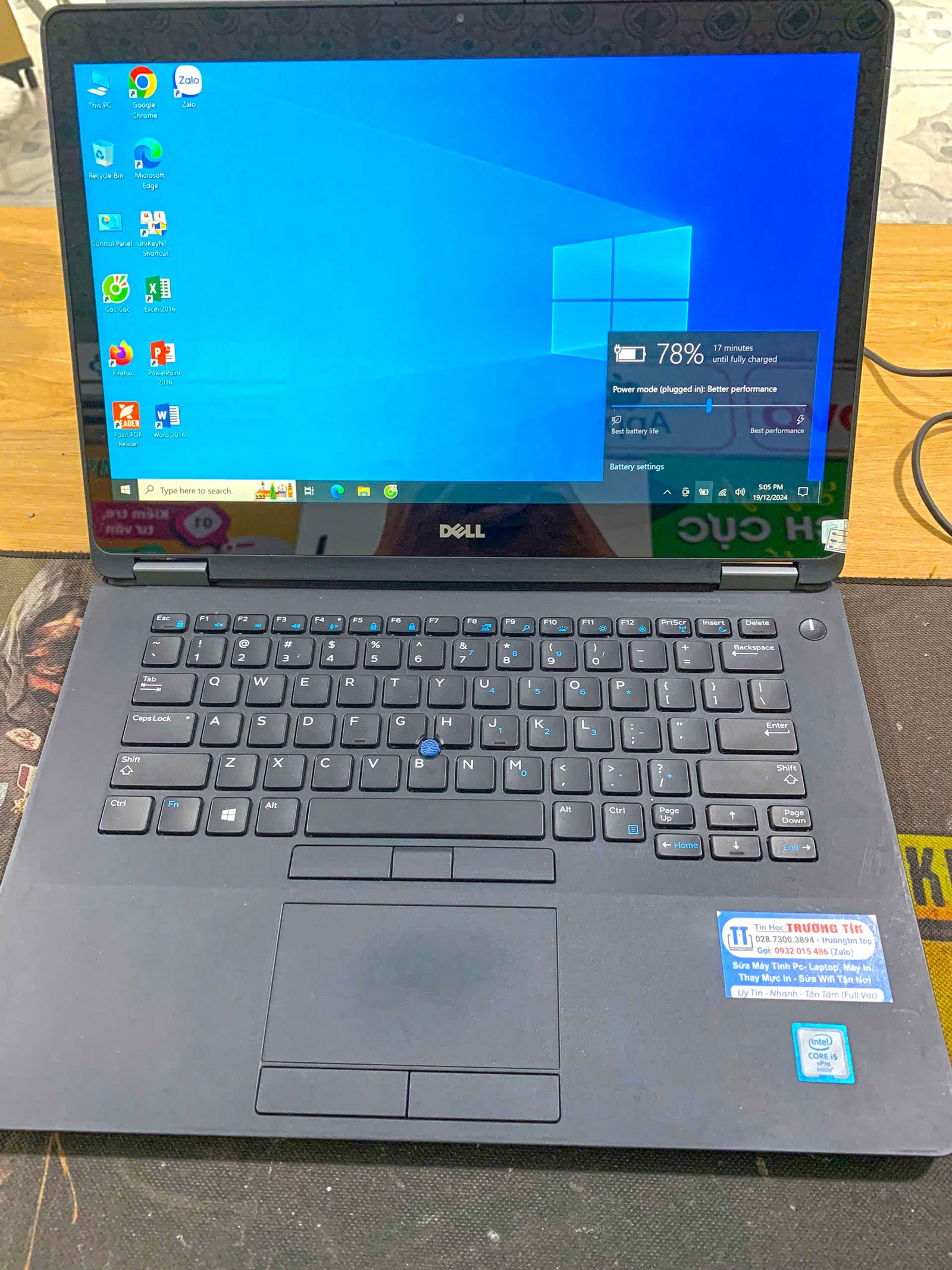
Bạn đang sở hữu một chiếc laptop Dell Inspiron không lên nguồn và cảm thấy hoang mang vì công việc bị đình trệ? Đừng quá lo lắng, tình trạng máy tính không khởi động được là lỗi phổ biến nhưng hoàn toàn có thể khắc phục nhanh nếu bạn biết cách kiểm tra đúng quy trình. Trong bài viết này, đội ngũ kỹ thuật viên từ Trường Tín sẽ hướng dẫn bạn tự chẩn đoán lỗi tại nhà một cách chuyên nghiệp nhất.
Địa chỉ sửa laptop Dell Inspiron không lên nguồn uy tín

Khi đã thử các biện pháp khắc phục nhanh mà máy vẫn không phản hồi, việc tìm kiếm một đơn vị sửa chữa chuyên nghiệp là điều cần thiết để tránh hư hỏng nặng hơn cho linh kiện bên trong.
- Kiểm tra tư cách pháp nhân: Công ty rõ ràng, có xuất hóa đơn VAT.
- Đội ngũ kỹ thuật: Có chứng chỉ nghề và kinh nghiệm xử lý các dòng Dell.
- Cam kết: Không tự ý thay thế linh kiện khi chưa có sự đồng ý của khách hàng.
Tại sao chọn trung tâm sửa chữa Trường Tín?
Nếu bạn đang tìm nơi sửa laptop uy tín, chúng tôi tự hào là lựa chọn hàng đầu. Chúng tôi không chỉ nhận sửa lỗi không lên nguồn mà còn hỗ trợ các dịch vụ như sửa laptop quận 5 với cam kết giá tốt nhất thị trường.
Cách kiểm tra Dell Inspiron không lên nguồn hiệu quả
Để xác định nguyên nhân laptop Dell không lên nguồn, bạn hãy thực hiện theo các bước kỹ thuật dưới đây. Lưu ý rằng mỗi bước đều đòi hỏi sự cẩn thận để bảo vệ an toàn cho thiết bị.
| Bước | Hành động kiểm tra | Kết quả dự đoán |
|---|---|---|
| 1 | Kiểm tra sạc pin | Đèn LED trên củ sạc sáng hay tắt |
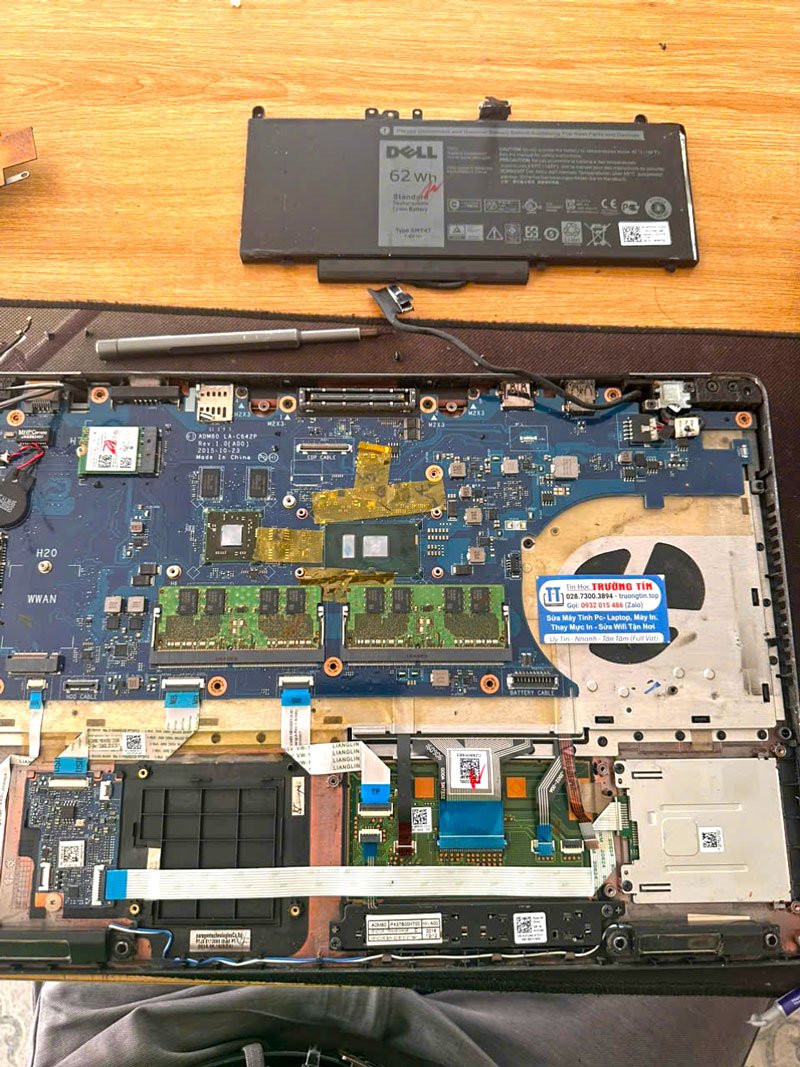
| 2 | Kiểm tra pin trong | Tháo pin (nếu có thể) và cắm điện trực tiếp |
| 3 | Kiểm tra màn hình | Kết nối qua cổng HDMI với tivi/màn hình ngoài |
| 4 | Xả điện tĩnh | Nhấn giữ nút nguồn 30 giây khi đã ngắt sạc |
Mẹo hay: Đôi khi máy không lên nguồn đơn giản chỉ vì pin bị kiệt hoàn toàn sau thời gian dài không sử dụng. Hãy cắm sạc ít nhất 30 phút trước khi thử nhấn nút nguồn lại nhé!
Các lỗi phần cứng phổ biến cần thay thế
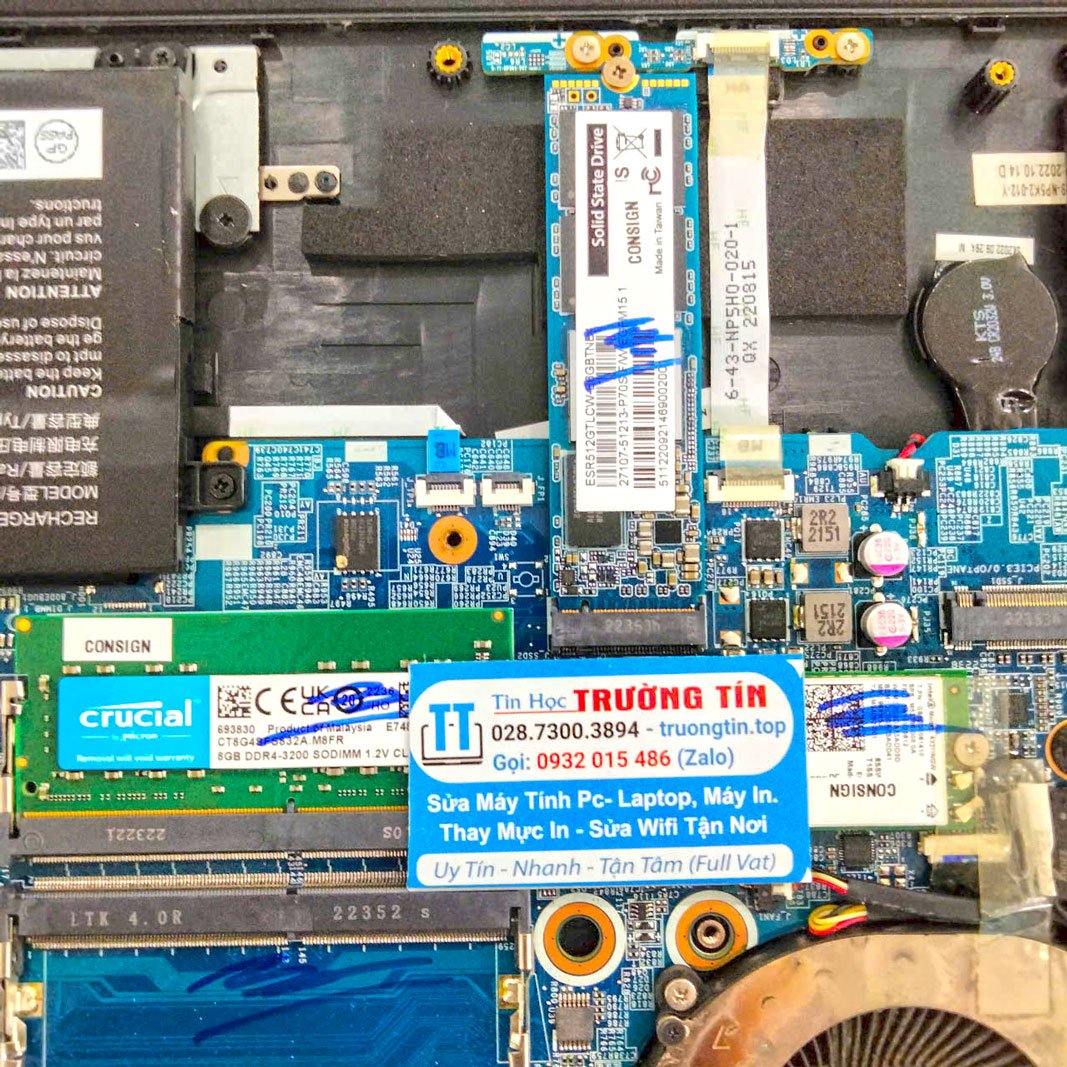
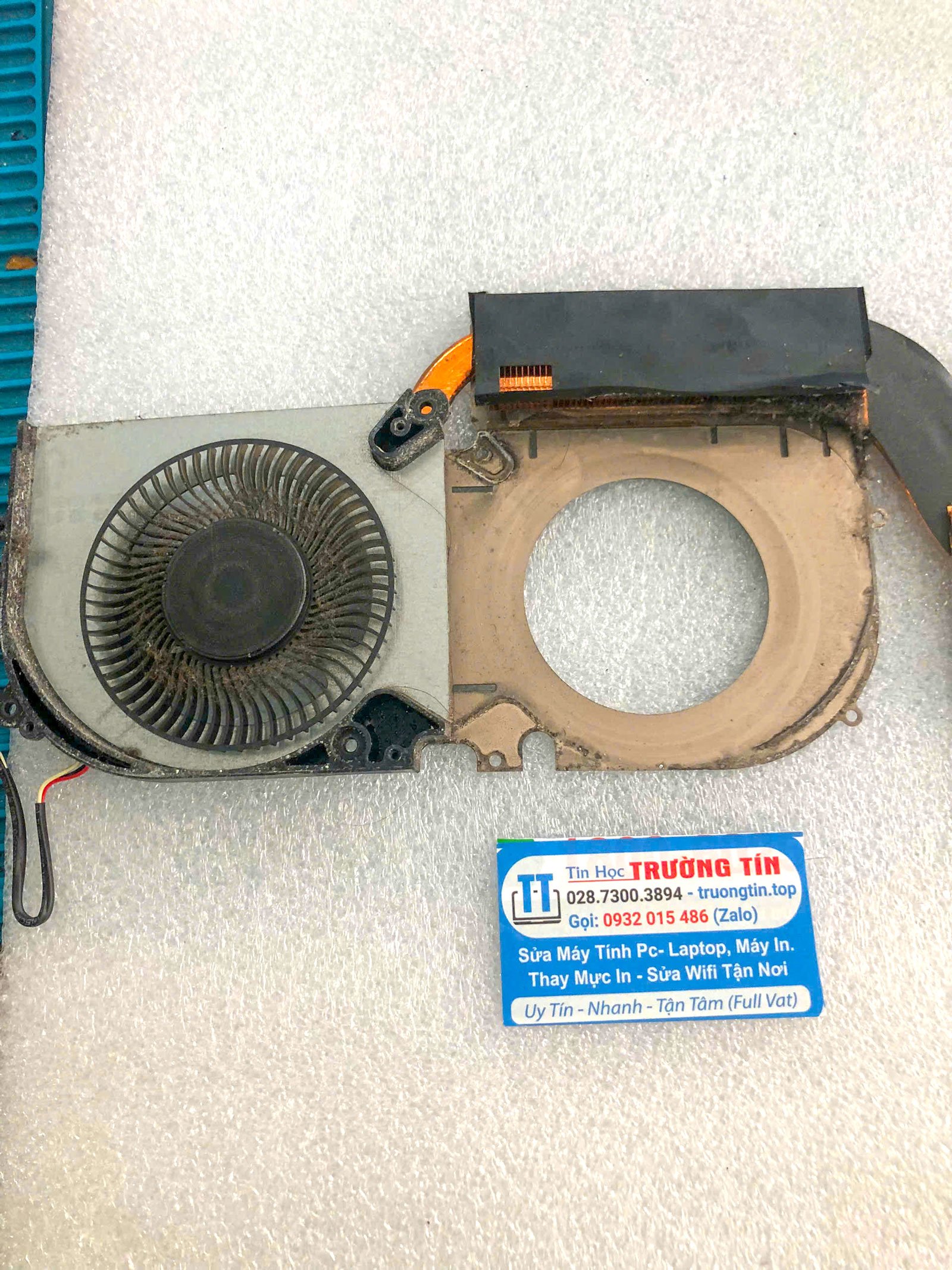
Đôi khi vấn đề không nằm ở phần mềm mà là linh kiện bên trong. Nếu máy rơi vào tình trạng này, bạn cần tìm một địa chỉ sửa máy tính kêu to quận 4 gần đây uy tín để kiểm tra quạt tản nhiệt hoặc ổ cứng. Ngoài ra, việc thay pin laptop đúng loại chính hãng cho Dell Inspiron cũng giúp máy hoạt động bền bỉ hơn.
Cảnh báo rủi ro khi tự ý tháo máy
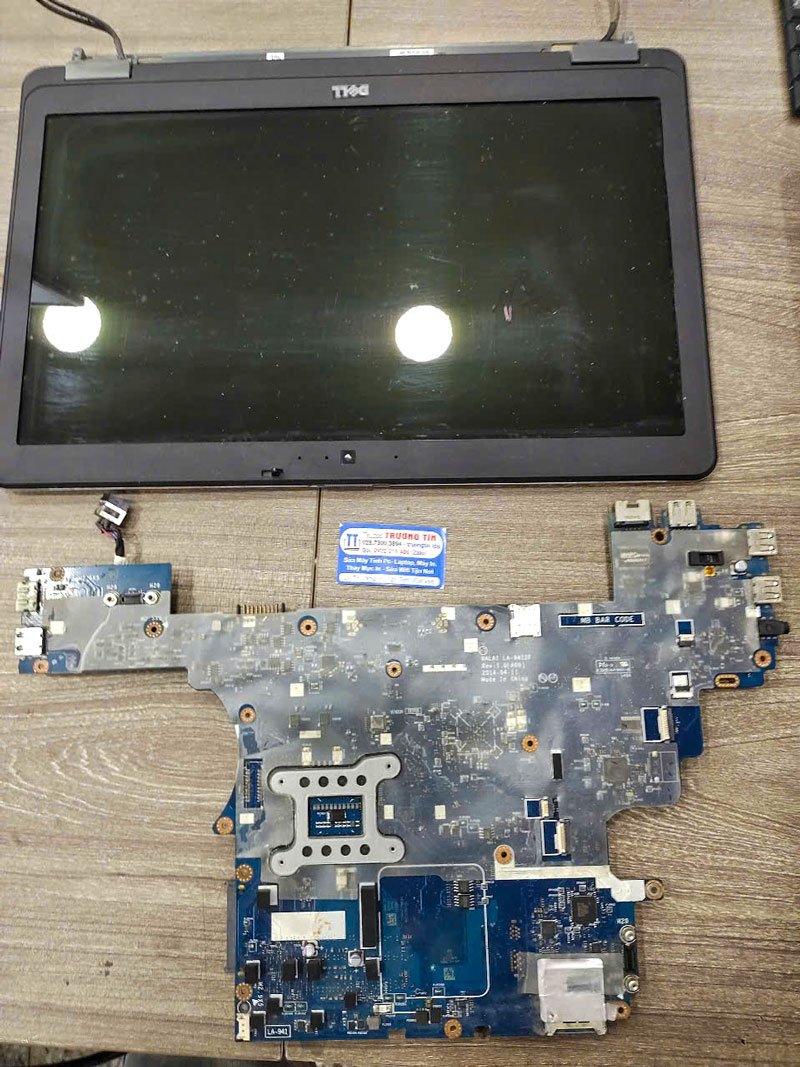
CẢNH BÁO: Việc tự ý tháo mở laptop Dell Inspiron khi không có chuyên môn kỹ thuật có thể gây chập cháy mainboard hoặc làm đứt cáp màn hình. Hãy cân nhắc kỹ trước khi thực hiện hoặc liên hệ chuyên gia nếu bạn không chắc chắn.
Bảng giá tham khảo sửa chữa Dell Inspiron
Dưới đây là bảng giá tham khảo các dịch vụ phổ biến. Lưu ý rằng chi phí có thể thay đổi tùy theo model máy và tình trạng linh kiện cụ thể.
| Dịch vụ | Giá tham khảo | Ghi chú |
|---|---|---|
| Vệ sinh laptop Dell | 150.000đ – 250.000đ | Tặng kèm keo tản nhiệt cao cấp |
| Kiểm tra mainboard | 200.000đ | Miễn phí nếu sửa chữa |
| Thay pin Dell Inspiron | Liên hệ | Bảo hành 6-12 tháng |
Nếu bạn ở khu vực khác, chúng tôi còn có các dịch vụ mở rộng như sửa máy in quận 7, đảm bảo hỗ trợ toàn diện cho không gian làm việc của bạn. Đối với khách hàng dùng Apple, dịch vụ thay bàn lề Macbook quận Phú Nhuận giá sỉ của chúng tôi cũng được đánh giá rất cao về chất lượng.




Cảm ơn bạn đã theo dõi bài hướng dẫn. Hy vọng chiếc Dell Inspiron của bạn sớm hoạt động ổn định. Nếu cần hỗ trợ thêm, hãy liên hệ ngay với đội ngũ kỹ thuật tận tâm tại Trường Tín để được tư vấn miễn phí!
Bài Viết Liên Quan



Bài Viết Khác
- Địa Chỉ Sửa Laptop Quận 3 – Sửa Nhanh Giá Rẻ
- Địa Chỉ Vệ Sinh Máy Tính Quận 3 – Dịch Vụ Giá Rẻ
- Địa Chỉ Cài Win Quận 3 – Cài Đặt PC Laptop Tại Nhà Q3
- Sửa Wifi Tại Nhà Quận 4
- Dịch Vụ Cài Lại Windows 7,8,10 Tận Nhà Quận 4
- Dịch Vụ Cài Lại Windows 7,8,10 Tận Nhà Quận 3
- Tuyển Thợ Sửa Máy Tính – Thợ Sửa Máy In Tại Quận 4 Lương Trên 10tr
- Tuyển Thợ Sửa Máy Tính – Thợ Sửa Máy In Tại Quận 3
- Lcd Màn Hình Laptop HP Compaq 6531 Giá Rẻ Nhất
- Cập nhật Firmware Driver Surface Microsoft – Tự xử lý tại nhà
- Đánh giá UniFi AC Lite: Bộ phát sóng không dây giá rẻ, chất lượng
- Bài 25: Sử dụng Template
- Dịch Vụ Sửa Máy Lạnh Dàn Nóng Không Chạy Quận Tân Bình
