
 Forum
Forum


Tai sao lại cần chuyển định hình từ file .pdf sang dạng ảnh? Nếu bạn xem xét kỹ bạn sẽ thấy một số tiện lợi của vấn đề này như sau.
Các file PDF đòi hỏi phải có một phần mềm chuyên dùng được cài trong máy, khi đang đấy file ảnh không cần có phải có thêm bất kể phần mềm nào mà chỉ cần sử dụng phần mềm xem ảnh mặc định của Windows là có thể xem được nội dung file ảnh. Các trình duyệt có khả năng đọc được file ảnh 1 cách dễ dàng, khi đang đó, đối với những file pdf, muốn đọc thông qua trình duyệt, bạn phải phải cài đặt thêm plugins thích hợp.
Việc đọc file PDF chỉ cũng đều có thể thi hành được sau khi file này đã được download hoàn chỉnh, trong lúc đó, các file ảnh có thể được đọc từng phần song song với công đoạn download. Các ứng dụng của MS Office như Word, Excel, PowerPoint tương tác và xử lý các file ảnh mạnh mẽ hơn so với các file PDF. Chẳng hạn như việc bạn chèn một ảnh dạng ảnh vào file PowerPoint sẽ mau chóng hơn biết bao so với việc chèn một file pdf có cùng nội dung.
Trong một vài tình huống khác, nếu bạn cảm thấy cần thiết phải chuyển một file pdf sang dạng ảnh, bạn có thể thử một trong các cách sau:
Cách cách chuyển định dạng PDF sang file ảnh
- 1. Chuyển đổi PDF sang dạng ảnh sử dụng các cửa hàng web
- Zamzar.com
- Docupub.com/pdfconvert/
- pdf2jpg.net
- 2. Chuyển đổi pdf sang dạng ảnh sử dụng các công cụ chuyển đổi trên Desktop
- PDF-Xchange Viewer
- Virtual Image Printer Driver
- PDF to JPG Converter
- Dùng Free PDF to JPG Converter
- DocuFreezer
- Boxoft PDF to JPG Converter
- PDFMate PDF Converter Free
- Icecream PDF Converter
- UniPDF
- 3. Sử dụng công cụ Paint
1. Chuyển đổi PDF sang dạng ảnh sử dụng các đơn vị web
Cách này sẽ không đòi hỏi bạn cần cài đặt bất cứ chương trình chuyển đổi nào, bạn chỉ cần vào các trang web được liệt kê dưới đây để thực hiện quá trình chuyển đổi.
Zamzar.com

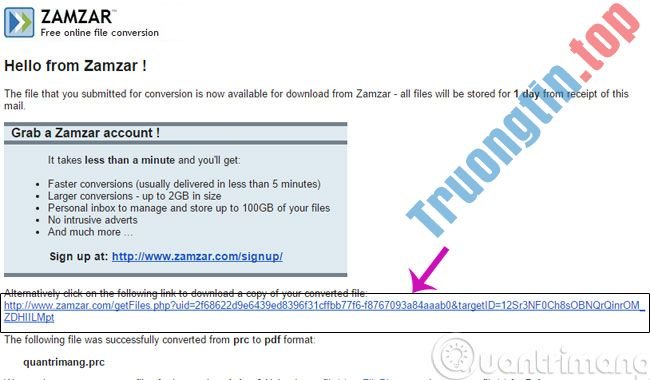
Zamzar là một trong những trang web được biết đến nhiều nhất trong việc bổ trợ chuyển đổi file online. Để chuyển đổi file với Zamza, bạn chỉ cần thức hiện 4 bước đơn giản:
- Chọn file cần chuyển đổi định hình (có thể up từ máy hoặc thông qua URL)
- Chọn định hình cần chuyển
- Nhập vào địa chỉ e-mail mà file đã chuyển định dạng xong sẽ được gửi vào đó cho bạn
- Cuối cùng là click Convert. Rất đơn giản!
Có một vài bất tiện nhỏ với công ty miễn phí này, đó là: file cần chuyển đổi định hình không được quá 100MB và bạn chỉ được thi hành chuyển định dạng file 5 lần liên tục trong 1 khoảng thời gian cố định.
Docupub.com/pdfconvert/

Neevia Technology cung cấp cho người dùng một công ty web chuyên dùng để chuyển định dạng file PDF sang file ảnh (JPG, JPGE, BMP,…). Để thực hiện chuyển đổi với Neevia Technology, bước đầu tiên bạn cần chỉnh tùy chọn cho file Output : Định dạng ảnh, độ phân giải, con số file ảnh sẽ được output tương ứng với con số trang của file PDF. Sau đó, bạn chọn up file PDF cần chuyển định dạng từ máy lên. Cuối cùng bạn chọn phương pháp bạn sẽ nhận các file ảnh đã chuyển định dạng, bạn có thể chọn: Chờ đợi chuyển đổi xong vào download trực diện từ trình duyệt hoặc là trang web sẽ gửi vào mail cho bạn một link download.
pdf2jpg.net
Công cụ trực tuyến này thực hành chuyển đổi PDF sang JPG một cách đơn giản. Nó thi hành chuyển đổi tài liệu PDF sang JPG bài bản cao. Quá trình thi hành rất đơn giản, chỉ cần chọn Choose a PDF file và chọn độ sắc nét ở menu thả xuống bên phải. Sau khi trang web convert xong sẽ hiện ra giao diện mới chọn một trong 2 lựa chọn sau:
- JPG Pictures : Bạn có thể tải trực diện file JPG về máy tính
- Zip archive : Tất cả bức hình JPG được chuyển đổi sẽ nằm trong một file nén Zip.
Bước 1 : Bạn vào trang web PDF2JPG rồi click Choose a PDF file để chọn file PDF cần chuyển

Bước 2 : Bạn hãy nhấn vào nút Convert PDF to JPG để chuyển đổi

Bước 3 : Sau khi trang web convert xong sẽ hiện ra giao diện mới. Tại đây sẽ được 2 chọn lựa cho bạn

- JPG Pictures : Bạn có thể tải trực diện file JPG về máy tính
- Zip archive : Tất cả tấm hình JPG được chuyển đổi sẽ nằm ở trong một file nén Zip để bạn tải về
2. Chuyển đổi pdf sang dạng ảnh sử dụng các công cụ chuyển đổi trên Desktop
PDF-Xchange Viewer
PDF-Xchange Viewer là một chương trình bổ trợ xử lý các file PDF. Phiên bản miễn phí của chương trình này còn có hơi nhiều các công cụ bổ trợ cho việc giải quyết các file PDF như: thêm comment, đánh dấu trang, highlight, zoom in/out,… Ngoài ra, chương trình này còn cung cấp cho bạn một công cụ hết sức tuyệt vời bổ trợ cho việc xuất từng trang PDF thành file ảnh.

Để khởi động công cụ này trong chương trình, bạn chọn Menu File > Export to Image . Một cửa sổ sẽ mở ra và bạn chỉnh các tùy chọn để chuyển đổi trong cửa sổ này, gồm những: trang PDF cần chuyển đổi, dạng file ảnh chuyển đổi, folder lưu các file đã chuyển đổi, v.v…
Download : PDF-Xchange Viewer
Virtual Image Printer Driver
Virtual Image Printer Driver là phần nào mềm mã nguồn mở hỗ trợ việc chuyển đổi định hình của bất kỳ file tài liệu nào cũng có thể có thể in ra được sang dạng ảnh (BMP, PNG, JPG, TIFF) hoặc dạng file PDF.
- Định dạng ảnh JPG, JPEG, GIF, PNG và SVG khác gì nhau?

Để thực hành chuyển đổi với chương trình này, bạn chọn file pdf cần chuyển đổi bên tab System , chọn Output folder , sau đó bạn sang tab File Format và chọn định dạng file ảnh sẽ xuất ra và chọn OK để bắt đầu thực hiện.

Download : Virtual Image Printer Driver
PDF to JPG Converter
PDF To JPG Converter là một tiện ích dành cho Windows giúp chuyển đổi tập tin PDF thành các file hình ảnh được lưu dưới định dạng file JPG, BMP, TIFF, GIF, PNG 1 cách nhanh chóng. Ngoài ra PDF To JPG Converter cũng có thể chuyển đổi PDF sang JPG trong nhiều trang, và đề ra hình ảnh DPI.

Một số tính năng chính của chương trình: Chuyển đổi mau hơn 87% so với những ứng dụng cùng loại, hỗ trợ chế độ chuyển đổi hàng loạt, bổ trợ chuyển đổi PDF sang JPG, BMP, TIFF, GIF, PNG, bổ trợ chuyển đổi theo trang, hỗ trợ tùy biến DPI.
Download : PDF to JPG Converter
Dùng Free PDF to JPG Converter
Tải phần mềm Free PDF to JPG Converter
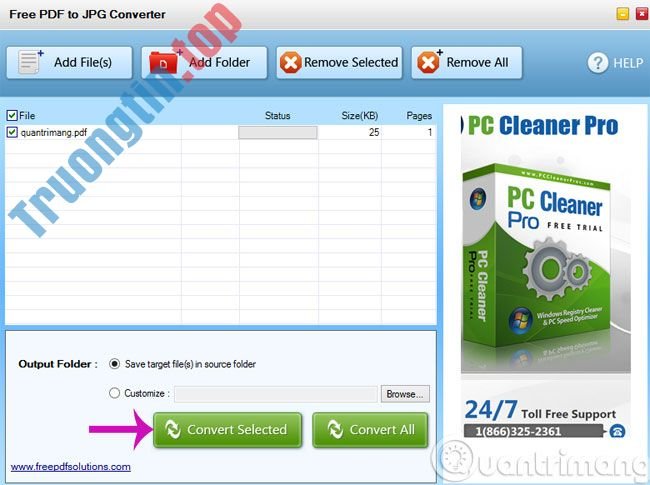
Bạn mở ứng dụng lên rồi nhấn vào Add File để chọn file PDF ( hoặc Add Folder để chọn nhiều file đồng thời ). Trong mục Output Folder sẽ có 2 tùy chọn cho bạn.
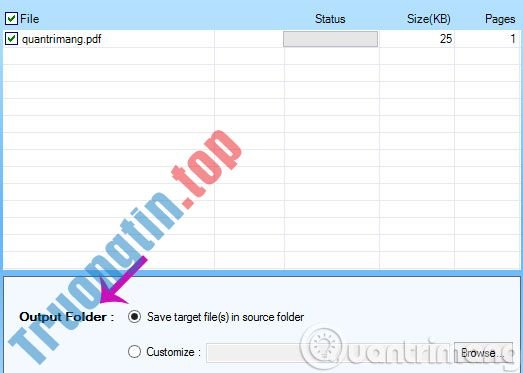
- Save target file(s) in source folder : Lưu cùng nơi với thư mục nguồn.
- Customize : Chọn nơi lưu thư mục đầu ra.
Hãy bấm Convert Selected hay Convert All ( nếu có nhiều file ) để bắt đầu chuyển đổi.
DocuFreezer
DocuFreezer tận gốc miễn phí cho mục đích sử dụng cá nhân và này là một trong số công cụ chuyển đổi PDF sang JPG miễn phí tốt nhất. Giao diện của nó rất sạch và có thể chuyển đổi từng file hoặc toàn bộ thư mục chỉ còn vài cú click chuột.
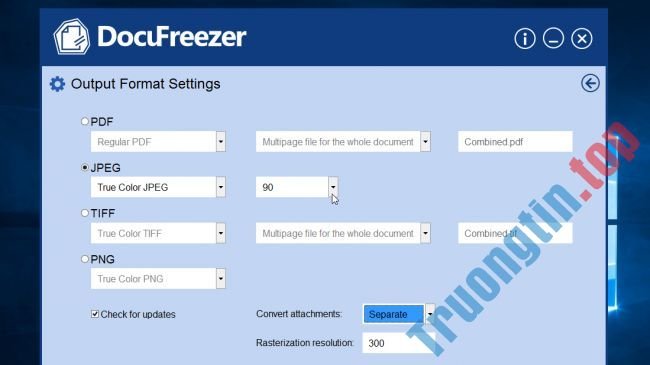
Nó không giúp nhiều định hình văn bản như các chương trình khác (chẳng hạn hỗ trợ tư liệu Word) nhưng DocuFreezer là công cụ thích hợp cho hình ảnh và cũng có thể có thể chuyển đổi file giữa định hình JPG, PDF, PNG và TIFF. Bạn chỉ cần chọn tùy chọn từ menu thả xuống Destination , sau đó click vào tùy chọn bên phải để xem các tùy chọn chi tiết hơn. Ở đây bạn cũng có thể có thể chọn color profile cho ảnh JPG (JPG hoặc màu đầy đủ) và chất lượng đầu ra (từ 50 đến 100).
Khi bạn đã hài lòng với chọn lựa của mình, hãy nhấp vào Start để bắt đầu quá trình chuyển file. Quá trình chuyển đổi của DocuFreezer không nhanh như các công cụ khác nhưng bạn có thể xem tiến trình ở cuối cùng bên phải màn hình và tạm ngưng giữa chừng nếu cần thiết. Mỗi trang PDF sẽ được lưu thành từng ảnh JPG riêng.
Download : DocuFreezer
Boxoft PDF to JPG Converter
Hầu hết các chương trình của Boxoft là các công cụ cao cấp được thiết kế để giúp thi hành các tác vụ công sở hàng ngày đơn giản hơn, nhưng PDF to JPG Converter tận gốc miễn phí. Ngoài việc chuyển đổi đồng loạt PDF sang định hình JPG, Boxoft PDF to JPG converter còn cũng đều có thể tự động chuyển đổi tư liệu được lưu thành thư mục trên máy chủ. Ngoài ra, nó có 1 giao diện dòng lệnh cho người sử dụng nâng cao.
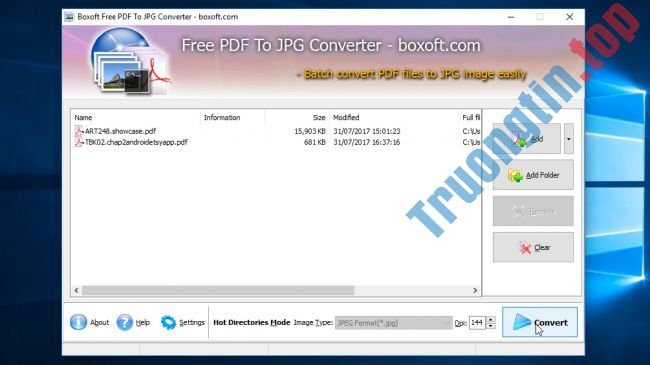
Boxoft PDF to JPG converter bổ trợ định dạng BMP, PNG và TIFF. Khi click vào nút “ Settings ” bạn sẽ tìm thấy một vài tùy chọn chuyển đổi JPG, kể cả color profile JPG hoặc màu xám và thanh trượt chuyên sâu ảnh (chất lượng ảnh càng cao, file càng lớn).
Nếu bạn chưa xuất hiện GPL Ghostscript, bạn sẽ có nhắc để cài đặt nó. Nếu có, hãy thực hiện quy trình như được nhắc, sau đó khởi động lại trình chuyển đổi. Giống như các công cụ chuyển đổi khác, Boxoft cũng đều có thể chuyển đổi một file hoặc toàn bộ thư mục. Bạn chỉ cần chọn những gì muốn chuyển đổi, nhấn nút và chọn vị trí đầu ra. File được chuyển đổi tương đối mau chóng và mỗi trang PDF sẽ có lưu thành file ảnh riêng. Boxoft không có giới hạn về con số trang bạn có thể chuyển đổi miễn phí.
Download : Boxoft PDF to JPG Converter
PDFMate PDF Converter Free
PDFMate PDF Converter Free là một công cụ miễn phí cấp phép bạn xử lý toàn bộ thư mục đầy đủ các tư liệu cùng một lúc. Click vào Advanced Settings và bạn sẽ tìm thấy một số tùy chọn hình ảnh cụ thể. Ở đây, bạn có thể chọn chất lượng hình ảnh được chuyển đổi, độ nét trung bình hay cao và chọn chuyển đổi một vài trang PDF thay vì chuyển đổi cả file. Thiết lập Image làm định dạng đầu ra bằng cách click vào nút bên dưới và chọn thư mục đầu ra. Sau đó, click vào Convert và file của bạn sẽ được chuyển đổi.
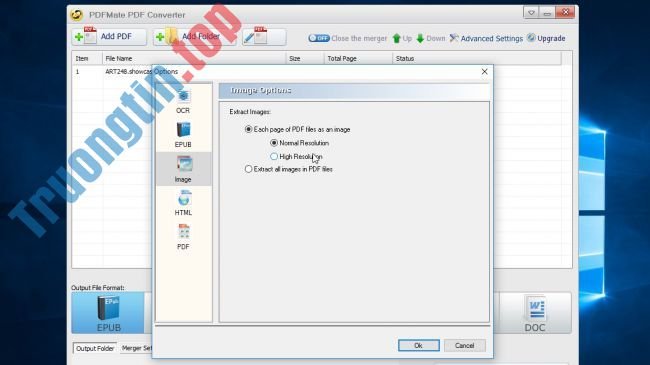
Giống như đa số các phần mềm PDF miễn phí khác, PDFMate PDF Converter Free có các có hạn của nó, nhưng đây không phải là mối quan tâm nếu bạn đang chuyển qua JPG. Bạn sẽ cực kỳ cần trả phí nếu muốn chuyển đổi file sang DOCX hoặc chỉ định một phạm vi trang nhất định cần chuyển đổi. Mỗi trang sẽ được lưu dưới dạng file JPG riêng.
Download : PDFMate PDF Converter Free
Icecream PDF Converter
Icecream PDF Converter cung cấp biết bao tùy chọn chuyển đổi, không chỉ riêng JPG với giao diện tuyệt vời và dễ sử dụng. Chỉ cần chọn các file (riêng lẻ hoặc hàng loạt), chọn uy tín hình ảnh – thấp, bình quân hoặc cao – và nhấn Convert .

Phiên bản miễn phí của Icecream PDF Converter giới hạn chỉ chuyển đổi 10 trang đầu tiên của file PDF (nếu chuyển đổi nhiều tư liệu cùng một lúc, giới hạn này sẽ áp dụng cho tổng số trang của các file này cộng lại). Bạn có thể bỏ lỡ giới hạn này bằng cách tách file lớn thành các phần, sau đó chuyển đổi nó. Nếu muốn từng trang thành từng file JPG riêng biệt, tích vào ô Split . Ưu điểm lớn số 1 của công cụ đây là thiết kế sáng dạ và năng suất cực nhanh.
Download : Icecream PDF Converter
UniPDF
Khi tải UniPDF, bạn sẽ có thông báo rằng đó là một chương trình mang tên là Convert to Word Plus 1.0 và ứng dụng được liệt kê dưới dạng ConvertPDF2WordPlus trong trình đơn Start.

Kéo tư liệu của bạn vào cửa sổ đơn giản, gọn gàng, chọn Image từ bản kê bên phải, sau đó click vào tab Settings . Đảm bảo chọn JPG (các định hình ảnh khác kể cả GIF, BMP và TIFF), chọn độ sắc nét hình ảnh (72 hoặc 96) và một color profile (1, 8 hoặc 24 bit). Quay trở lại tab Home , click vào Convert , chọn đầu ra và chuyển đổi sẽ xong xuôi một cách nhanh chóng.
Tuy nhiên, ngay khi khi chọn thiết lập chất lượng hình ảnh cao nhất, file JPG cũng không sắc nét lắm. Và một lưu ý quan trọng là UniPDF chỉ có thể chuyển đổi 3 trang trong 1 cửa sổ pop.
Download : UniPDF
3. Sử dụng công cụ Paint
Nếu bạn không thể kết nối được Internet để thực hành chuyển đổi từ cửa hàng web hoặc chẳng thể download và cài đặt thành công các ứng dụng chuyển đổi, bạn hãy thử cách cuối cùng này. Đây là cách thủ công truyền thống mà mọi người thường sử dụng. Sử dụng nút PrntScr trên bàn phím phối hợp với chương trình MS Paint có sẵn trong Windows. Theo cách này, bạn bắt buộc phải tiến hành chụp ảnh màn hình từng trang pdf một và paste chúng vào phần mềm Paint để chuyển thành file ảnh.
Chúc các bạn thực hành thành công!
Xem thêm:
- Cách chuyển đổi file PDF sang Word đơn giản, không lỗi font
- Cách chuyển đổi file PDF sang PowerPoint
- Cách chuyển file ảnh JPG sang file PDF trực tuyến
- Làm ra sao để cắt, chia nhỏ file PDF với Foxit Reader miễn phí
- Cách chuyển hình ảnh thành PDF trên iPhone và iPad
- Cách dùng ABBYY chuyển PDF sang Word
- Vô hiệu hóa tính năng tự đọc file PDF trong Firefox và Chrome
chuyển định dạng,dạng ảnh,file pdf,file ảnh,MS Office,Chuyển đổi pdf sang dạng ảnh,dịch vụ web,Zamzar,công cụ chuyển đổi pdf sang jpg,chuyển file pdf sang file ảnh,chuyển pdf sang ảnh,convert pdf to png,convert pdf to jpg
Nội dung Cách cách chuyển định dạng PDF sang ảnh JPG, PNG được tổng hợp sưu tầm biên tập bởi: Tin Học Trường Tín. Mọi ý kiến vui lòng gửi Liên Hệ cho truongtin.top để điều chỉnh. truongtin.top tks.
Bài Viết Liên Quan



Bài Viết Khác
- Địa Chỉ Cài Win Quận 3 – Cài Đặt PC Laptop Tại Nhà Q3
- Sửa Wifi Tại Nhà Quận 4
- Sửa Laptop Quận 3
- Dịch Vụ Cài Lại Windows 7,8,10 Tận Nhà Quận 4
- Dịch Vụ Cài Lại Windows 7,8,10 Tận Nhà Quận 3
- Tuyển Thợ Sửa Máy Tính – Thợ Sửa Máy In Tại Quận 4 Lương Trên 10tr
- Tuyển Thợ Sửa Máy Tính – Thợ Sửa Máy In Tại Quận 3
- Địa Chỉ Vệ Sinh Máy Tính Quận 3 – Dịch Vụ Giá Rẻ
- Review Dịch Vụ Seo Website Quận 4
- Hướng dẫn sử dụng CubeTV trên điện thoại
- Top 5️ Địa Chỉ Sửa Laptop Uy Tín Ở Tại Phú Thọ
- Main H81 là gì? Main H81 hỗ trợ những CPU nào?
- Dịch Vụ Cài Win Đường Trần Văn Hoàng Quận Tân Bình