
 Forum
Forum


Hiện tại thì đa phần các ứng dụng nhắn tin đều có bổ trợ tiếng Việt trong phần đổi ngôn ngữ. Tuy nhiên với phần mềm Telegram thì vẫn chưa có hỗ trợ cài tiếng Việt trên Telegram. Nếu bạn mong muốn cài tiếng Việt cho Telegram trên máy tính lẫn điện thoại thì cũng rất dễ dàng chỉ với vài thiết lập. Bài viết dưới đây sẽ hướng dẫn cài tiếng Việt cho Telegram trên điện thoại và máy tính.
Hướng dẫn cài tiếng Việt cho Telegram điện thoại
Tại giao diện trên phần mềm Telegram bạn bấm vào biểu trưng 3 dấu gạch ngang trên ứng dụng. Tiếp đến bạn nhấn vào mục Language và nhìn thấy bản kê các ngôn ngữ mà ứng dụng Telegram bổ trợ thay đổi, không có tiếng Việt.
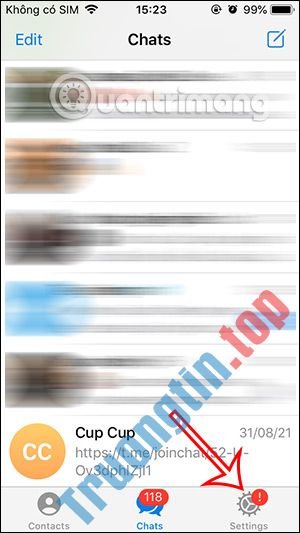
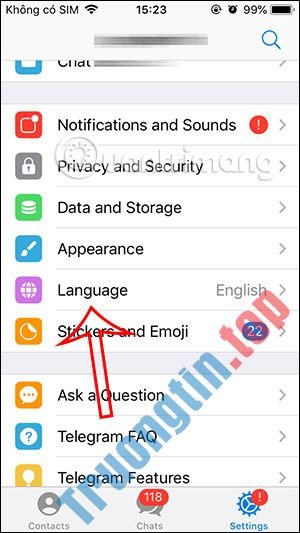
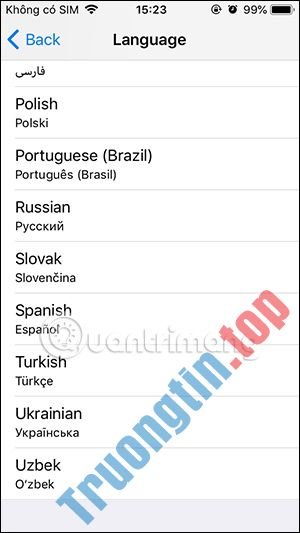
Bước 1:
Trước hết chúng ta bấm vào link dưới đây để vào trang cài tiếng Việt cho phần mềm Telegram trên điện thoại.
- Truy cập cài tiếng Việt Telegram
Bước 2:
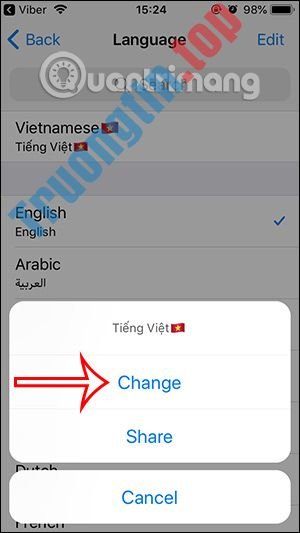
Sau đó sẽ nhìn thấy giao diện thay đổi ngôn ngữ tiếng Việt như hình dưới đây. Nhấn vào Change để triển khai cài tiếng Việt cho Telegram.
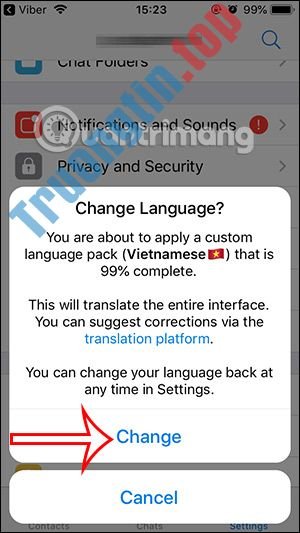
Bước 3:
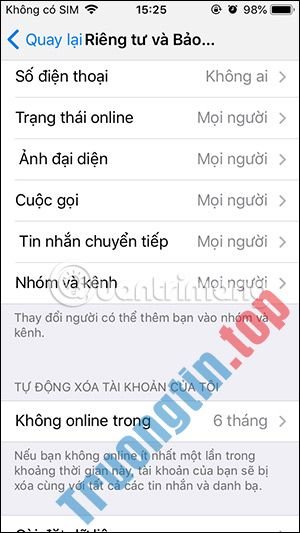
Kết quả chúng ta sẽ nhìn thấy giao diện Telegram trên điện thoại đã thay đổi sang ngôn ngữ tiếng Việt như hình dưới đây. Chúng ta cũng đều có thể xem các mục khác và cũng thấy giao diện thay đổi.
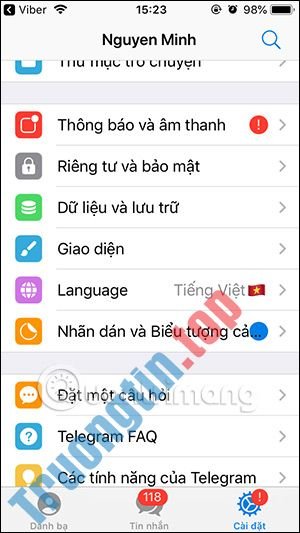
Bước 4:
Khi truy cập vào mục Language bạn sẽ thấy hiện tại Telegram đang sử dụng ngôn ngữ tiếng Việt.
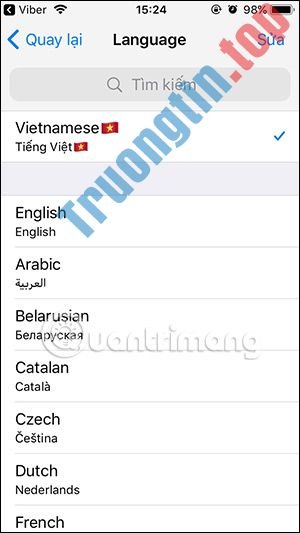
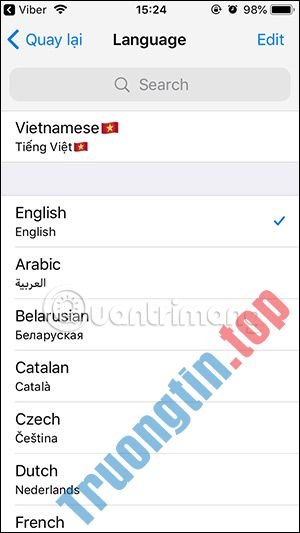
Ngôn ngữ tiếng Việt này sẽ được lưu lại trên hệ thống của ứng dụng Telegram. Và người sử dụng tận gốc cũng có thể có thể đổi ngôn ngữ Telegram sang ngôn ngữ mình cần và cũng đều có thể quay trở lại giao diện tiếng Việt Telegram nếu muốn.
Hướng dẫn cài tiếng Việt trên Telegram PC
Lưu ý, bạn cần cài Telegram trên máy tính thì mới có thể thi hành được.
Bước 1:
Đầu tiên bạn cũng phải truy cập vào link cài đặt tiếng Việt cho Telegram máy tính dưới đây.
- Cài tiếng Việt Telegram cho máy tính
Bước 2:
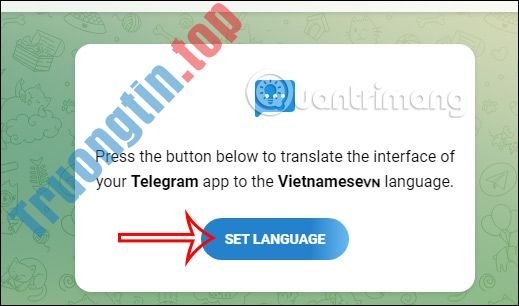
Ngay sau đó bạn nhấn vào nút Set Language để tiến hành thiết lập ngôn ngữ tiếng Việt trên Telegram.
Bước 3:
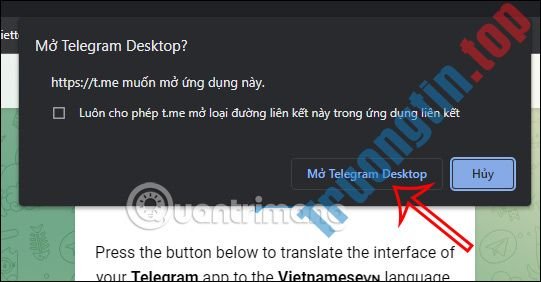
Lúc này trang web sẽ yêu cầu người dùng cho phép mở Telegram trên máy tính để sử dụng, nhấn Mở Telegram Desktop .
Bước 4:
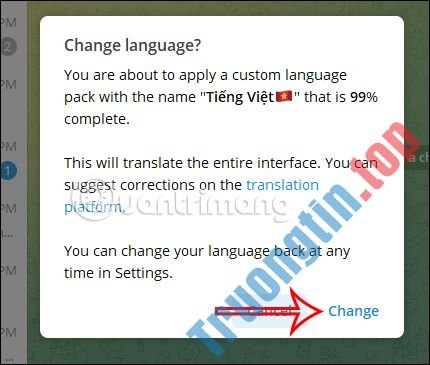
Tiếp đến bạn nhấn chọn vào Change để tiến hành thay đổi lại ngôn ngữ cho bản Telegram máy tính.
Bước 5:
Kết quả giao diện Telegram trên máy tính sẽ đổi sang ngôn ngữ tiếng Việt như hình dưới đây.
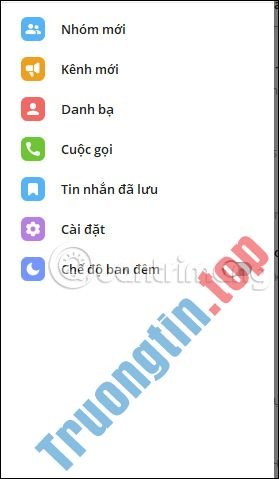
Tất cả các phân mục trong Telegram máy tính cũng được thay đổi sang tiếng Việt.
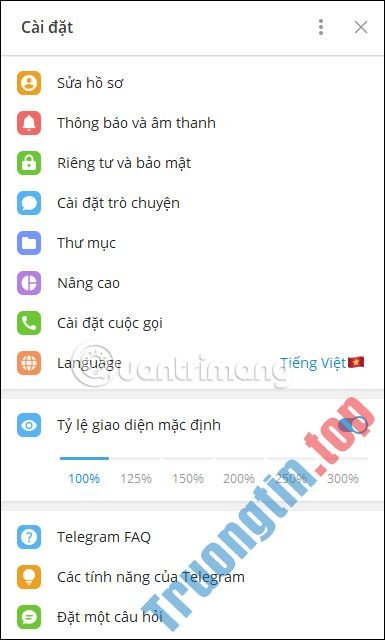
Bước 6:
Để thay đổi sang ngôn ngữ khác thì bạn cũng nhấn vào mục Language rồi nhấn chọn vào ngôn ngữ mới Telegram .
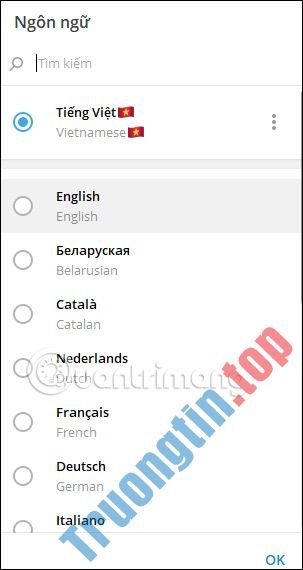
Sau đó nhấn OK và Telegram sẽ khởi động lại để áp dụng ngôn ngữ mới cho Telegram.

- Cách tải video trên Telegram rất đơn giản
- Cách chặn người khác thêm vào nhóm Telegram
- Cách đăng nhập nhiều tài khoản trên Telegram iPhone, Android
- 10 mẹo sử dụng Telegram an toàn và bảo mật
cài tiếng Việt cho Telegram,cách cài tiếng Việt cho Telegram,hướng dẫn cài tiếng Việt cho Telegram,cài tiếng Việt cho Telegram máy tính,cài tiếng Việt cho Telegram điện thoại
Nội dung Cách cài tiếng Việt cho Telegram rất đơn giản được tổng hợp sưu tầm biên tập bởi: Tin Học Trường Tín. Mọi ý kiến vui lòng gửi Liên Hệ cho truongtin.top để điều chỉnh. truongtin.top tks.
Bài Viết Liên Quan






Bài Viết Khác
- Địa Chỉ Cài Win Quận 3 – Cài Đặt PC Laptop Tại Nhà Q3
- Sửa Wifi Tại Nhà Quận 4
- Sửa Laptop Quận 3
- Dịch Vụ Cài Lại Windows 7,8,10 Tận Nhà Quận 4
- Dịch Vụ Cài Lại Windows 7,8,10 Tận Nhà Quận 3
- Tuyển Thợ Sửa Máy Tính – Thợ Sửa Máy In Tại Quận 4 Lương Trên 10tr
- Tuyển Thợ Sửa Máy Tính – Thợ Sửa Máy In Tại Quận 3
- Địa Chỉ Vệ Sinh Máy Tính Quận 3 – Dịch Vụ Giá Rẻ
- Top 10 Công Ty Thay Mực Máy In Canon Ở Tại Quận Thủ Đức Tphcm
- Cách khắc phục lỗi DirectX failed to initialize trên Windows 10
- Nạp Mực Máy In Đường Số 49 Quận 2
- Cách bật xác thực hai yếu tố trên Slack
- Tải Zalo 21.1.2: Ứng dụng gọi video, làm việc nhóm, gửi file miễn phí siêu nhanh