
 Forum
Forum


Căn chỉnh ảnh trong Word bằng lưới và đường căn chỉnh sẽ giúp cho ảnh hiển thị đúng địa thế mà bạn mong muốn, căn chỉnh ảnh đúng với bố cục của trang tư liệu Word. Việc sử dụng lưới căn chỉnh sẽ có chế độ điều chỉnh mặc định hoặc người dùng có thể thay đổi lại theo ý mình để thích hợp với toàn bộ bố cục đối tượng trong Word. Bài viết dưới đây sẽ hướng dẫn căn chỉnh ảnh trong Word bằng lưới.
Hướng dẫn chỉnh ảnh trong Word bằng đường căn chỉnh
Bước 1:
Tại giao diện trong Word chúng ta nhấn vào tab Layout rồi nhìn xuống bên dưới, người dùng nhấn chọn vào mục Align rồi nhấn tiếp vào Use Alignment Guides để bật đường căn chỉnh trong Word.

Bước 2:
Sau đó bạn chèn hình ảnh vào Word hay bất kỳ đối tượng nào chèn vào Word như bình thường. Và khi tiến hành điều chỉnh vị trí hiển thị của đối tượng trong Word thì bạn sẽ nhìn thấy đường căn chỉnh màu xanh như hình dưới đây.

Cách chỉnh ảnh trong Word bằng đường lưới
Bước 1:
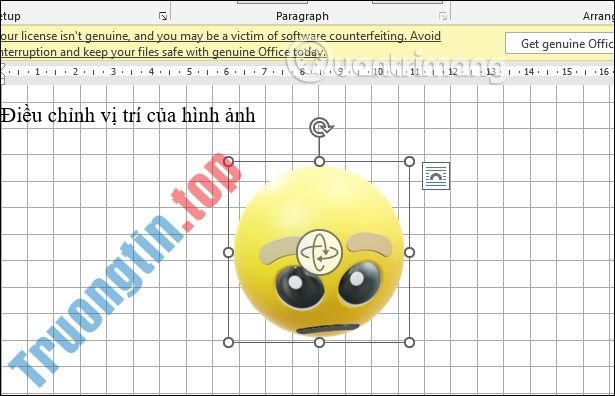
Tiếp đến bạn cũng bấm vào tab Layout, nhấn chọn Align rồi cũng kích hoạt tính năng View Gridlines để hiển thị đường lưới căn chỉnh đối tượng trong Word.

Bước 2:
Ngay sau đó chúng ta sẽ nhìn thấy đường lưới hiển thị như dưới đây. Khi đó bạn có thể điều chỉnh đối tượng trong tư liệu theo như đúng địa thế mà mình chọn.

Bước 3:
Ngoài ra chúng ta cũng có thể thay đổi lại đường lưới hiển thị trong Word. Tại bản kê Align chúng ta nhấn vào Grid Settings để thay đổi thiết lập đường lưới.

Bước 4:
Lúc này hiển thị giao diện tùy chỉnh đường lưới trong Word. Bạn có thể thay đổi lại bằng phương pháp tích chọn vào Display Alignment Guides . Sau đó tích chọn vào 3 tùy chọn bên dưới để hiển thị hướng dẫn trang, lề và đoạn văn trong Word.

Tiếp đến để căn chỉnh các đối tượng với nhau bạn bật tùy chọn tại Object Snapping .
Tại Grid settings bạn sẽ điền kích thước cho đường lưới chiều ngang và chiều dọc muốn thay đổi.

Bước 5:
Để thay đổi điểm gốc cho đường lưới , bạn bỏ tích tại Use Margins rồi cũng điền kích thước mới vào khung như hình dưới đây.

Tiếp tục điều tiết những nội dung khác rồi bạn nhấn OK để lưu lại. Ngay lập tức đường lưới đã được thay đổi theo các thiết lập mà chúng ta đã thay đổi.
- Cách xóa khoảng trắng giữa các chữ trong Word
- Cách căn lề in 2 mặt trong Word đối xứng nhau
- 3 cách cố định dạng ảnh trong Word, khóa di chuyển để không làm ảnh hưởng bố cục
- Cách căn lề trong Word cực chuẩn chỉ
căn chỉnh ảnh trong Word bằng lưới,cách căn chỉnh ảnh trong Word bằng lưới,hướng dẫn căn chỉnh ảnh trong Word bằng lưới,căn chỉnh ảnh trong Word,hiện đường lưới trong Word
Nội dung Cách căn chỉnh ảnh trong Word bằng lưới được tổng hợp sưu tầm biên tập bởi: Tin Học Trường Tín. Mọi ý kiến vui lòng gửi Liên Hệ cho truongtin.top để điều chỉnh. truongtin.top tks.
Bài Viết Liên Quan





Bài Viết Khác
- Địa Chỉ Sửa Laptop Quận 3 – Sửa Nhanh Giá Rẻ
- Địa Chỉ Vệ Sinh Máy Tính Quận 3 – Dịch Vụ Giá Rẻ
- Địa Chỉ Cài Win Quận 3 – Cài Đặt PC Laptop Tại Nhà Q3
- Sửa Wifi Tại Nhà Quận 4
- Dịch Vụ Cài Lại Windows 7,8,10 Tận Nhà Quận 4
- Dịch Vụ Cài Lại Windows 7,8,10 Tận Nhà Quận 3
- Tuyển Thợ Sửa Máy Tính – Thợ Sửa Máy In Tại Quận 4 Lương Trên 10tr
- Tuyển Thợ Sửa Máy Tính – Thợ Sửa Máy In Tại Quận 3
- 【Brother】 Trung tâm nạp mực máy in Brother HL-2240d – Dịch vụ tận nơi
- Tại sao Pro thường nhanh nóng hơn dòng Laptop? – Tư vấn chuyên gia kỹ thuật
- Dịch Vụ Sửa Máy Giặt Không Lên Nguồn Quận 12
- Bán Linh Kiện Máy Tính Quận 8 – Giá Rẻ Uy Tín
- Cài Sketchup Quận 8 – Giá Rẻ Uy Tín
